
自社サイトに「資料整理支援」「文書移行支援」「運用支援」が並ぶ。社内では仕事の違いが明らかでも、初めて来た人には名称を言い換えただけに見えるかもしれません。どれが自分の状況に合い、どこまで頼めて、最後に何を受け取るのか。選ぶための材料がないまま各詳細ページへ移動すると、同じ説明を読み比べることになります。似たサービスこそ、同じ軸で違いを見せる一覧が必要です。
この記事は、複数の近いサービスを案内する事業責任者・Web担当者に向けた比較表とリンクの設計です。対象、範囲、成果物、前提・例外の欄をそろえ、表から各詳細ページと、まだ選べない人の相談先へ進む配置例を示します。例に使う「文書整理」の三サービスは架空です。実際の提供内容、料金、受託可否、サービスそのものの再設計は、事業者の責任者が決めます。制作会社は、確認済みの違いをWeb上で読み取れるようにします。
一覧は選び分け、詳細は条件の確認に使う
複数事業・サービスの整理を相談するページは、一覧で選び、詳細で対象と対応範囲を確かめ、窓口へ進む役割を分けています。本稿は、その一覧に似た名前のサービスがある場合を掘り下げます。たとえば三つのカードに「総合的に支援」「柔軟に対応」「専門家が伴走」と書いても、違いは残りません。比べる項目を同じ順番で並べると、どの説明が不足しているかも社内で分かります。
一覧にすべての条件を詰める必要はありません。読者が最初に見たいのは、今の自分が対象か、何を依頼できるか、作業後に何が残るかです。詳細ページには、工程、資料、実際の例、料金の考え方、個別の条件を置きます。比較表の役割は「このサービスを検討する」「まだ選べないので相談する」の判断を助けることです。会社全体の事業分類やサイトを何個に分けるかは、同じ対象ページの複数事業の記事や対象LPの広い範囲に残します。
最初に、自社の営業資料、提案書、見積の内訳、よく聞かれる質問、各部門の説明を集めます。同じ名称が部署によって違う範囲を指すなら、表の言葉を決める前に責任者へ戻します。制作担当が一覧のために商品を統合したり、対象外の仕事を提供範囲へ足したりしません。決まっていない条件は「個別相談」と書くだけで済ませず、何を聞いてから確認するかを記します。
比較軸を、全サービスで同じ意味にする
架空の文書支援会社を例にします。「現状確認」「移行作業」「定期更新」という三つのサービスがあり、会社は実際に別々の契約・担当で提供していると仮定します。次の表はWeb画面の設計例であり、実在企業のメニューや成果を示しません。自社で使うときは、各欄を事業責任者と担当者が確認した説明へ置き換えます。
表は左右にスクロールできます。
| 選ぶための軸 | 現状確認 | 移行作業 | 定期更新 |
|---|---|---|---|
| 対象 | どこに資料があり、何を整理するか未確定 | 移す対象と移行先の方針が決まっている | 移行後の分類と更新方法が決まっている |
| 提供する範囲 | 既存資料の所在と分類案を確認 | 合意した範囲のファイルを移し、一覧で照合 | 決めた分類と手順で追加・差替えを受ける |
| 主な成果物 | 現状一覧、分類案、未決事項 | 移行記録、確認対象の一覧 | 更新記録、確認待ちの項目 |
| 前提・例外 | 権限のない資料は調査範囲を確認 | 移行先や権限が未決なら先に相談 | 元資料の判断が必要なら担当へ戻す |
| 次の行き先 | 現状確認の詳細へ | 移行作業の詳細へ | 定期更新の詳細へ |
「対象」は会社の規模や業種だけでなく、依頼前に何が決まっているかでも書けます。「範囲」は何をするか、「成果物」は終わったとき何を受け取るかです。二つを混ぜると「移行を支援」という説明だけが残り、作業と納品の境界が見えません。表の一行を横に読んでサービス間の違いを確かめ、縦に読んで一つのサービスがどの条件で選べるかも分かるようにします。
社内レビューでは、各列を一人ずつ別の担当に任せて埋めるだけで終えません。三列を横に読み、同じ「対象」という見出しで顧客の種類を書いた列と、準備状況を書いた列が混在していないかを確かめます。違う観点なら行を分け、似た文が並ぶなら実際に分かれる条件を営業の質問から探します。差が確認できない場合は、画面で無理に違いを演出せず、サービスの責任者が説明を確定するまで公開欄を保留にします。
「含む」「含まない」を同じ欄で比べる
一覧の各カードに都合のよい特徴だけを書くと、比較表にはなりません。たとえば現状確認には資料の移動を含めず、移行作業には分類方針の新規策定を含めないなら、両方で分かるようにします。ただし実際にセットで提供する会社なら、その条件も責任者に確認します。範囲外の表記は責任逃れのためではなく、どこから相談すればよいかを示すために使います。
条件が多い場合、表では「個別確認」とだけ繰り返さず、典型的な分岐を一つ書きます。「アクセス権限がない資料」「移行先が未定」「既存の分類を変えたい」など、相談の場面が見える方が役立ちます。詳細ページでは、その条件に何の資料が必要で、誰が決めるかを説明します。自社で扱わない例外を相談へ誘導するだけなら期待とずれるため、対応外の範囲も担当者に確認します。
数字や料金は、比較できる条件で載せる
期間や料金を表に足すなら、数え方をそろえます。架空の例で「現状確認は二週間」「移行は一か月」と置いても、資料量、権限、確認回数が違えば単純な長短比較にはなりません。実績に基づかない目安を作って埋める必要はありません。公開できる価格帯がなければ、見積で何を確認するかを三サービスで同じ粒度にします。費用が違う理由を詳細ページへ渡し、表の数字だけで申し込ませない設計にします。
表の軸は多ければよいわけでもありません。読者が区別するために必要な数行に絞り、共通する説明は表の上か下にまとめます。「どのサービスでも対応する連絡方法」を三列に繰り返しても差は見えません。営業が聞き直す点や、見積時に誤解される点から軸を選びます。表を公開する前に、実際の問い合わせ二、三件を匿名の検討例としてたどり、選び分けに足りない行を確認します。
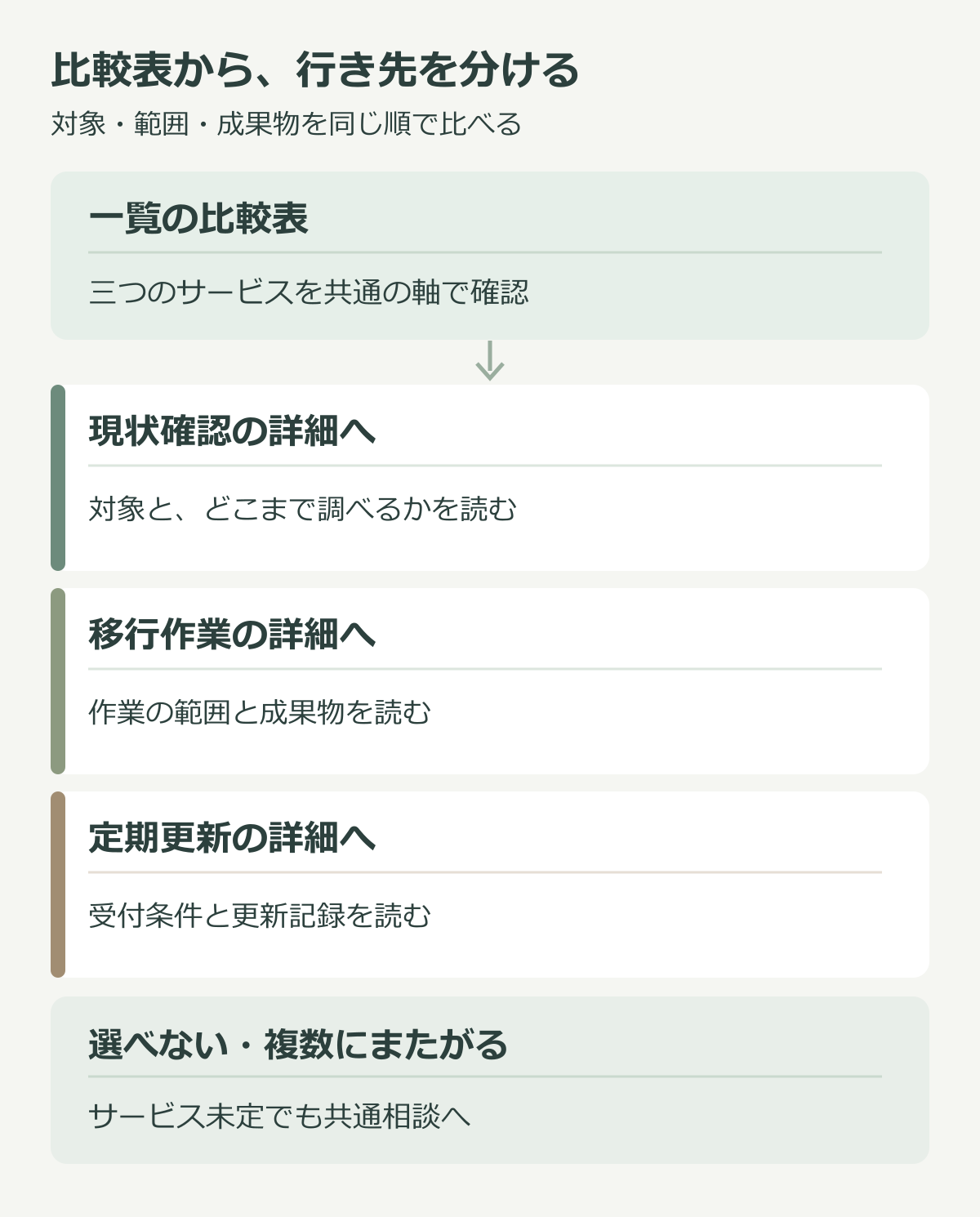
表から各詳細ページへ、違いが分かるリンクを置く
比較表の最後の行に「詳しく見る」を三つ置くと、リンクだけを拾って読んだとき行き先が分かりません。架空例なら「現状確認の対象と進め方」「移行作業の範囲と成果物」「定期更新の受付条件」のように、各詳細ページで確かめられる内容をリンク文にします。ボタンを表の上と各列の末尾に重ねて増やすより、比較を終えた位置から次に進めることを優先します。実際のURLは公開済みの詳細ページを確認してから設定します。
W3Cのリンクの目的に関する手法は、リンクの文字から行き先の目的を区別できることを示しています。Google Search Centralのリンクに関する指針も、通常のリンクと説明的な文言を勧めています。表の中でも「詳細」だけを繰り返すより、サービス名と読む目的を合わせます。検索順位の向上を約束するためではなく、読み手が次のページを選ぶためです。
詳細ページでは、比較表で示した対象、範囲、成果物を同じ意味で詳しく説明します。表では「現状一覧」と書いていたのに、詳細で「運用ルールまで必ず作る」と書けば範囲が変わります。表から詳細へ移動した人が、どの列の続きを読んでいるか分かる見出しにします。詳細ページの末尾から一覧へ戻れる案内と、別サービスを比べ直すリンクも用意します。商品名の改称や内容変更時は、表と詳細を同時に更新します。

どれにも当てはまらない人の相談先を残す
三つのサービスは常に一択で選べるとは限りません。移行先は決まっているが権限がない、定期更新を始めたいが最初の分類が古い、といった相談は表の境目にあります。各詳細ページへ進むボタンとは別に、「選び方を相談する」入口を表の後に置きます。そこで「何をしたいか」「現在の資料がどこにあるか」「決まっていない条件」を分かる範囲で受け取ります。最初から正しいサービス名の選択を必須にしません。
フォームにサービス名の欄を設ける場合、「未定・複数にまたがる」を用意し、直前に見ていた表や詳細ページを送信情報に含めるか確認します。送信先を三部門へ自動で分けるなら、迷う相談を受ける担当と、再振分けの手順を先に決めます。利用者へは、送信時点で受託や担当部署が確定したような完了文を出さず、内容を確認して連絡する流れを示します。制作会社が営業の受託判断を代わりに決める画面にはしません。
比較表と相談窓口の間には、前提となる例外条件を短く置けます。架空例なら「資料へのアクセス権限が未確認」「移行先が未決」「複数部門の承認が必要」のような場合に、どの情報を添えると相談しやすいか示します。会社の実際の受け方によっては、表の三サービスではなく総合相談へ直接進む方が自然です。読者に無理に一つの列を選ばせず、会社側で内容を確かめられるようにします。
スマートフォンでも比較の関係を保つ
四列の表をそのまま細い画面へ縮めると、一文字ずつ折り返されて比較しにくくなります。横スクロールにするなら、表が動くことを示し、サービス名と行見出しの関係が読めるか確認します。カードへ組み替えるなら、各サービスに「対象・範囲・成果物・例外」を同じ順番で残します。スマートフォンだけ重要な例外が消える構成にはしません。スクリーンショット画像一枚に文字を埋め込むだけでも、更新や拡大時に読みにくくなります。
W3Cの表のチュートリアルは、データの関係が伝わるよう見出しセルとデータセルを使うことを説明しています。比較表は画像だけにせず、ページ上のテキストと表として作ります。列見出しが長いなら短くして、補足は表の直後へ出します。各リンクはキーボードでもたどれるか、横スクロールの中に隠れたままにならないかを実画面で確認します。
代表の三つで試し、更新する担当を決める
公開前には、サービス名を知らない初めての顧客、以前の名称で探す既存顧客、二つのサービスにまたがる相談者を想定して表をたどります。最初の人は対象から選べるか。二人目は正式名称と旧称の関係が分かるか。三人目はどちらかへ無理に振り分けられず、相談できるかを確かめます。表から詳細へ進んだ後、同じ説明の繰り返しだけになっていないかも見ます。実顧客の情報を公開例に使うなら、許可と匿名化を別に確認します。
制作会社へ渡すものは、現行のサービス一覧と各詳細URL、営業資料、見積で使う区分、各サービスの責任者、よくある境界の相談例です。比較表の初稿を事業責任者と各担当が横に読んで、同じ言葉を違う意味で使っていないか確認します。表現を短くする過程で、提供範囲や成果物を広げないことが大切です。正式な条件が未決なら公開へ進めず、どの担当が何を決めるかを残します。
公開後は表のクリック数だけでなく、詳細ページへ進んだ後の相談内容を確認します。「どれを選べばよいか」という質問が続くなら、足りない比較軸があるかもしれません。特定の詳細で「一覧の説明と違う」と指摘されたら、表と詳細の両方を直します。効果や問い合わせ改善率が未測定なら、推測の数字は載せません。サービス追加や名称変更時に比較表、詳細、フォームを同じ担当が更新できるようにします。
似たサービスの違いを、一覧から相談までつなぐ
みやあじよの複数事業・サービスの整理では、事業とサービスの説明、一覧・詳細ページ、相談先をつなぐWeb制作を相談できます。現在のサービス一覧、営業資料、各詳細ページを基に、対象・範囲・成果物と例外条件を共通の表へ整理し、どこから詳しい説明と相談へ進むか検討してください。
参考にした公開情報
- 株式会社みやあじよ:複数事業・サービスの整理
- W3C WAI:Tables Tutorial
- W3C WAI:Providing link text that describes the purpose of a link
- Google Search Central:Link best practices
2026年9月24日確認。文書整理サービスの比較表は架空のWeb画面設計例であり、実在企業の提供内容や成果を表すものではありません。