スマホ操作でよく聞く「スワイプ」とは?
「スワイプ」はカードの読み取り機にカード情報を読み込ませる動作や指紋スキャンという意味を持つ英語の「swipe」が語源です。
上記動作が次項「スワイプの操作方法」で紹介するスマホ操作と似ていることから、指を画面上に滑らせる操作を「スワイプ」と呼ぶようになりました。
スワイプの操作方法
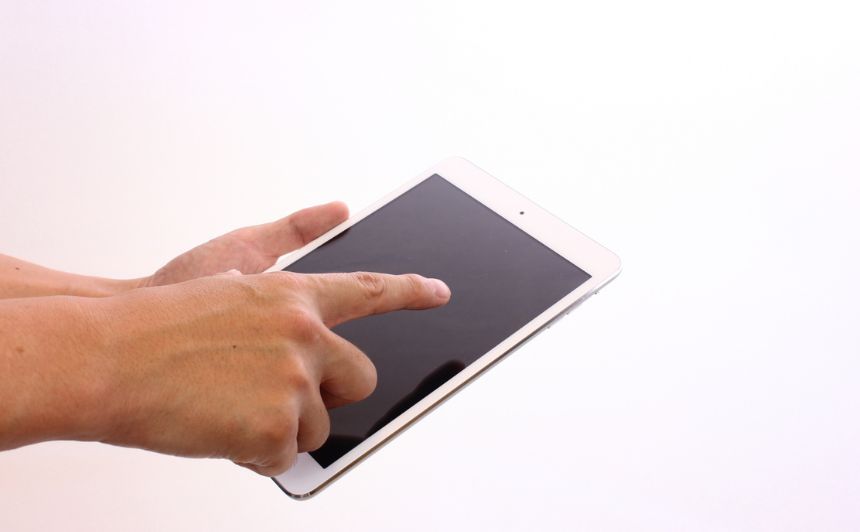
「スワイプ」とは、指をスマホ画面に触れたまま、上下左右に滑らせる動作のことです。メッセージ表示や通知消去、画面・アプリの切り替え、写真を順に閲覧するといった際にスワイプ操作が用いられます。
スワイプはスライド操作と基本的に同じ動作となるため、どちらを使用しても意味に変化はありません。したがって、スライド操作をスワイプと表現するというように考えて問題ないでしょう。
スワイプの便利な使い方
前項「スワイプの操作方法」で触れた使い方から、ここでは5つを紹介します。機種やOS、アプリの設定によって、同じ指の動きでも結果が異なる場合があります。
- 画面の遷移
- アプリの終了
- 前ページに戻る
- Googleマップの拡大・縮小
- 通知の消去
それぞれ詳しくみていきましょう。
画面の遷移
スマホやタブレットに複数のアプリをインストールした際、アプリが1画面に入りきらないため、複数画面で表示される場合があります。ホーム画面の下側に小さな丸が複数ある場合は、画面が複数ある証拠であり、白い丸は現在開いている画面です。
グレーの丸がある側の反対に向かってスワイプすれば、画面を遷移させて、任意のアプリを見つけられます。また、Webサイトを閲覧している際、下から上にスワイプすればサイト下部、上から下にスワイプすればサイト上部にスクロールが可能です。
アプリの終了
ホーム画面に戻っても、最近使ったアプリの一覧には表示が残ることがあります。ただし、一覧にあるアプリがすべて動作し続けているわけではありません。Androidではメモリや電池が自動管理されるため、節電のために毎回すべてを閉じる必要はありません。
起動しているアプリを複数表示した後、終了させたいアプリを上もしくは左右にスワイプすることで終了させられます。ただし、起動しているアプリの表示方法については、機種によって違うため、ご自身が使用している機種の操作方法を確認してください。
前ページに戻る
SafariやChromeといったブラウザを使用している際、前ページに戻る場合は「戻るボタン」、次ページへ進む場合は「進むボタン」を押す方がほとんどでしょう。しかし、スワイプを使用すれば、戻る・進むボタンを使用しなくても、ページを移動することが可能です。
ページを戻る操作や進む操作は、ブラウザや端末の設定によって異なります。画面の端からスワイプする方法に対応している場合もありますが、左右に動かせば必ず同じ動作になるわけではありません。うまく動かないときは、ブラウザに表示される「戻る」「進む」のボタンも確認してください。
Googleマップの拡大・縮小
Googleマップの拡大・縮小を行う場合、ピンチイン・ピンチアウトが用いられるのが一般的です。ピンチイン・ピンチアウトとは、指2本で画面を拡大・縮小させるスマホ操作です。
Googleマップでは、ダブルタップの2回目に指を離さず、上下へ動かして地図を拡大・縮小する方法があります。以下はAndroid版の公式ガイドで案内されている操作です。
- 地図上で拡大・縮小したい場所付近をダブルタップ
- ダブルタップをした際、2度目のタップ時には指を離さず画面に触れたままにする
- 指を画面に触れたまま下にスワイプすれば拡大・上にスワイプすれば縮小
通知の消去
LINEやメールの受信や、公式アプリからのお知らせなど、スマホには様々な通知が表示されます。通知が多い場合は重要な通知を見逃さないように、不要な通知を削除したいという方も多いでしょう。
スワイプ操作を実施すれば、不要な通知を削除することが可能です。ただし、端末によって、スワイプだけで通知を消去できたり、スワイプ後に消去を選んだりと様々なため、どのような操作方法が可能か、自身の端末で試してみるとよいでしょう。
フリックとの違い
「フリック」とは、指を画面にあてた後、任意の方向に指を滑らせるように弾くスマホ操作です。スマホ特有の文字入力方法であるフリック入力は、フリック操作を用いた入力方法です。
一見するとスワイプと似た操作方法ですが、フリックとはスワイプと違って、画面上で指の移動距離はほとんどありません。
タップとの違い
「タップ」とは、アプリ起動や写真選択などをする際に、指で画面を一瞬叩くように触れた後、すぐに離すスマホ操作のことです。パソコンでいう「クリック」に該当する操作となります。
タップの種類は大きく分けて次の3つです。
- タップ:アプリ・写真などの選択やWebサイトへのアクセス・ボタンプッシュなど、指で叩くように画面に触れる通常のタップ操作
- ダブルタップ:2回続けて素早くタップする操作
- ロングタップ:指を画面に触れた際、指を離さず長押しするタップ操作
スワイプは指を画面に触れた後、任意の方向に指を滑らせるため、タップとは根本的な動作が異なります。
ドラッグとの違い
「ドラッグ」とは、画面に指をあてた後、画面上で指を滑らすスマホ操作のことです。スワイプと違い、ドラッグは何かを動かしたり、選択したりする動作のことを指します。
アプリをロングタップしてドラッグすれば、ロングタップしたアプリをホールドしたまま、任意の場所まで移動可能です。
また、文章の1部を削除したり、コピーしたりしたい時、該当文章を長押しし、選択バーで選択範囲を決定しますが、バーを指でなぞって選択範囲まで動かすのもドラッグ操作となります。
Androidにあるスワイプ機能「ジェスチャーナビゲーション」とは?
「ジェスチャーナビゲーション」とは、Androidの画面下部にあるナビゲーションを使用して、ホーム画面や前のページに戻ったり、アプリを切り替えたりする操作を、スワイプで行うようにできる機能のことです。
ジェスチャーナビゲーションを設定すれば、画面下部のメニューバーがなくなるため、画面を広く活用できます。
ジェスチャーナビゲーションの設定方法
設定方法は以下のとおりです。
- Androidの「設定」アプリを起動
- 「ナビゲーション」を設定内で検索するか、「システム」内の設定を確認
- 「ナビゲーション モード」を開く(端末によって「システム」→「操作」内などにあります)
- ジェスチャーナビゲーションを選択して終了
設定名や使えるナビゲーションは、端末のメーカーやAndroidのバージョンによって異なります。「システム」などの項目が見つからない場合は、設定内で「ナビゲーション」を検索するか、端末メーカーの案内を確認してください。
ジェスチャーナビゲーションの代表的な操作事例5選
ジェスチャーナビゲーションの代表的な操作事例として次の5つが挙げられます。
- ホームに戻る
- アプリの切り替え
- 開いているアプリの表示
- アプリを閉じる
- 直前に開いていた画面へ戻る
それぞれ詳しくみていきましょう。
1.ホームに戻る
アプリを開いている状態から、スマホのホーム画面に戻すことができる操作です。
アプリを開いている状態で、スマホ画面を下から上に向かってスワイプすれば、実行できます。
2.アプリの切り替え
ジェスチャーナビゲーションでは、画面の一番下を左から右へスワイプすると、開いているアプリを切り替えられます。アプリの一覧から選ぶ場合は、下から上にスワイプして一度止め、指を離してから目的のアプリを探してタップします。
開いているアプリを表示した状態で、アプリを切り替えることも可能です。「開いているアプリを表示」する方法については次項で紹介しています。
3.開いているアプリの表示
開いているアプリをサムネイル表示できる操作です。
画面下部から上に向かってスワイプし、少し長押ししてから指を離すことで、現在開いているアプリがサムネイル状態で羅列表示できます。
4.アプリを閉じる
開いているアプリを閉じる操作です。
前項で紹介した操作方法によって、開いているアプリをサムネイル表示した後、閉じたいアプリをスワイプすれば、アプリを閉じることができます。
5.直前に開いていた画面へ戻る
画面の右端もしくは左端から中央へスワイプすることで、Webページの閲覧時など、直前に開いていた画面に戻すことができる操作です。
これらの操作を繰り返せば、最初の画面まで戻せますが、ホーム画面に戻るとそれ以前の画面には戻せないため、注意しましょう。
iPhone・iPadのジェスチャー機能とは?
iPhone・iPadのジェスチャー機能とは、決まった指の動きをすることで、特定の操作が行える機能です。決まった指の動きだけで操作ができるため、1度覚えると非常に便利な機能といえます。
使えるジェスチャや設定は、機種、OSのバージョン、利用するアプリによって異なります。iPadでは「マルチタスクとジェスチャ」で、複数の指を使う操作や編集用のジェスチャのオン・オフを確認できます。
スワイプを使用したジェスチャー機能
iPhone・iPadのジェスター機能は様々なものがありますが、ここではスワイプを使用したジェスター機能について紹介します。スワイプを使用したジェスチャー機能は次の3つです。
- 【iPhone・iPad共通】取り消し
- 【iPhone・iPad共通】やり直し
- 【iPadのみ】アプリの移動
それぞれ詳しくみていきましょう。
【iPhone・iPad共通】取り消し
メールやメモにおけるテキスト入力ミスや画像挿入ミスの際、ミスする1つ前の状態に戻したい時に用いられる操作がジェスター機能の「取り消し」です。
テキスト編集に対応するアプリで、3本指を左へスワイプすると取り消しの操作ができます。iPhoneで画面上に「取り消す」などのボタンが表示された場合は、そのボタンをタップしてください。
【iPhone・iPad共通】やり直し
テキスト編集に対応するアプリで、3本指を右へスワイプするとやり直しの操作ができます。iPhoneで「やり直す」などのボタンが表示された場合は、そのボタンをタップしてください。
取り消した画面をもう1度表示させたい場合に使用する操作です。
【iPadのみ】アプリの移動
iPad限定であるものの、アプリ移動ができるジェスチャー機能もあります。
対応するiPadで、4本または5本指によるアプリ切り替えを有効にしている場合は、4本または5本の指で左右にスワイプしてアプリを切り替えられます。使えない場合は「設定」→「マルチタスクとジェスチャ」を確認してください。
その他のジェスチャー機能
その他のジェスチャー機能として次の7つが挙げられます。
- キーボードのトラックパッド化
- コピー
- ペースト
- カット
- メニューの呼び出し
- LEDライトの明かり調整
- 【iPadのみ】ホームに戻る
それぞれ詳しくみていきましょう。
キーボードのトラックパッド化
iPhoneでは、画面のキーボードにあるスペースバーを1本指で押したままにすると、キーボードをトラックパッドのように使えます。キーの文字が消えたら、指をスライドして文字の挿入位置を動かします。
テキストの範囲を選びたいときは、別の指でキーボードを押したままにし、最初の指を動かして選択範囲を調整します。
コピー
コピーしたい部分を選択し、3本指でピンチを行えば、コピー可能です。
3本指のピンチは、親指・人差し指・中指でつまむように、指をすぼめる動作のことを指します。
ペースト
3本指でピンチアウトを行えば、コピーやカットしたデータをペースト(貼り付け)できます。
ピンチアウトはピンチとは逆で、親指・人差し指・中指を広げるような動作です。
カット
カットはカットしたい部分を選択し、3本指でダブルピンチすれば実行できます。
ダブルピンチとは、ピンチの動作を2回行うことであり、コピーの動作を連続すれば問題ありません。
メニューの呼び出し
テキストを選択して編集メニューを開くと、コピーやカット、ペーストなど、その場で使える操作を確認できます。表示内容はアプリや選択した内容によって異なります。
選択したテキストをタップして、表示される編集オプションから使いたい項目を選びます。
LEDライトの明かり調整
フラッシュライトに対応したiPhoneやiPad Proでは、ロック画面やコントロールセンターなどからライトを点けられます。すべてのiPadに備わる機能ではないため、使用する機種の対応を確認してください。
明かりが強すぎたり、弱すぎたりする場合、コントロールセンターで懐中電灯のアイコンをロングタップ後、指を上下に動かせば、明るさの調整が可能です。
【iPadのみ】ホームに戻る
対応するiPadで複数の指によるアプリ切り替えを有効にしている場合、4本または5本の指でピンチするとホーム画面に戻れます。
机上でiPadを設置して使用している際に便利です。
まとめ
一言で「スワイプ」といっても、「画面の遷移」「アプリの終了」「Googleマップの拡大・縮小」など、様々なスマホ操作が可能です。
また、スワイプで各種操作が可能なAndroidのジェスチャーナビゲーションや、スワイプやピンチアウトといった動作でスマホ操作できるiPhone・iPadのジェスチャー機能があります。
慣れていないと操作しづらいものもありますが、1度慣れてしまえば、操作の手間を短縮できるものばかりです。この機会に操作方法を理解し、スマホを使いこなしていきましょう。
参考資料:Google・Androidのナビゲーション/Google・アプリの開閉と電池の管理/Google・地図の片手操作/Apple・基本のジェスチャ/Apple・テキストの編集とトラックパッド/Apple・iPadのジェスチャ設定/Apple・フラッシュライトの操作。
関連する内容は、「スマホ画面を指で拡大するのはピンチアウトだけじゃない?iPhoneとAndroidの画面拡大方法を解説!」でもまとめています。