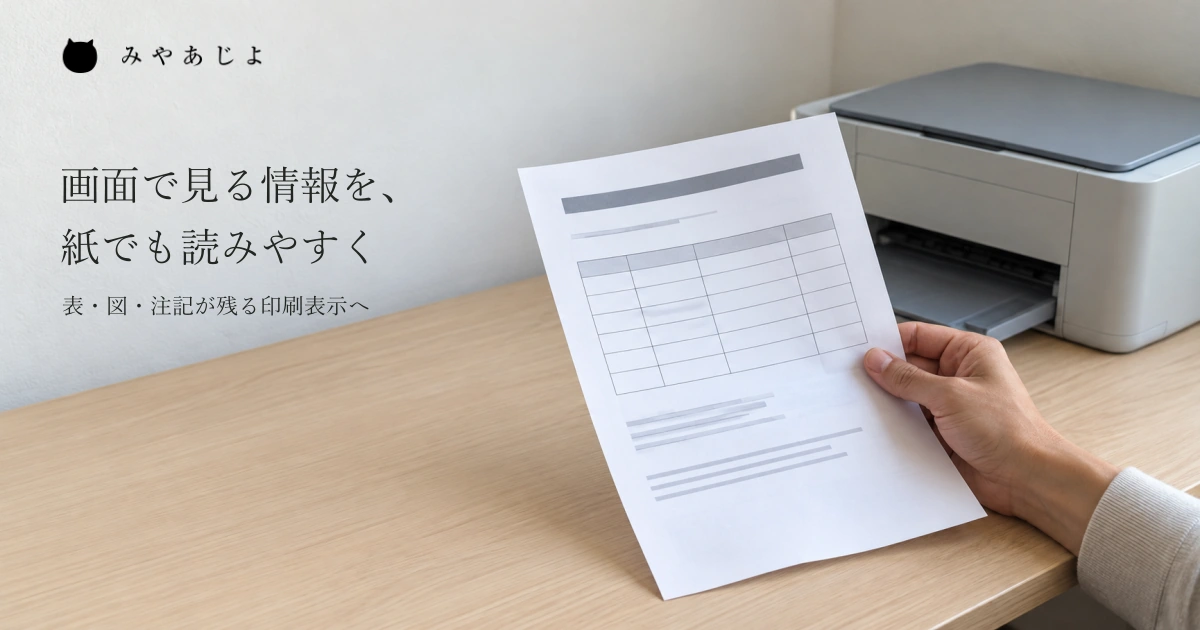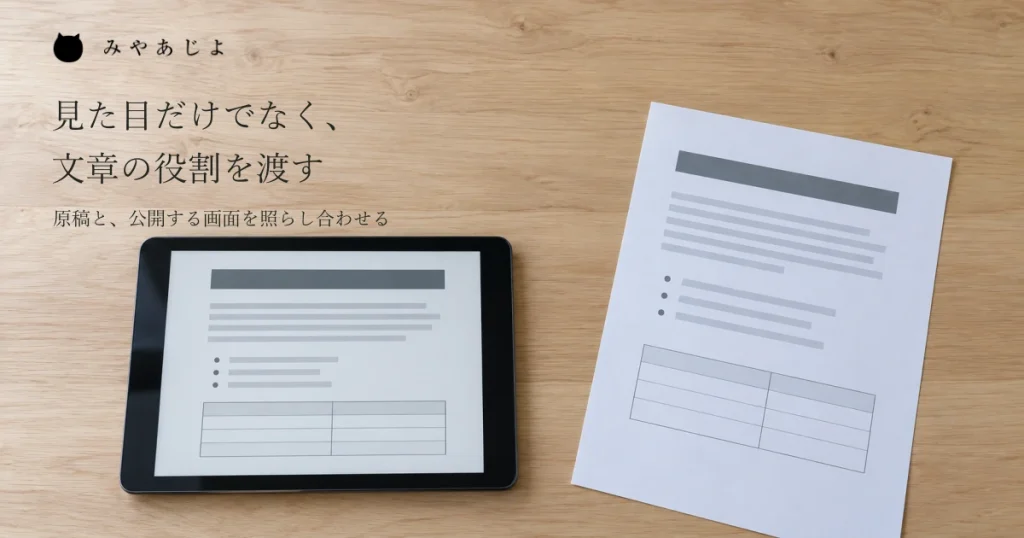
Wordで整えた原稿をホームページへ貼ると、見出しの大きさが変わる、行間が広がる、表が画面からはみ出す。更新のたびに文字を直していると、公開する前の確認にも時間がかかります。
まずは代表原稿を一つ選び、見出し・段落・箇条書き・表の役割を確かめましょう。原稿の見た目をすべて移すか、装飾をすべて消すかで決めず、文章のまとまりを保ってサイトへ反映する方法を考えます。貼り付け前後を同じ内容で比べ、受け渡し方と必要な改修を相談するポイントを紹介します。
文字を大きくすることと、見出しにすることを分ける
Word上で太字にして文字を大きくした行が、ホームページでも見出しとして扱われるとは限りません。見た目が似ていても、本文の一段落になっている場合があります。更新するときは、どこが話題の区切りで、どこから説明が始まるかを確認します。
たとえば、サービス案内の「ご相談からの流れ」という行と、その下の説明文です。原稿を渡す際に、この行が見出しだと分かれば、サイト側で見出しとして扱う方法を相談できます。文字の色や大きさだけに、役割を任せない考え方です。
WordPressの公式資料でも、段落、見出し、リストなどを、それぞれブロックという編集の単位で扱うと説明されています。利用できる設定は、選ぶブロックやテーマなどによって変わります。[1] 現在の編集画面で何を選べるかも、制作担当者と確かめましょう。
代表原稿を、四つの種類に分けてみる
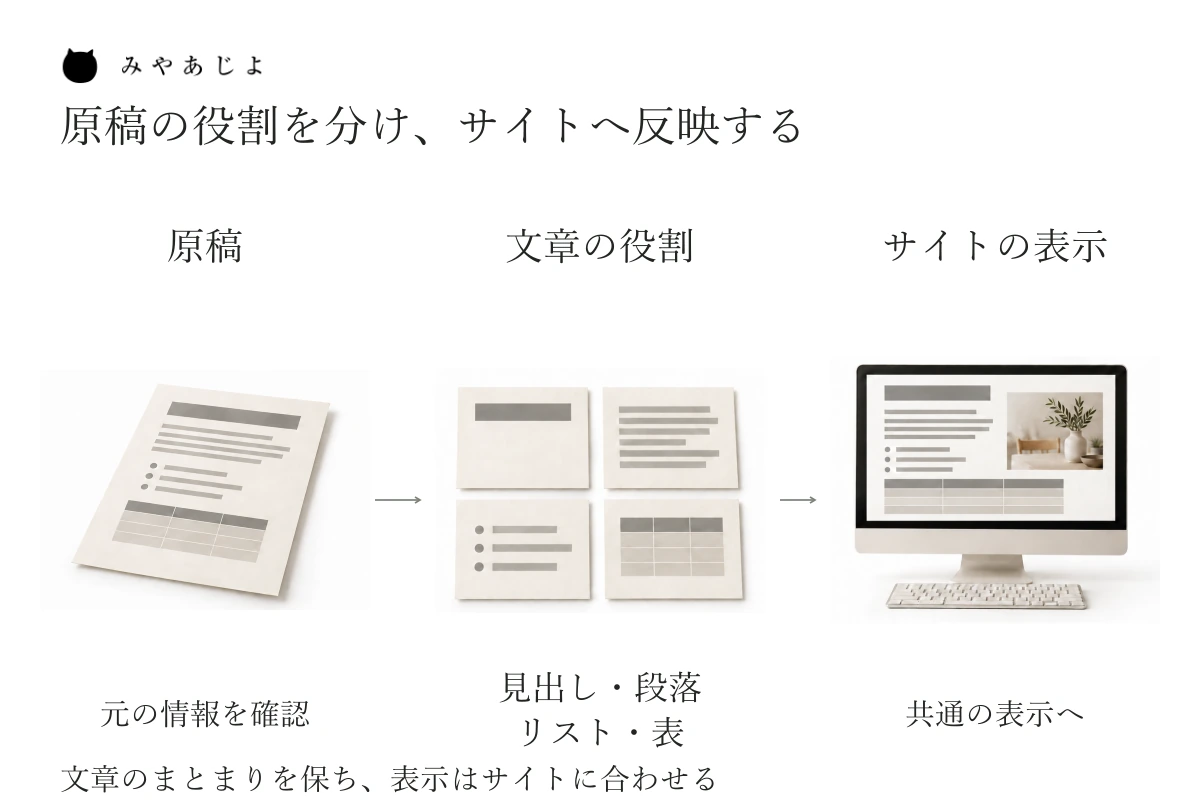
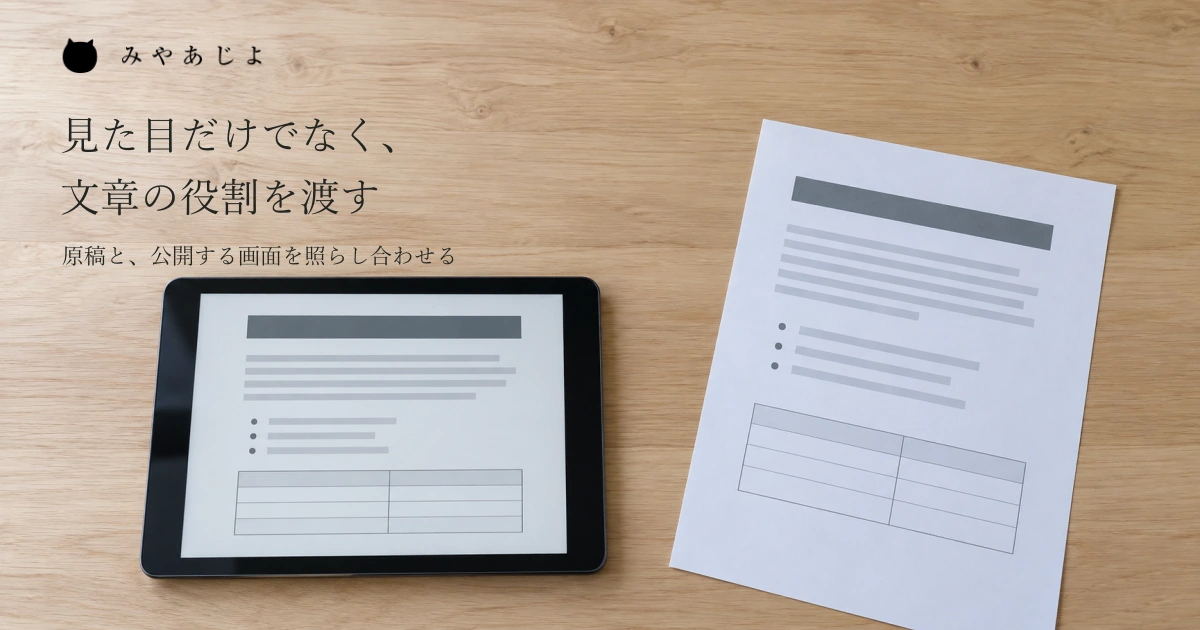
図の中央は、原稿の中で何を見出しや説明として扱うかを確認する部分です。短い原稿に四つの種類を含め、同じ内容で受け渡し方を試すと、問題が起きる箇所を絞れます。
| 種類 | サービス案内での例 | サイトで確認すること |
|---|---|---|
| 見出し | ご相談からの流れ | 話題の区切りとして扱われているか |
| 段落 | 相談後に行うことの説明 | 同じ話題の文章がまとまっているか |
| 箇条書き | 相談前に分かるとよいこと | 各項目の区切りと並びが保たれるか |
| 表 | 対応範囲を比べる一覧 | 行と列の関係、見出し、注記が読めるか |
画像の位置や、別ページへのリンクがある場合は、それも分かるように渡します。「この段落の後に図を置く」「この言葉から詳しい案内へ進む」といった関係を共有すると、編集画面へ入れる際に迷いにくくなります。
原稿・編集画面・公開する画面を同じ内容で比べる
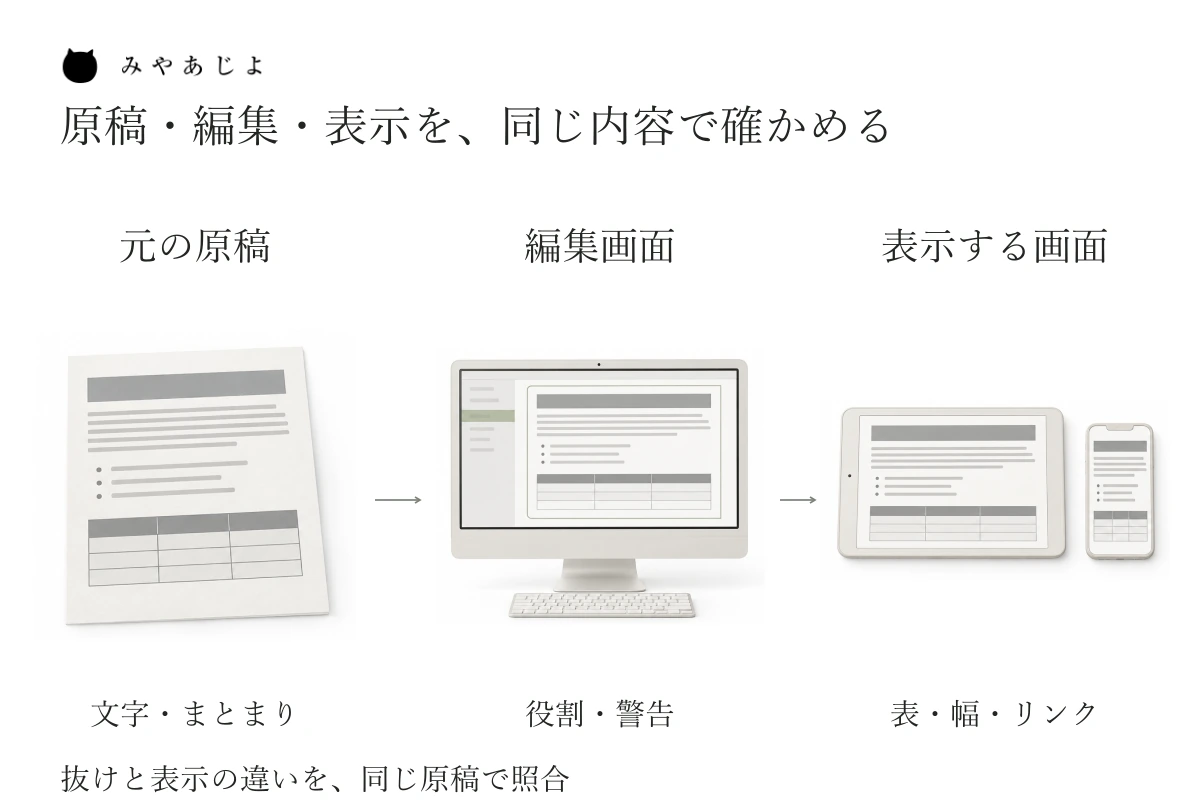
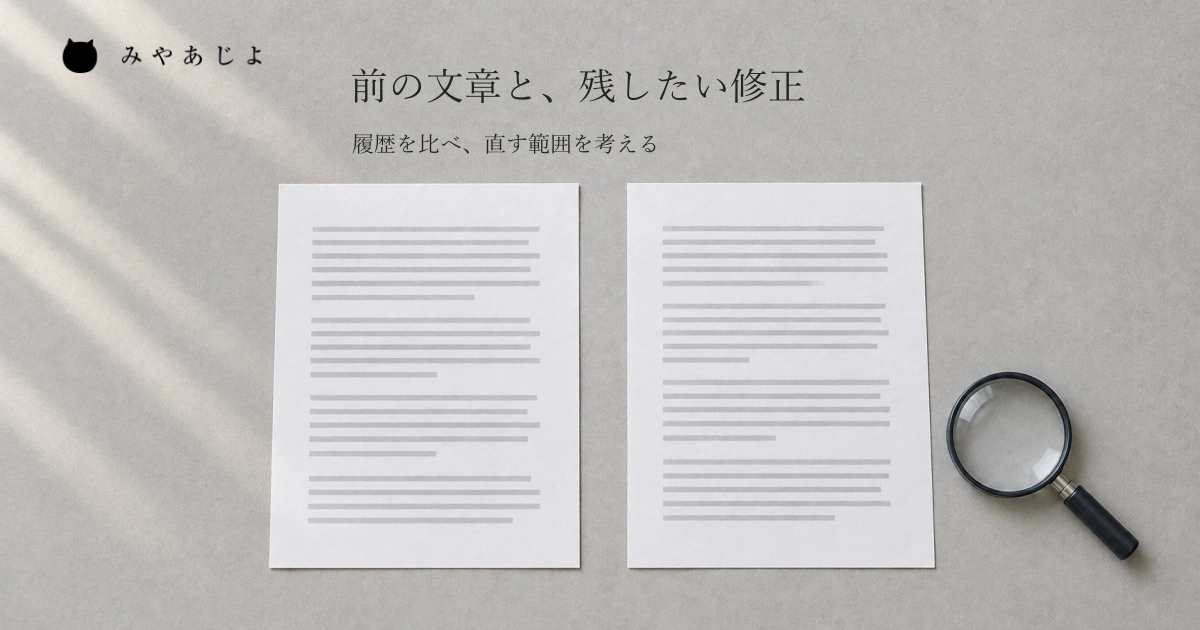
図は、元の原稿と入力した内容、表示するページを順に照合する流れです。文字が残っているかと、読みやすく表示されるかを分けて確かめます。
見出しの抜けや順番、段落の切れ目、箇条書きのまとまりを比べます。表は、行と列の対応が変わっていないか、注記が離れていないかを見ましょう。リンクは見た目だけでなく、意図した行き先へ進めるかも確認します。
編集画面で整っていても、表示する幅によって表や画像の見え方は変わります。パソコンとスマートフォンで、表の右側を読めるか、文字や段落が不自然に離れていないかを確認しましょう。崩れた場所と、使った原稿・貼り方を一緒に伝えると、原因を調べやすくなります。
WordPressでは、予期しないHTMLやブロックの不整合などによって、編集時に警告が出る場合があります。[2] ただし、見た目の違いがすべて同じエラーとは限りません。警告の文言も残し、制作担当者へ状況を見てもらいましょう。
社内原稿とサイトで、共通にする部分を決める
社内ではWordを使い続け、サイトでは見出しや段落に合う表示を付ける方法もあります。原稿側で文章の役割を示し、サイト側で一貫した文字の大きさや余白を使うと、毎回の細かな指定を減らせるか検討できます。
紙の一行に収めるために入れた空白や改行は、狭い画面で同じ働きをするとは限りません。たとえば、見出しの途中に改行を入れるかは、原稿の紙幅だけで決めず、ページの表示も見ながら相談します。
一方、注意を伝える太字や、表の注記など、意味のある指定まで消す必要はありません。残したい強調と、サイトの共通表示へ任せる部分を分けます。原稿を書く人と更新する人が別でも、同じ例で確認できる簡単なルールにしましょう。
一つの原稿を直すか、編集の仕組みを直すかを分ける
一つの原稿だけで起きるなら、その原稿の受け渡しや入力方法を確認します。複数のページで毎回同じ手直しが必要なら、編集する入力欄や、サイトの共通表示を見直す案も考えられます。
どの貼り方で何が残るかは、使っている編集画面や機能によって変わります。書式を除いて貼る方法も、必要なリストや強調が失われないかを同じ原稿で確かめてから、運用へ取り入れましょう。症状だけでテーマやシステムを変える前に、困る一回を再現して調べます。
相談の結果、原稿のルールをそろえれば足りる場合もあれば、操作説明や部分改修が必要な場合もあります。更新する人の入力負担と、公開するページの表示の両方から、直す範囲を決めます。
今の原稿と、一回の更新から相談する
最初から原稿ルールを完成させる必要はありません。普段使うWord原稿と、貼り付けた後に困る箇所が分かれば、確認を始められます。外部へ見せてよい範囲の原稿で、更新の流れを伝えましょう。
サービス案内をWordで作り、担当者がサイトへ貼っています。見出しが本文になり、表もスマートフォンではみ出します。この原稿一つを使って、受け渡し方と編集画面のどちらを見直すか相談できますか。
みやあじよのホームページ保守・運用では、現在のサイトと更新方法を確認し、必要な対応範囲を整理します。原稿と入力の一回、公開する画面を見ながら、ルールづくりや改修が必要な部分を一緒に考えます。