ホームページを作り直している間も、お知らせは更新したい。来月の記事も予約してある。そんな引き継ぎでは、最初に制作会社へ渡したデータだけを確認しても、その後の修正や公開予定が新しいサイトへそろっているとは限りません。
先に決めたいのは、切り替えるまで誰がどこで更新し、後から変えた記事をどう渡すかです。公開済みの記事に加え、下書き・予約の状態と日時を残し、切り替え後の確認まで予定に入れます。毎週お知らせを更新し、翌月分を二つ予約している担当者の例で、相談の準備を考えます。
記事の件数だけでなく、更新と公開予定も引き継ぐ
月曜に制作会社へデータを渡し、水曜に社内でお知らせの本文を直したとします。金曜に新しいサイトへ切り替えるなら、水曜の修正も確認の対象です。月曜の控えをもとに作業している会社へ修正が伝わっていなければ、新しい画面ができていても、本文は前の内容のままかもしれません。
もう一つ確かめたいのが、まだ公開していない原稿です。WordPressの投稿設定では、下書き、日時を指定した予約、公開済みといった状態と、公開する日時を扱います。[1]公開記事の数がそろっているだけで、予約した原稿と日時まで引き継がれたと判断しないようにします。
制作会社が変わることと、別の環境へデータを移すことも分けて相談します。WordPressの移行案内は、画像等のファイルと、記事などの情報を保存するデータベースの両方を対象にしています。[3]どの作業が必要かは担当者に確認し、依頼側では「更新を続ける記事と、これから公開する原稿がある」と伝えることから始めましょう。
どの記事か、どの状態か、いつ公開するかを残す
引き継ぐ記事の一覧には、タイトルだけでなく、どの記事かを区別できる確認用URLや管理用の番号を添えます。同じような見出しの記事があっても、担当者が対象を取り違えにくくするためです。切り替え後にURLが変わる作業なら、新旧の対応も確認してもらいます。
一件ごとのメモには、次の内容をそろえます。すべてを調べてから最初の相談をする必要はありません。分かるものと、担当者に確認してほしいものを分けて渡せれば十分です。
- 記事のタイトルと、確認するためのURLや番号
- 公開済み・下書き・予約のどの状態か
- 予約している場合の公開日時
- 引き継ぎ後も確認したい本文、画像、リンク
- 最初のデータを渡した後に直した内容と、更新した担当
たとえば「新サービス案内は来月5日10:00」「休業案内は来月12日9:00」と分けて残します。原稿が二つあることと、公開済みの記事を二つ増やすことは同じではありません。まだ公開したくない下書きが、誤って公開対象に入らないかも確認します。
公開前の情報を含む一覧や原稿は、受け渡す範囲と方法を制作担当と決めます。初回の問い合わせに、管理画面のパスワードや顧客情報を添える必要はありません。
最初の控えを取った後の修正を、取り残さない
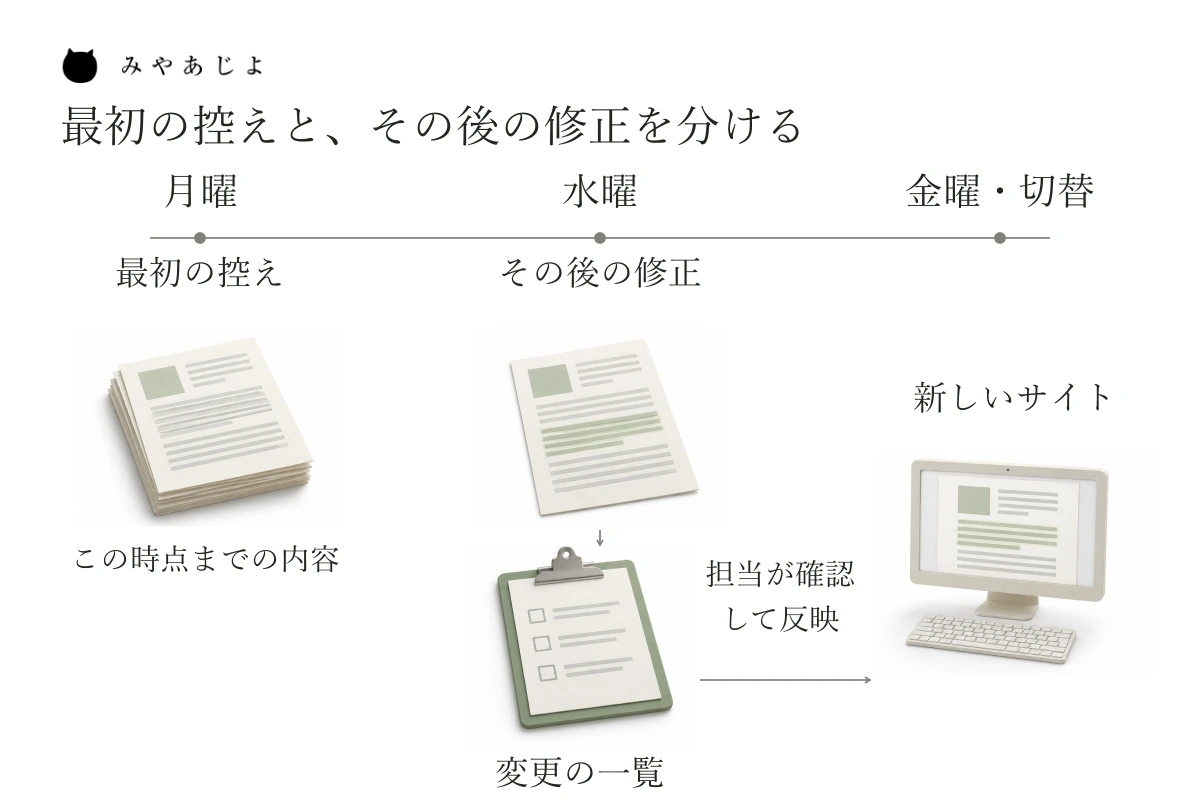
制作中に更新する場所は、社内と制作会社でそろえます。たとえば、切り替えるまでは旧サイトで社内担当が更新を続け、新しいサイトの作業用コピーには制作会社が反映する進め方です。この場合、社内で同じ原稿を二か所へ入れ直すと、後からどちらを直したか分かりにくくなります。
「最初の控えを取った後、どの記事を直したか」を、記事ごとに短く残しましょう。新規追加だけでなく、公開済み記事の修正、画像の差し替え、下書きから予約への変更、予約日時の変更も対象です。担当者名と変更点があれば、制作会社もどこを見比べるか確認しやすくなります。
| 時点 | 行うこと | 引き継ぎで確かめること |
|---|---|---|
| 月曜・最初の控え | 制作会社が作業用データを受け取る | この時点で含まれる記事と予約 |
| 水曜・通常の更新 | 社内で旧サイトの記事を修正する | 変えた記事と箇所を一覧へ追加 |
| 切替前 | 制作会社が更新分を反映する | 本文、画像、状態、予約日時の照合 |
| 切替時 | 合意した担当が公開先を切り替える | 旧サイトへの追加更新を終える時点 |
| 直近の公開予定後 | 決めた担当が公開画面を見る | 予定した記事が実際に読めるか |
曜日は段取りを考えるための例です。更新を短時間止める必要があるか、最後の更新をいつ渡すかは、サイトの構成や作業方法を確認して決めます。「更新を続けたい」と伝えることと、どんな環境でも一度も止めずに切り替えられることは分けて考えます。
緊急のお知らせを出す可能性があるなら、切替直前でも更新する窓口を決めておきます。予定外の修正が入ったとき、誰へ連絡し、どちらのサイトへ反映するかを相談しておくと、個々の担当者が別々に判断する状況を避けやすくなります。
予約の状態と日時を見比べ、予定後の公開も確かめる
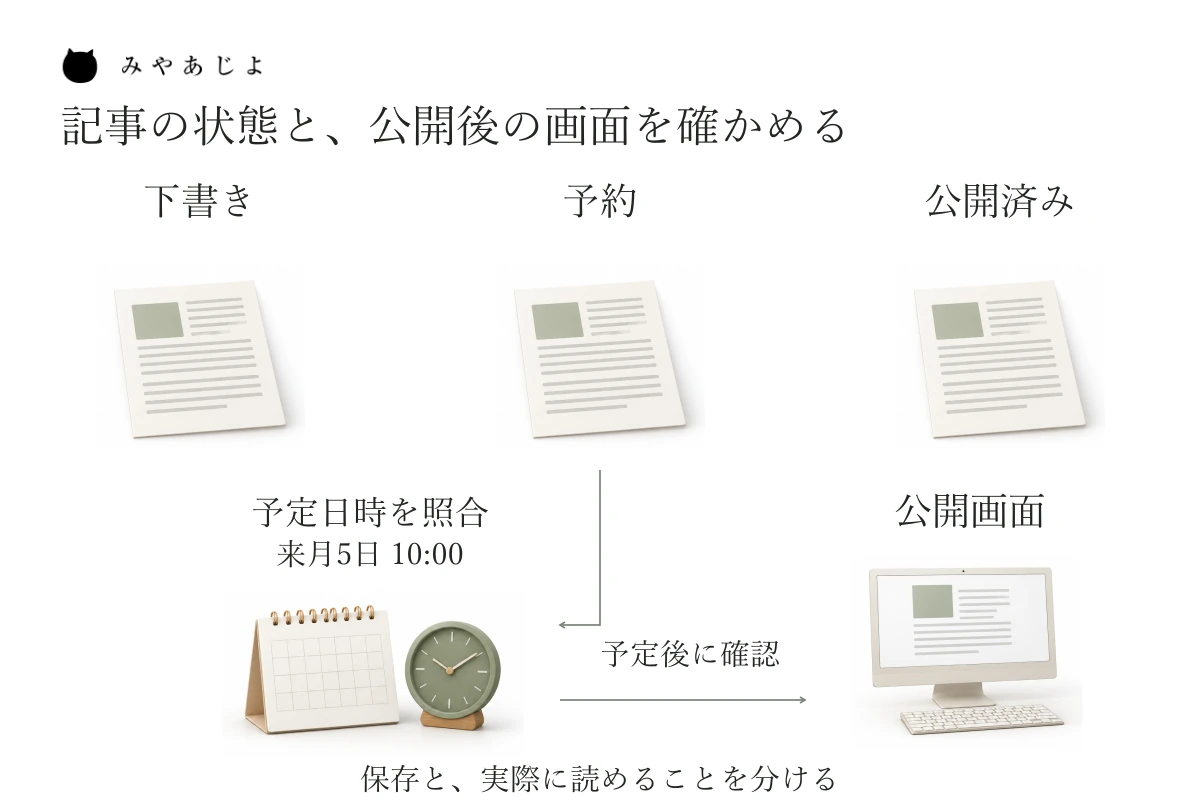
切り替え後は、一覧の一件ずつを新しいサイトと照合します。記事があるかだけでなく、本文の修正、画像、リンク、下書き・予約の状態、公開予定日時がそろっているかを確認します。予約のはずの原稿が下書きになっていれば、日時をメモに残していても、そのまま公開待ちの状態とは限りません。
日時を見るときは、サイトのタイムゾーンも担当者に確かめてもらいます。WordPressの一般設定では、タイムゾーンと、日付・時刻の表示形式を別の項目で扱います。[2]日付の見せ方の違いなのか、予定している時刻そのものが違うのかを区別し、依頼側だけで設定を変えずに確認します。
直近の予約については、公開予定後に見る担当者と時刻を決めておきましょう。管理者向けのプレビューが表示できることと、閲覧者が記事を読めることは別です。ログアウトした画面などで、予定した記事のURL、タイトル、本文、画像が見られるかを確かめます。
予定を過ぎても記事が出ない場合は、同じ原稿をもう一つ作って投稿する前に、対象の記事と予定日時を担当者へ伝えます。確認を待たずに投稿を重ねると、後からどちらが公開されるか追いにくくなります。連絡先と、その間に急ぎの告知を出す方法も相談しておくとよいでしょう。
SNSやメール等へ自動で知らせる仕組みを使っている場合は、それも別の確認対象として伝えます。記事が公開されたことだけで、外部への通知まで動いたとは判断しません。
更新の頻度と、次の公開予定から相談する
どの記事をどう移すか決まっていなくても、「毎週のお知らせを続けたい」「来月分を二つ予約している」といった運用の事情から相談できます。次のように、止めにくい仕事と分からない点を添えて伝えてみてください。
サイトを作り直す間も、社内で毎週お知らせを更新したいと考えています。来月に公開する原稿も二つ予約しています。更新する場所をいつ切り替え、制作中に直した記事と予約日時をどう確認すればよいか、現在のサイトをもとに相談できますか。
みやあじよでは、現在のサイトと管理環境、更新する担当、契約の範囲を確認し、引き継ぐ作業と公開後の運用を整理します。記事だけでなく、管理権限や資料も含めて確認したい方は、制作会社を変更する前の管理権限と引き継ぎ資料も参考になります。
まずはサイトURLと、続けたい更新、直近の公開予定から、ホームページ保守・運用の相談をご覧ください。記事一覧を完成させることを、最初の相談の前提にする必要はありません。