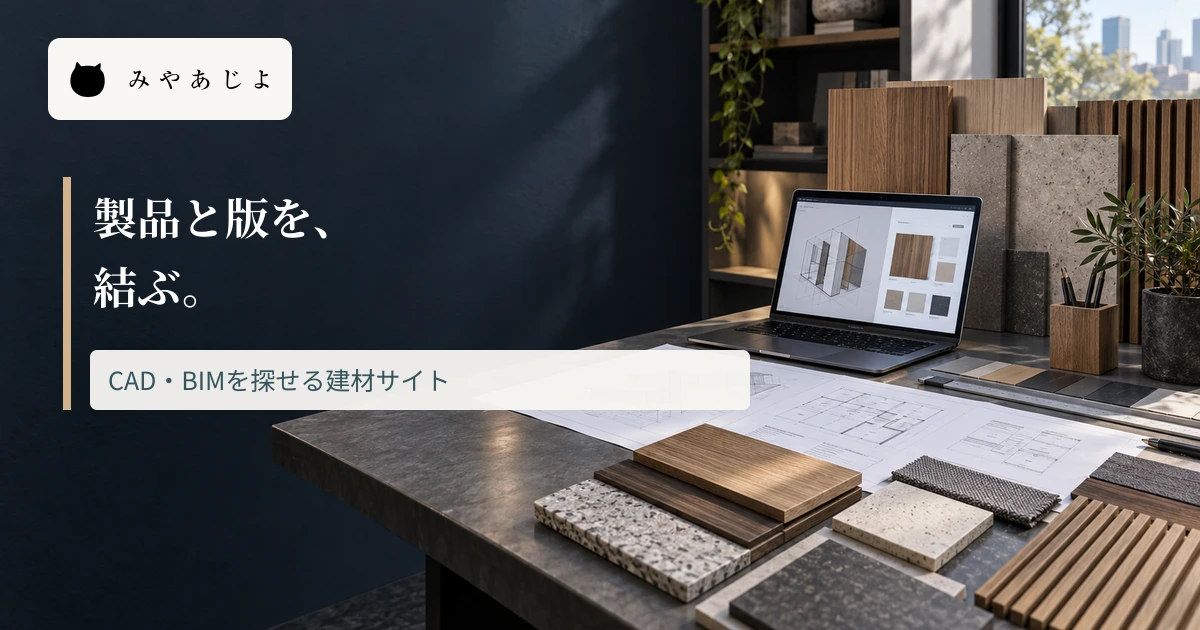
建材を選ぶ設計者が「CADデータをダウンロードしたい」と検索し、目的に近いファイルへたどり着いたとします。ところが、ファイル名だけでは対象の製品や旧仕様との差が分からず、別のページを開いて品番を照合しなければならない。BIMデータなら、使用中のソフトの版で開けるかも気になります。資料が置いてあるだけでは、設計に使う判断はまだ終わりません。
建材サイトのダウンロード導線は、製品IDを軸に、資料の形式、対応するソフトの版、改訂日、製品詳細への戻り先を結ぶと整理しやすくなります。すべての製品に同じ種類のデータがあると見せるのではなく、未提供と確認中も区別して案内します。本稿では、製品ページとダウンロード一覧を往復できる構造を、管理表と対応図から考えます。性能や認定の根拠資料を判断する方法とは役割を分けます。
ファイルを見つけても製品を確かめられない
検索する人は、製品名だけを知っているとは限りません。図面に書かれた品番を手掛かりにする人、窓や床材などの種類から探す人、先にCAD形式を選びたい人がいます。入口を一つに固定すると、同じファイルが別の名前で探されるたびに行き止まりが生まれます。製品名、シリーズ、製品ID、資料種別を検索・絞り込みの候補にし、結果には対象製品を明示します。
たとえばYKK APのBIMデータダウンロードは、商品名や窓種のカテゴリー、キーワードから探す入口を示しています。Revit用とArchicad用の案内も分かれています。これは一社の提供例であり、別のメーカーに同じデータや検索条件があるという意味ではありません。自社ではまず、設計者が使う製品名と、社内台帳で使う正式なIDがどう対応するかを確かめます。
一覧の一行を開く前に、製品名とID、資料の種類、ファイル形式を読めるようにします。詳細へ進んだ先では、資料が対象にする製品の仕様や用途を確認できる製品ページへ戻せます。逆向きにも、製品ページからその製品に対応するデータへ進めるようにします。一覧だけに情報を集めると製品の説明が薄くなり、製品ページだけにダウンロードボタンを散らすと形式で横断的に探しにくくなります。
型番の枝番、寸法違い、セット品などを扱う場合、同じシリーズ名でも使えるファイルが異なることがあります。シリーズ全体へのリンクを「各品番に対応」と読める位置に置かず、対象範囲を台帳で確認してから表示します。製品IDが統合や変更によって移った場合も、旧IDで探した人が新しい詳細へ着地できる案内が必要です。検索結果の件数を増やすことより、選んだファイルの対象を誤らないことを優先します。
製品IDを軸に資料を結ぶ
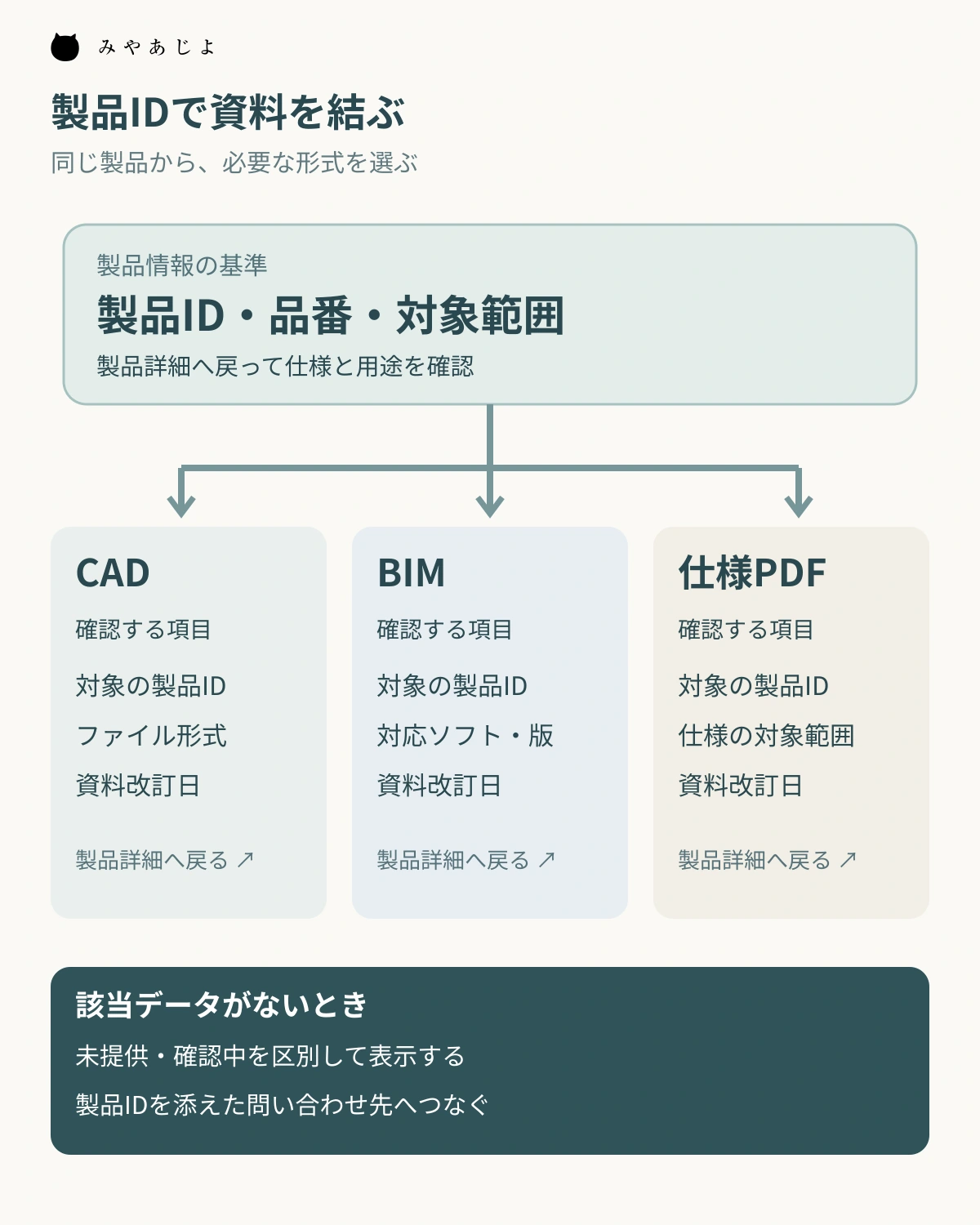
社内で使う製品IDを基準に、公開中の製品詳細と資料ファイルを対応付けます。対応図では、一つの製品IDからCAD、BIM、仕様PDFへ枝を分けます。各枝には形式、対象ソフトやその版、資料の改訂日を付けます。図の枝は「この製品にこの資料がある」という関係です。CADの次にBIMを使う、といった作業順序を表すものではありません。
製品ページ側には「この製品の資料」として種類別の入口を置き、一覧側には「対象製品を見る」を置きます。両方が同じ製品IDを参照すれば、ページ担当とファイル担当が更新しても照合しやすくなります。製品名を文字列で手作業で一致させるだけだと、全角半角、旧名称、シリーズの表記揺れで対応が切れます。表示名は変わっても、管理上のIDで対応を保持する設計が役立ちます。
資料ファイルを一つの製品だけに結び付けられないこともあります。共通部材のCAD、複数サイズのBIM、シリーズ共通の施工資料などです。その場合は「対象製品・対象範囲」を一つずつ確認し、代表製品のページだけから見える状態を避けます。製品ごとの対応表に加え、共通資料がどのIDへ結び付くかを持つと、追加製品が出たときの更新漏れを見つけやすくなります。
逆に、ファイルに対応する製品IDが分からない状態で「たぶん同じシリーズ」と推測して公開しません。製品担当とデータ担当が確認するまで「確認中」とし、問い合わせ先を示します。サイトの見栄えのために空欄を埋めると、誤った図面を設計の前提に使わせるおそれがあります。公開前の照合はデザインの後工程ではなく、この導線を成立させるための作業です。
一覧に置く確認項目

ダウンロード一覧を作る前に、製品台帳とファイル保管先から管理表を起こします。以下は列の例です。値の有無、命名法、対応版の範囲は各社の実データで決めます。空欄を「対応なし」と自動で解釈せず、未提供、未確認、公開準備中を分けて記録します。
表は左右にスクロールして確認できます。
| 管理する列 | 一覧で伝えること | 更新時の確認 |
|---|---|---|
| 製品ID・表示名 | 対象製品と製品詳細へのリンク | IDの変更、旧名称、対象サイズ |
| 資料種別 | CAD、BIM、仕様PDFなど | 同じ製品にどの資料があるか |
| ファイル形式 | 提供する拡張子と必要なツール | ファイル本体と表示の一致 |
| 対応ソフト・版 | 該当する場合の製品名と対象版 | 実際に検証した範囲 |
| 資料改訂日 | どの更新内容の資料か | 公開日と混同していないか |
| 利用条件・状態 | 取得方法、未提供、確認中 | リンク切れと案内先 |
特に「改訂日」は意味を定めてから表示します。ファイル内容を改めた日、製品仕様を改めた日、Webへ載せた日は別です。単に「更新日」とだけ示すと、設計者は図面の版が変わったと受け取るかもしれません。ファイル本体の改訂とページ公開を分け、必要であれば何が変わったかの短い履歴を添えます。更新履歴がないと、以前取得したデータを使い続けてよいか判断しづらくなります。
対応するソフトの版も、形式の拡張子と同じ列へ押し込めないようにします。AutodeskのRevitの旧版との互換性に関する案内は、Revitで作成したファイルを古いリリースで利用する際の制約を説明しています。したがってRevit用データを提供するなら、対象版を確認できる表示が重要です。ただし、この説明をすべてのBIMソフトやCAD形式へ広げず、自社が実際に提供・確認したファイルの範囲で記します。
一覧の列を増やし過ぎて読みにくくなる場合は、検索結果で製品、資料種別、形式、改訂日など判断に必要な項目を示し、詳細画面で対応版と条件を展開します。ただし、ダウンロードを押す直前まで対象版を隠す設計は避けます。スマートフォンでは表を左右に動かすより、製品を見出しにしたカードとして主要項目を縦に並べる方法もあります。どの表示でも、製品IDと資料の対応が切れないことが条件です。
未提供と確認中を別々に案内する
検索結果に該当ファイルがない場合、「0件」だけでは、そもそも提供していないのか、製品名の検索が合わないのか、準備中なのか分かりません。製品IDで検索し直せる入口、同じ製品の別資料、問い合わせ先を示します。提供していない形式について、代替形式が実際に使えるか未確認のまま「こちらで代用できます」と勧めないようにします。
案内文は状態ごとに作ります。「この製品のBIMデータは現在提供していません。CADデータと仕様資料はこちら」「対象製品との対応を確認中です。製品IDを添えてお問い合わせください」のように、公開できる事実と次の行動を分けます。文中の資料と連絡先は、実際に存在するものへ差し替えてから公開します。設計者が欲しい版が見当たらない場合も、旧版を無条件で提示するより、必要なソフト版と製品IDを聞く入口を用意します。
旧製品や廃番製品の資料は、一覧から突然消すと手元の図面との照合が難しくなります。一方、旧版を現行製品の資料として並べると誤用につながります。旧版を公開するかどうか、公開するなら対象期間と現行版との関係をどう示すかを、製品担当と決めます。ファイルの保管場所から削除する作業と、Webでの案内を切り替える作業を同日に確認できる手順が必要です。
会員登録や利用規約の確認がダウンロードに必要なら、押してから初めて分かる状態にせず、一覧や詳細の段階で示します。ログインの要否と、ログイン後にどの形式を取得できるかが分かると、設計者は手続きを続けるか判断できます。ただし、登録を設ける理由や公開範囲は会社の契約・提供方針で決めるもので、検索性だけから一律に決められません。
製品ページと一覧の更新を一つの手順にする
新製品の公開時には、製品ページだけを先に載せて資料の欄を放置しないようにします。公開する製品ID、表示名、資料の有無、形式、対応版、改訂日、リンク先を一枚の更新票で照合します。資料が後日提供されるなら、提供予定を公表できるか確認し、予定を約束しない場合は問い合わせ先だけを置きます。担当部署が違っても、公開状態の判断を同じ票で共有することが大切です。
ファイル差し替え時は、旧ファイルを参照している製品ページと一覧を探します。ファイル名だけ変えるのではなく、改訂日と対応版の表示、更新履歴、検索結果、直接リンクを確認します。ダウンロード済みの利用者へ更新をどう知らせるかは、提供条件と連絡手段を確認して決めます。以前のURLが資料やメールで引用されているなら、無言で切らず、現行版への案内や旧版の表示方針を用意します。
また、製品仕様書のPDFとCAD・BIMデータの更新が同時とは限りません。同じ「最新版」のラベルを各資料に一括で付けると、どの資料の最新版なのか曖昧になります。資料ごとに改訂日を持ち、必要に応じて製品仕様との関係を確認します。性能認定書など別の証明資料がある場合も、設計用の形状データと同列の「図面」として混ぜず、資料の用途を名前で区別します。
一覧表では見出しと値の関係を明確にします。W3Cの表のチュートリアルは、データ表の見出しを各セルと結び付ける作り方を説明しています。製品ID、形式、改訂日が行をまたいで読めなくなる複雑な表を避け、画面の読み方とダウンロード操作を実機で確認します。製品が多いときは検索条件を増やす前に、検索結果がどの製品に属するかを見直します。
公開前に一件ずつ照合する
公開前の試験では、実際の製品を数件選び、製品ページからCAD・BIM・仕様PDFへのリンク、一覧から製品詳細へのリンクを往復します。ファイルを開いて、表示された形式、対象ID、版、改訂日と一致するかを確かめます。データを作った担当とWebへ掲載する担当の両方が、同じ製品IDを見て確認すると、取り違えを見つけやすくなります。未提供や確認中の製品も試験対象に入れます。
次に、古い製品名、品番の一部、資料種別、形式で検索し、結果が分かりやすいか確認します。複数製品に共通する資料が正しい対象へ表示されるか、廃番後の入口が現行製品へ誤誘導しないかも見ます。画面幅を変え、スマートフォンでも対象IDと改訂日をダウンロード前に読めるか試します。リンク切れ検査だけでは、間違った製品へつながる問題を発見できません。
木材・建材サイト全体の用途や仕様を探す入口と、ここで扱う設計データの入口はつながっています。既存の製品・仕様情報の整理やデジタルカタログと製品ページの役割を踏まえつつ、本稿の焦点はファイルを取得する直前の対象製品と版の確認です。製品台帳とファイル一覧を持ち寄れば、どこで対応が切れているか具体的に見直せます。