会社メールの設定を依頼するときは、契約先、利用者とアドレス、端末、過去データ、設定後の確認範囲を揃えて相談します。新規導入か、今ある環境の移行かでも必要な作業が変わります。「メールを使えるようにしてほしい」だけでは、アドレスの発行だけで終わるのか、PC・スマホで使えて引き継げるところまで頼むのかが伝わりません。
この記事では、独自ドメインの会社メールを対象に、依頼票の作り方と見積もりの比較、切り替え後の合格確認を整理します。2026年10月時点の公式案内を参照し、製品ごとの設定値は契約先の最新手順で確認する前提です。
新規設定と移行を分ける
初めて会社メールを作るなら、ドメインの契約・管理権限、必要な受信先、利用者、端末を決めます。既存メールの移行なら、それに加えて現在の送受信経路、過去メールの保存場所、共有・転送の使い方、旧契約を終える条件を確認します。同じメールアドレスを継続するのか、アドレスも変えるのかは最初に伝えてください。
サイトを置くサーバー、ドメインを契約する会社、メールサービスは同じとは限りません。ホームページの制作会社を変えるだけなら、メールを移す必要があるかを先に確かめます。メールサービスの提供元は契約や機能の窓口、設定支援者は合意した作業の担当です。サービス側の権限や手続きもあるため、代行ですべて解決できると決めつけません。
依頼前に揃える情報
請求書、管理画面、利用者への聞き取りから、次を一枚にまとめます。分からない欄は「未確認」と書き、誰が調べるかを決めます。パスワードや顧客とのメール本文を最初の問い合わせへ貼り付ける必要はありません。
| 整理する項目 | 依頼先へ伝える内容 |
|---|---|
| 契約と管理 | 対象ドメイン、メール・DNSの契約先、名義、管理画面へのアクセス可否 |
| 利用者と宛先 | 個人・部署・代表アドレスの一覧、閲覧者と返信者、転送先 |
| 端末とアプリ | PC・スマホの台数、OS、メールアプリ、在宅端末の有無 |
| 過去データ | サーバー・PC等の保存場所、容量、移したい期間、必要な添付・連絡先 |
| 自動送信 | 問い合わせフォーム、請求書、EC、配信サービスなど会社名義の送信経路 |
| 進め方 | 希望時期、繁忙時間、社内窓口、メール以外の連絡手段 |
過去メールがPCの中だけに保存されている場合、サーバーの情報だけでは移行範囲が分かりません。機器を処分したり、アカウントを削除したりする前に、保存場所と必要なデータを確認します。個人端末を使うなら、作業できる時間と対象範囲も合意します。
共有アドレスの使い方
代表アドレスを複数人で使う場合は、各自へ配信するだけか、同じ受信箱を見て会社名義で返信したいかを分けます。転送、別名のアドレス、グループ、共有メールボックスは役割が違います。「infoを作る」という依頼だけで方式を決めず、未対応の確認、返信履歴、休みの代役まで説明します。
例えば社員6人と代表アドレス1つなら、宛先が7つあっても、必要な契約や料金を「7人分」とは直ちに決められません。代表アドレスの方式と各利用者の契約条件を見積もります。これは説明用の架空例です。Microsoft 365の共有メールボックスの公式案内では、利用者に個別のアクセス権を付け、共有アカウントへ直接サインインしない方式と、利用者側のライセンス条件が示されています。他サービスへ同じ条件を当てはめないようにします。
見積もりの範囲を確認
料金は、ドメイン・メールサービス等の継続利用料と、調査・設定・移行の作業費を分けて確認します。作業費の比較では、利用者数だけでなく、設定する端末台数、データ容量、共有の方式、当日の対応時間、引継ぎ資料、切り替え後の相談期間を揃えます。料金表にない作業と追加費用の条件も尋ねます。
先ほどの架空例でPC8台・スマホ6台を使うなら、「社員6人のメール作成」と「14台の端末設定」は別の範囲です。アプリや保存方法によっても作業が変わります。対象端末を一覧にして、遠隔か訪問か、誰がログイン操作を行うか、社内で担当する部分を決めます。
契約名義と支払い、管理者の所在も確認します。自社が契約・管理を継続できるようにし、支援者へ渡す権限は対象作業に合わせます。安全な受け渡し方法、作業後に解除する権限、本人確認と再設定の窓口を先に取り決めます。
切替前に受け皿を作る
DNSはドメインの各サービスの行き先を指定する仕組みで、MXはメールの受信先を指定します。Google WorkspaceのMX設定案内も、受信先の設定とGmailの有効化を分けています。MXを変えても、過去メールのコピーやPCの設定まで終わるわけではありません。
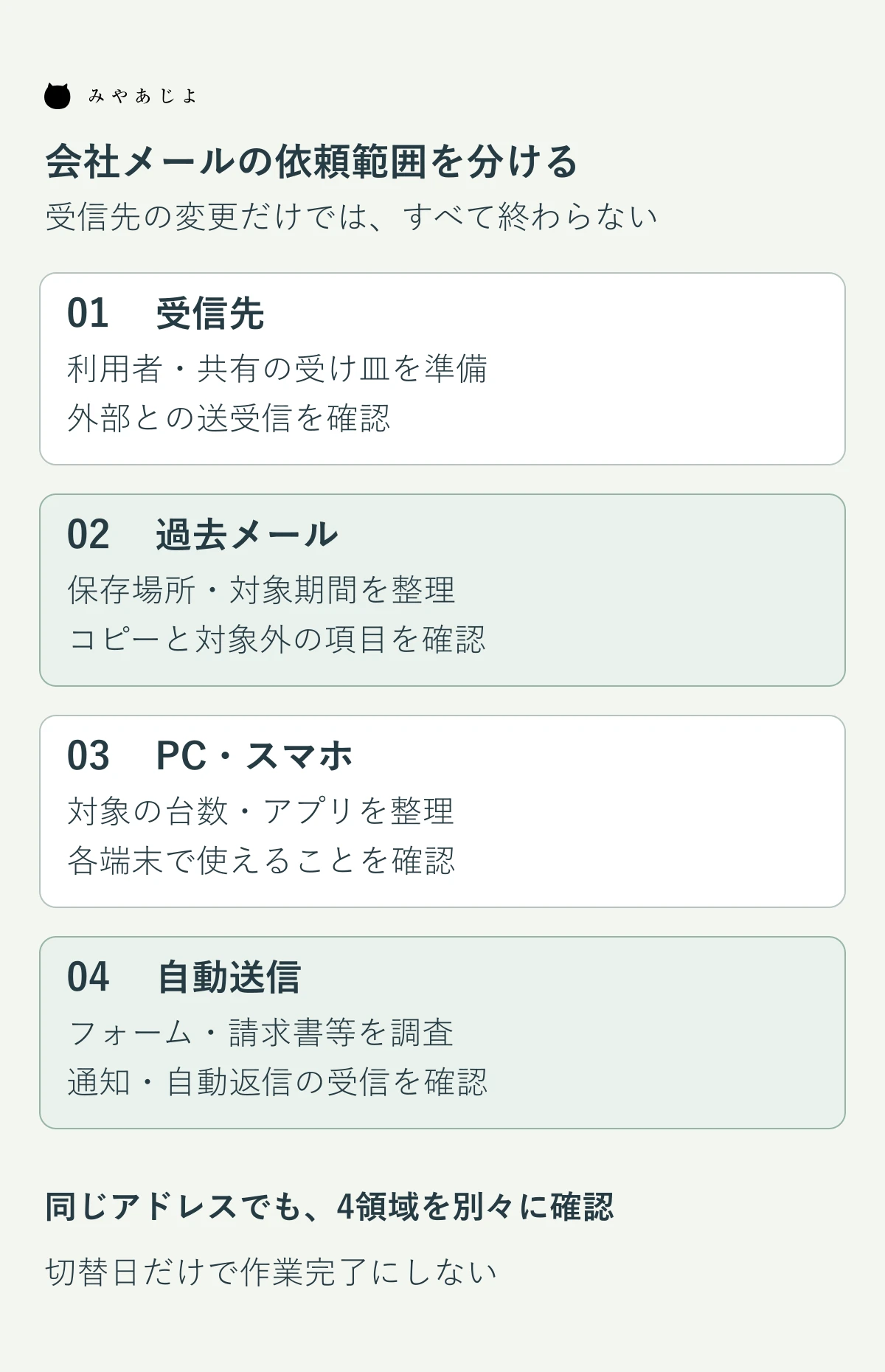
移行では、新しい受信先に利用者と共有の仕組みを用意し、必要なデータの試験移行と利用環境の確認を済ませてから、受信先を切り替える段取りを決めます。移行中に増えたメールを追加で移すか、旧環境をいつまで残すかも計画に入れます。Googleのメールインポートの案内では、コピー対象や添付ファイルの条件が示されています。連絡先・予定表・端末内の署名まで同じ方法で移せるとは限りません。
同じアドレスを継続する場合、旧環境を残すだけで新しい着信が両方へ届くとは限りません。アドレスも変える場合は旧宛先の扱いを別に設計します。転送や併用の可否、変更前の記録、問題発生時の判断者と連絡手段を依頼先と確認します。「数週間残せばよい」と一律に決めず、データ確認と受信状態、契約条件で終了を判断します。
送信側では、普段のメール以外の経路も忘れないようにします。GoogleのSPF設定案内は、Webサーバーや問い合わせフォームなどの送信元を調べるよう案内しています。SPF・DKIM・DMARCといった送信認証は、対応サービスと現在の設定を確かめて調整します。DMARCの公式導入手順は段階的な適用を示しています。新しいメールサービスの設定だけで正しい送信を遮断しないよう、確認と監視も作業範囲へ入れます。
送受信とデータを確認
「設定完了」の連絡だけで受け入れず、合意した試験を実施し、対象アドレス・端末・日時・結果を残します。社内で届くことと社外で届くこと、受信と返信は別々に確かめます。
| 確認する対象 | 合格を判断する内容 |
|---|---|
| 個人・共有宛先 | 合意した外部宛先との送受信、共有名義の返信、閲覧権限と担当 |
| PC・スマホ | 対象端末での利用、送信済みの扱い、使わない設定の整理 |
| 過去メール | 対象期間・フォルダ・添付の照合、エラーと移行対象外の説明 |
| 自動送信 | フォーム通知・自動返信など、実際の受付と宛先での受信結果 |
移行できない項目があれば、保存方法と残す場所を記録します。認証設定をしただけで、すべての相手へ必ず届くとは保証できません。未着のときに調べる情報と、切り替え後の相談窓口を決めます。既に移転後のメールが止まっている場合は、メール停止時の確認手順で症状を分けて相談できます。

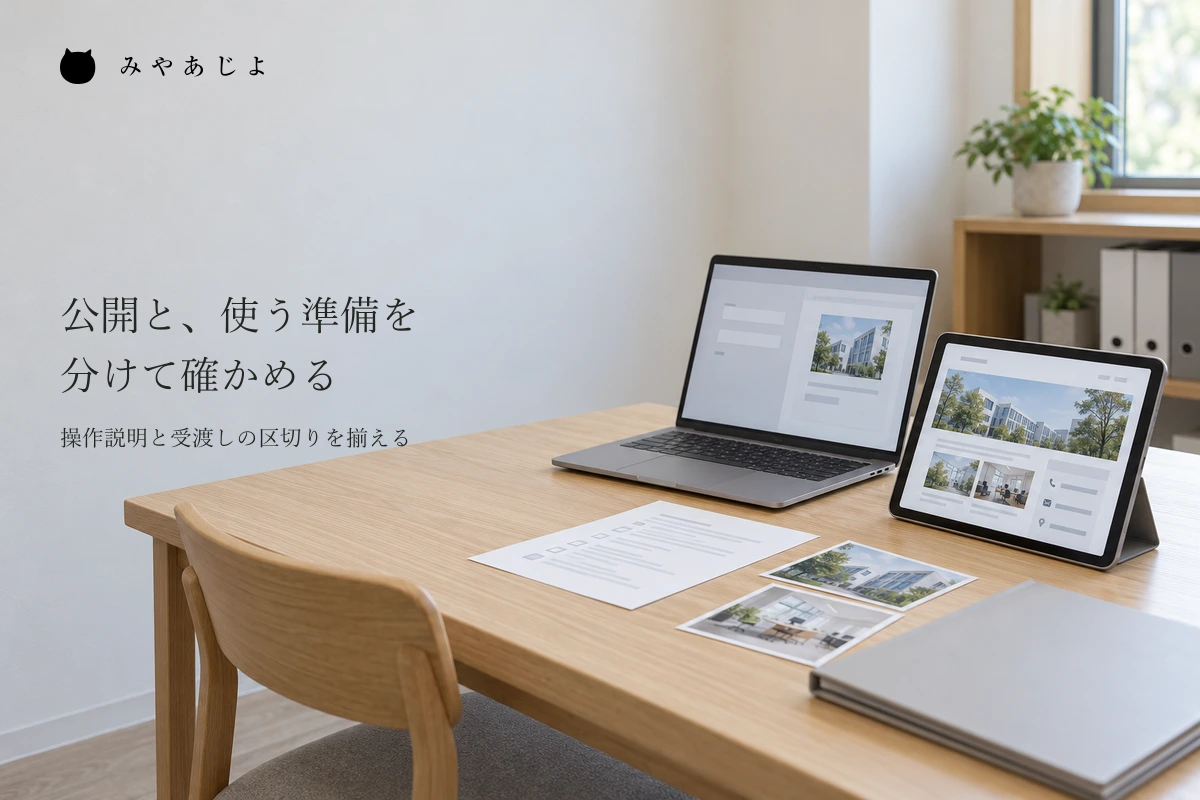
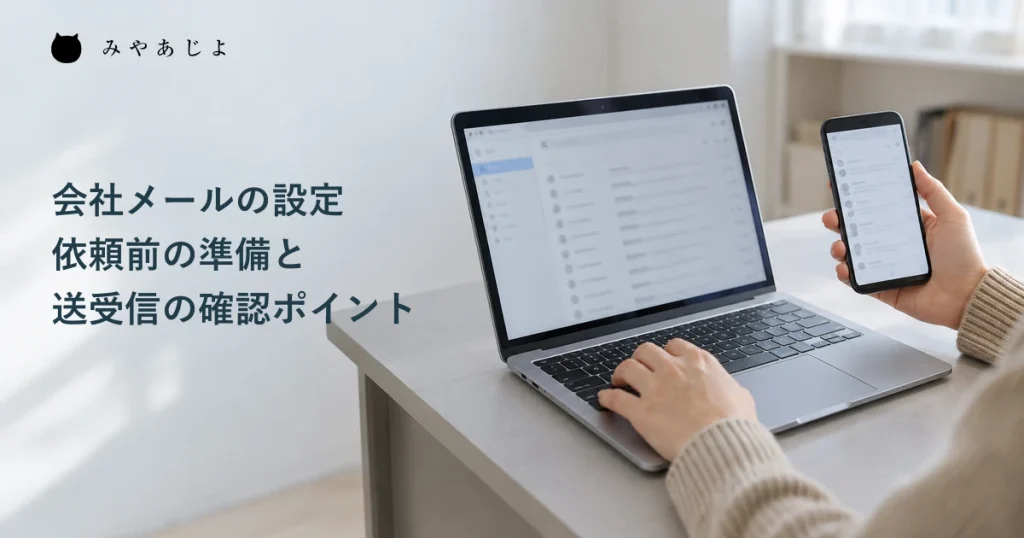
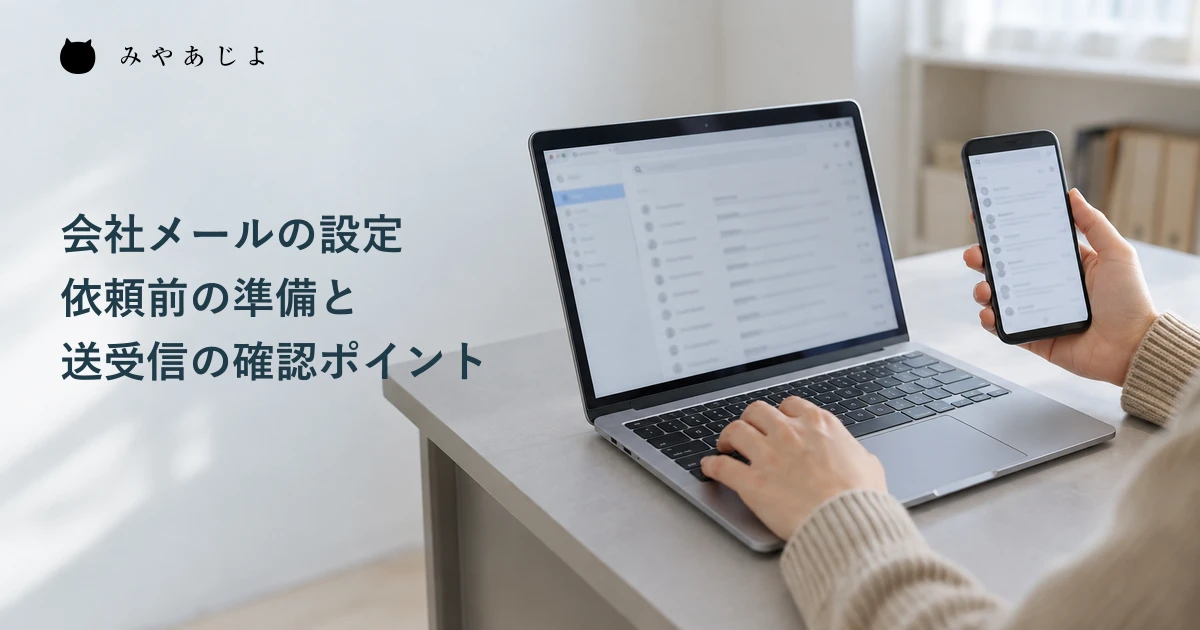
写真は設定・引継ぎの場面を表す生成イメージで、実際の顧客や導入実績ではありません。
管理を引き継げる形に
最後に、契約先、管理者、アドレスと権限の一覧、設定の記録、追加・退職・端末変更の手順を自社で参照できる場所へ残します。資料を納品してもらうだけでなく、次の担当者がどこへ連絡し、誰の承認で変更するかを確かめます。
代表アドレスの代役、退職時の停止日、必要な記録の保存と閲覧権限は社内で決めます。退職者のメールを無期限に転送する運用にせず、会社の保管方針と業務上の必要範囲に合わせます。支援者の作業範囲が終わったら、付与した権限の扱いも確認します。
依頼文にまとめて相談
例えば「社員6人の会社メールを同じアドレスで移行したい。PC8台とスマホ6台、代表宛先は2人で閲覧・返信。過去2年分のメールを移し、フォーム通知も確認したい。契約先は○○、DNSの担当は確認中。時期と費用、試験・引継ぎまでの範囲を相談したい」とまとめます。これは前述の架空条件による依頼文例で、期間・台数は自社の必要範囲に置き換えてください。
みやあじよのホームページ保守・運用では、現在の環境・契約と管理範囲を確認し、関係先との連携や引継ぎを整理します。メール製品や契約に応じた対応可否、必要な権限、費用と作業時間は個別に確認します。頼む範囲が決まっていない場合も、分かる情報を添えてお問い合わせください。