ホームページへカタログを掲載するなら、公開してよい最新版を決め、読者が資料を選べる案内と、差し替えの手順をセットで用意することが基本です。PDFをアップロードしただけでは、どの製品の資料か、現在使える版か、どこから開けばよいかが伝わらないことがあります。
この記事では、製品・サービスカタログを初めて会社サイトへ載せる担当者に向けて、掲載方法の選び方、準備するデータ、案内の書き方、公開前後の確認を説明します。制作会社へ渡す依頼メモの例も示します。
誰が、何を確かめるためのカタログかを決める
最初に、掲載するカタログを一覧にします。資料名、対象の製品・サービス、読む人、版、公開してよい範囲を一件ずつ書いてください。社内に営業用・展示会用・取引先用のデータがあるなら、名称が似ていても同じ資料と扱わず、内容の確認担当へ照合します。
例えば、営業から案内された相手が全体の取扱範囲を知りたいなら、総合カタログが入口になります。特定の製品を検討中なら、その製品ページの近くから該当資料へ進める方が使い方に合います。資料が多い場合は、製品群や用途で選べる一覧を検討します。
すべてのカタログを同じ場所に並べる前に、「この資料で何が分かるか」を一文で書くと、分類や案内文の材料になります。品番検索や条件による絞り込みまで必要な場合は、単にPDFを置く作業とは分けて相談しましょう。
PDFとWebページを、使う場面に合わせて組み合わせる
紙面の体裁を保って配りたいならPDFが候補です。一方、スマートフォンの画面に合わせて概要を読んだり、製品を選んだりしてもらう情報は、Webページにも載せる方法があります。どちらか一つに決めず、案内ページから必要なPDFを開く構成も選べます。
| 読者にしてほしいこと | 掲載方法の例 | 依頼前に確認すること |
|---|---|---|
| 営業で紹介された資料を読む・保管する | 資料名と説明を載せ、PDFへリンク | 対象資料、公開可否、版、掲載先 |
| どの製品が候補か概要をつかむ | Webに対象や要点を載せ、詳しいカタログへ案内 | Webへ載せる情報とPDFの対応 |
| 必要な資料を請求し、担当者と相談する | フォーム受付後に資料を案内・送付 | 入力項目、提供方法、受付担当、連絡方針 |
GoogleはPDFもインデックス登録できる形式として案内しています。「PDFでは検索に出ない」「Webページにすれば上位になる」とは言えません。ページを併設する理由は、対象や要点を説明し、資料と相談先を選べる入口を作ることです。
フォームを設ける場合は、読むだけの人にも入力を求める理由を考えます。公開カタログは直接読めるようにし、個別条件を確認する資料は請求で受け付けるなど、目的に合わせて分けられます。入力を増やせば商談が増えると決めつけず、受信後に誰が何を案内するかまで決めてください。
なお、公開ファイルのURLをフォーム送信後に表示しても、そのURLへの直接アクセスを制限できるとは限りません。特定の人だけに渡す資料なら、ファイル自体を閲覧できる人や認証方法を別に確認します。検索に表示させないnoindexという指定も、閲覧制限の代わりにはなりません。
制作会社へ渡すデータと、社内の確認をそろえる
掲載用のPDFに加え、編集元のデータがあるかも確認します。書き出したPDFしかない場合と、文章や画像を修正できる元データがある場合では、読みやすさの調整や次回改訂の作業範囲が変わります。使用できる素材だけを渡し、不明な権利や公開範囲は確認事項として残します。
| 準備するもの | 確認する内容 |
|---|---|
| 掲載するPDF | 確定した版、対象製品、ページ数、ファイル容量 |
| 編集元のデータ | 保管先、編集できる担当、フォント・写真等の使用条件 |
| 表紙画像と紹介文 | 実際の資料と同じ表紙か、何が分かる資料か |
| 公開内容の承認 | 仕様・価格・適用時期、他社名や写真を出してよいか |
| 掲載先と更新担当 | 案内ページ、関連製品ページ、確認者、差替え窓口 |
表紙に書かれた発行日と、価格や仕様の適用日は同じとは限りません。表紙だけ新しくした資料や一部製品だけ改訂した資料なら、どの内容が更新されたかも確認します。未確認の数値をWeb担当が埋めたり、古い版を最新版と呼んだりしないよう、内容を承認する人を決めておきます。
依頼側が内容と公開可否を確認し、制作側が掲載方法や表示・動作を確認するなど、役割を分けます。原稿整理、PDFの軽量化、表紙画像の作成、フォーム、差替え手順まで頼む場合は、それぞれ見積の範囲に含まれるかを聞いてください。
掲載案内には、資料を選ぶための情報を添える
リンクは「こちら」「最新版」だけにせず、カタログ名と対象が分かる言葉にします。資料の内容、版や発行時期、PDFという形式、ページ数・容量を必要に応じて添えると、開く前に判断できます。ブラウザーで表示するか保存するかは環境によっても変わるため、ボタンの言葉と実際の動きを確認します。
例えば説明用の架空資料なら、「店舗用什器カタログ/ラック・展示台の種類とサイズを確認/2026年10月版/PDF・12ページ・2.4MB」と表示し、「カタログを見る(PDF)」へつなげます。これらは実在のカタログや商品の仕様ではありません。
資料に載っていない施工条件・在庫・納期は、相談先を併記します。すべての疑問にPDFだけで答えようとせず、カタログで分かることと、個別に確認することを分ける案内です。
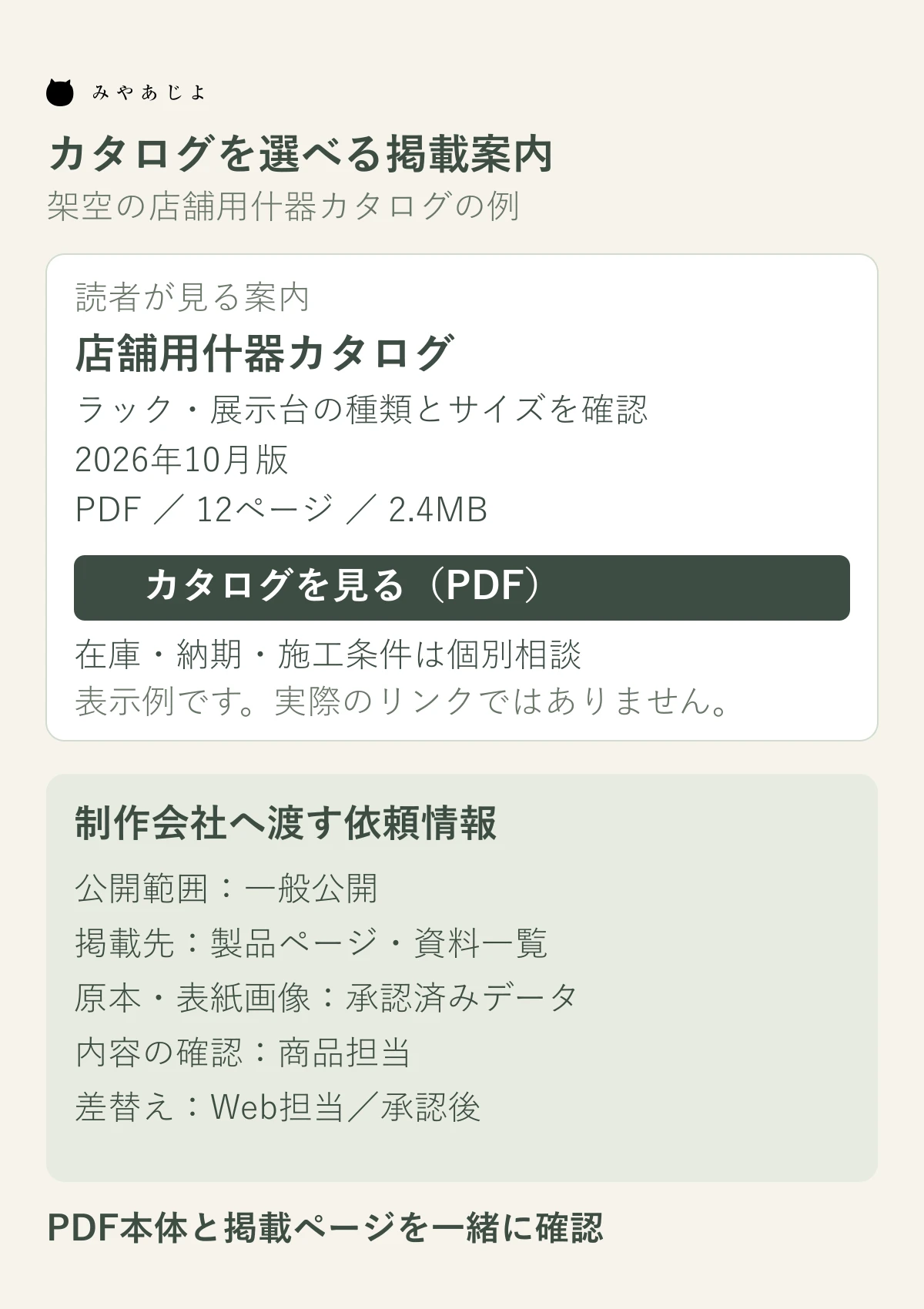
営業がURLで案内するなら、資料の説明と現行版が分かるページを案内先にする方法もあります。PDFのURLを直接送る必要がある場合は、版と用途も添えます。どちらのURLを使うかを社内で共有し、次回の差替え時に直す箇所を把握してください。
公開前は、スマートフォンで中身まで読む
PDFが開くだけで確認を終えず、読者が必要な情報を読めるかを見ます。小さな仕様表、写真の注記、図の番号、目次、資料内のリンクなどを、パソコンとスマートフォンで実際に確かめます。
容量を小さくした場合は、写真や線がつぶれていないか、数値を読み違えないかを再確認してください。「何MB以下なら必ず快適」と一律に決めるより、使う端末と回線で開く時間、拡大のしやすさ、内容の判読を見ます。読みにくい箇所は、PDFの調整と、Web側へ要点を載せる方法の両方を検討できます。
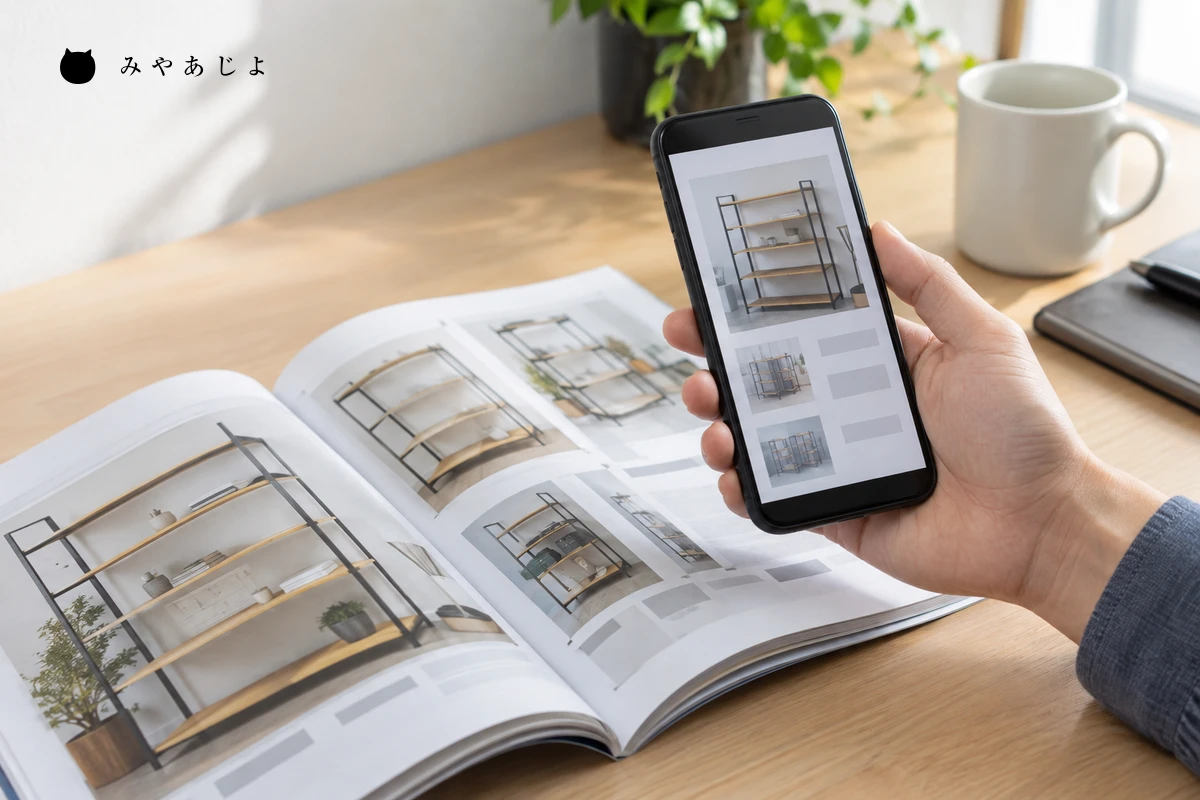
掲載ページから目的のPDFが開くか、資料名・表紙・版が一致するか、問い合わせ先へ進めるかを一続きで試します。ページ内へ埋め込む方法を選んだ場合も、スマートフォンで読めることと、PDFへ直接進む案内を確認します。
フォーム経由なら、案内した方法で資料が提供され、担当者へ受付内容が届くところまで確認します。送信ボタンの反応だけを、受信や資料提供の完了として扱わないでください。
差し替えるときは、PDFと案内ページを一緒に更新する
新しいPDFを追加しただけでは、既存ページのリンクや紹介文まで新しくなるとは限りません。差替え担当へ、PDF本体、資料一覧、製品ページ、表紙画像、版の表示など、今回直す掲載先を渡します。営業の定型文や配布資料のQRコードにあるURLも、分かる範囲で確認します。
ファイル名に年月を入れる方法は版を見分ける助けになりますが、以前のURLを使う人や、保存済みの資料まで新しくする仕組みではありません。旧版を公開したまま残すか、現行案内へつなぐかは用途ごとに決めます。詳しくは古いPDFだけが検索されるときの資料更新と案内で解説しています。
更新は、仕様や価格の変更、掲載製品の追加などをきっかけに行い、必要な見直し日も決めます。すべてを月1回にそろえるのではなく、資料が変わる時期と担当体制に合わせます。承認日と反映日、実際に開いて確認した人を残すと、次の担当へ引き継げます。
クリック計測と、資料を使った結果を分けて見る
営業の案内が目的なら、必要な相手へ最新版を送れているかも確認対象です。問い合わせを促す資料なら、案内ページの閲覧、資料リンクの利用、受付で確認できた相談内容を分けて見ます。カタログを見ずに相談する人や、保存して後日使う人もいるため、クリック数だけで掲載の価値は決まりません。
GA4の拡張計測では、PDFなどへ移動するリンクのクリックでfile_downloadイベントが記録されます。これは実際の保存完了、最後まで読んだ回数、商談の件数ではありません。対象の計測が有効か、リンクを試して意図したイベントが届くかを確認してから使います。
数字が少ない場合も、計測の不備、直接URLでの案内、資料の需要、掲載位置などを分けて調べます。案内文のせいと即断せず、同じ条件で比べられる期間と、営業担当の利用状況を合わせて確認しましょう。
依頼メモは、決定事項と相談事項を分ける
制作会社には、掲載したい資料の一覧と、次の情報をまとめて渡します。未決定の項目は空欄で隠さず、「相談したい」と書いて構いません。
- 読む人と用途:営業で紹介した相手が製品の種類を確認する
- 公開範囲と資料:一般公開する確定版のPDF、表紙画像、紹介文
- 掲載先の希望:製品ページから案内し、資料一覧を新設するかは相談
- 依頼する作業:掲載・表示確認・差替え手順。PDFの調整範囲は見積で確認
- 担当と予定:内容を承認する人、連絡窓口、希望日、次回改訂の見込み
これは依頼情報の架空例です。自社の資料に合わせ、実際の版や掲載先へ置き換えてください。公開可否が未確認の資料は、確認が終わるまで公開候補へ混ぜません。
みやあじよでは、現在のサイトと社内体制を確認し、更新や必要な改修の範囲を整理できます。カタログの掲載先や差替えで困っている場合は、ホームページ保守・運用のご案内をご覧ください。
参考資料
掲載内容は2026年10月2日に確認しました。掲載カードと依頼メモは架空例、写真は架空の編集イメージです。検索への登録や順位、問い合わせ・商談の増加を保証するものではありません。