料金表を更新したのに、検索すると前年のPDFが出てくる。問い合わせを受けて初めて、以前の条件を見ていたと分かる。こうしたときは、新しい資料を追加するだけでなく、古い資料のURLが今もどこへつながっているかを確かめる必要があります。
最初に決めたいのは、旧版を誰のために残すのか、これから検討する人にはどの案内を読んでもらうのかです。そのうえで、資料の差し替え、旧版の保存、新しい場所への転送を選びます。この記事では、旧PDFへの検索流入を現行案内につなぐための確認と、制作担当者へ渡す対応台帳の作り方を説明します。
検索結果の表示と、開いた資料の内容を分けて確かめる
検索結果に古い年が見えるからといって、サーバーに古い資料が残っているとは限りません。まず検索結果から実際に開き、PDFの表紙、適用日、料金や条件を確認します。表示された見出しだけが古い場合と、開いたファイル自体が旧版の場合では、調べる対象が違います。
新しいPDFをアップロードした際に、以前とは別のURLになっていることもあります。資料一覧のボタンは新しいURLを指していても、古いお知らせや外部サイトからのリンクは旧URLを指したままかもしれません。管理画面のファイル名だけで判断せず、利用者が開く完全なURLを控えてください。
調査メモには、検索した言葉、確認日、表示されたURL、開いた資料の版を並べます。担当者のブラウザーに保存された古いファイルを見ていないかも確認し、制作担当には対象URLから取得した内容を調べてもらいます。「検索がおかしい」という依頼より、どこで新旧が食い違うかを示した方が確認箇所を絞れます。
ここでは、資料を見た人が困る場面も一つ残します。旧料金で見積もりを頼んでしまうのか、受付終了の申込書を送ってしまうのか、現行サービスの説明へ進めないのか。検索結果から旧URLが消えることだけを目標にせず、読者が正しい条件を確認できるところまでを修正範囲にします。
資料の版・URL・参照元を、一つの台帳にする
対応台帳は、PDF一件につき一行を基本にします。同じファイルが複数の場所に置かれているなら、公開URLごとに分けます。資料名が同じでも、置き場所が違えば、それぞれに更新や転送の確認が必要になるためです。
最低限記録するのは、資料名と版、適用期間、公開URL、分かっている参照元、現行案内、対応方法、確認担当です。ファイルの作成日と条件の適用日は別の欄にします。レイアウトを直した日が新しくても、料金の適用期間まで更新されたとは限りません。
次は、架空のサービス会社が料金資料を整理する場合の記入例です。実在企業の掲載状態や料金条件を示すものではありません。表ではURLの役割を短く書いていますが、実務の台帳には省略しないURLを保存します。
| 対象資料と役割 | 参照元・現行案内 | 対応案と確認すること |
|---|---|---|
| 現行料金表の固定URL。誤記を修正した同じ版 | 料金説明ページから参照 | 同じURLで修正版へ差し替え。旧内容を別に公開して残す必要がないか確認 |
| 前年度の料金表。過去の適用条件を確認する用途がある | 過去のお知らせから参照。新規相談は現行料金ページへ案内 | 旧版として残し、適用期間と現行案内を明示。検索掲載の要否は別に判断 |
| 廃止する資料URL。内容は新しい説明ページへ移した | 外部の紹介ページから参照 | 読者が求める内容を移転先で確認できるか点検し、恒久転送を検討 |
参照元は、サイト内の資料一覧だけでなく、サービスページ、お知らせ、よくある質問、配布済みの案内にあるリンクも確認します。外部サイトのリンクを自社で直せない場合は、その事実を残します。把握していない参照元があり得るので、「見つかったリンクを直した」と「旧URLを使う人がいない」は同じ意味にしません。
台帳には未決定もそのまま書きます。たとえば、営業担当が旧版を参照する必要を確認中なら、対応方法は保留とし、確認先を付けます。Web担当だけで不要と決めて消すことも、判断がつかないまま全版を通常の資料一覧に並べることも避けやすくなります。
差し替え・旧版保存・移転を、資料の役割で選ぶ
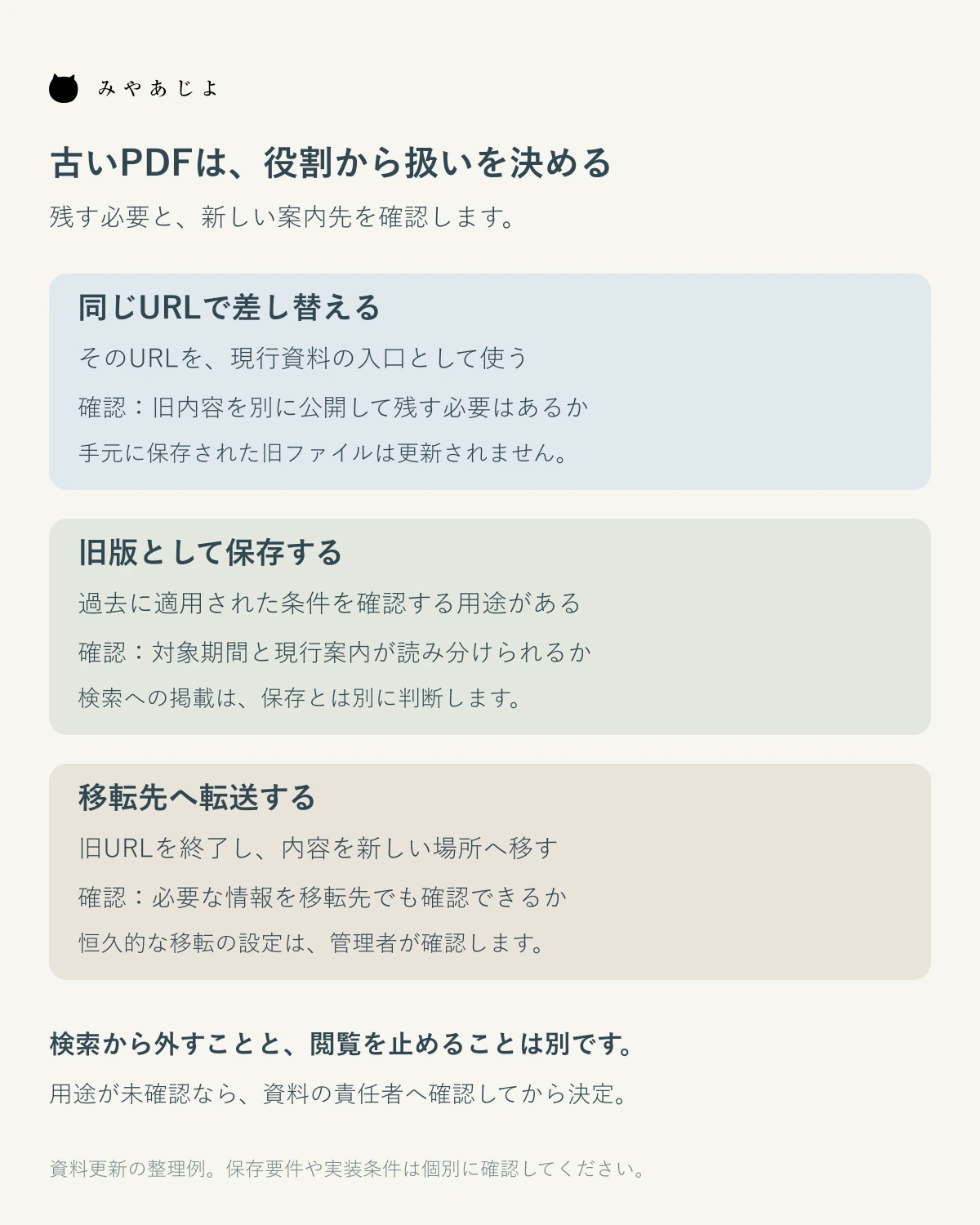
同じURLで差し替える方法は、そのURLを常に現行資料の入口として使い、以前の内容をその場所で公開し続ける必要がない場合に検討します。サイト内リンクの行き先を維持できますが、利用者が手元に保存した旧ファイルまで新しくなるわけではありません。資料内にも版や適用日を記載し、手元の資料と比較できるようにします。
反対に、過去に適用された条件を確認する必要があるなら、旧版と現行版を区別して残す設計が必要です。旧版には対象期間と位置づけを明示し、現行案内へのリンクを付けます。元の資料を変更せず保存すべき事情がある場合は、注記の付け方や保存場所を内容の責任者と相談し、ファイルを勝手に編集しません。
旧版を残すことと、検索結果に積極的に掲載することは別の判断です。過去の資料を探す人に公開する必要があるのか、既存の案内からたどれればよいのかを考えます。すべての旧版を一律に検索対象から外すのではなく、資料ごとの用途を台帳に記録してください。
以前のURLを使うのをやめて内容を新しい場所へ移すなら、リダイレクトという転送を検討します。Googleは恒久的な移転にサーバー側の301または308を案内しています。どの方法を実装できるかはサイト管理者が確認します。Googleのリダイレクト解説
転送先を選ぶときは、旧PDFを求めた人が必要な情報を引き続き確認できるかを読み比べます。料金表を開こうとした人が会社のトップページへ着くだけでは、条件の確認が途切れます。現行料金の適用範囲、旧条件との関係、問い合わせ先など、移転先で答えるべき内容を先に用意しましょう。
これらは資料ごとの判断であり、同じサイト内ですべてを一つの方法に統一する必要はありません。残す用途も引き継ぐ内容もない資料は、公開終了として扱う方法を別途管理者と決めます。無関係なページへ転送して済ませず、終了後に旧URLを開いた人へ何が表示されるかも確認対象にします。
現行説明ページを、資料を選ぶ入口にする
PDFの版が増えるサイトでは、現在使う資料を案内する説明ページを設けると整理しやすくなります。そこには、対象サービス、適用開始日、条件が異なる場合の確認先、該当するPDFへのリンクをまとめます。PDFを開かなければ何の資料か分からない状態を減らすことが目的です。
リンク名は「こちら」「最新版」だけで済ませず、資料名と適用時期が分かる形にします。たとえば架空例なら「新規申込み用の料金表・○年○月適用」のように書き、過去分は「旧版・○年○月までの適用条件」と区別します。具体的な日付は、内容の責任者が確認した値を入れてください。
現行説明ページに旧版一覧も置く場合は、通常の申込みに使う資料と過去の確認用資料を見出しで分けます。新しい順に並べるだけでは、利用者が自分に適用される版を選べるとは限りません。申込日や契約時期で条件が違うなら、その判断に必要な案内を示し、個別確認が必要な場合の窓口へつなぎます。
PDFから説明ページへ戻る案内も用意します。資料がメールで転送されたり、サイト外で紹介されたりすると、利用者は資料一覧を経由しません。PDFを直接開いた人にも会社名、対象資料、版、現行案内の所在が分かるかを確認します。リンクを付けた場合は、実際に開けることまで試します。
ここで全資料を作り直す必要はありません。まず誤った条件で相談が来ている資料と、その参照元から着手します。台帳に記録した旧URLから現行説明ページへ進み、適切な資料を選べるかを一続きで確かめると、ファイルの更新だけでは残る案内の抜けを見つけられます。
検索向けの設定は、PDFそのものを対象に確認する
PDFを閲覧可能なままGoogle検索の対象から外す場合は、noindexという指定が選択肢になります。Googleの公式説明では、PDFなどHTML以外のファイルには、HTTPレスポンスヘッダーのX-Robots-Tagで指定できます。これはサーバーがファイルと一緒に返す情報です。Googleのnoindex解説
PDFを紹介するWebページにnoindexを付けたことと、PDF自体に指定したことは別です。依頼書には対象となるPDFのURLを記し、管理者にそのURLの応答を確認してもらいます。サイト全体やPDFを置くフォルダー全体へ意図せず広がらないよう、対象と対象外を分けて渡します。
Googleが指定を認識するには、対象へアクセスして読み取れる必要があります。robots.txtでクロールを止めることだけでは検索非表示の代わりにならず、noindexを認識できなくなる場合があります。また、設定後の再クロールには時間差があるため、設定した日と検索結果の確認日を分けて記録します。
急いでGoogle検索から一時的に非表示にする必要がある場合は、Search Consoleの非表示ツールが候補になります。ただし公式説明では約6か月の一時的な処理で、資料そのものをインターネットから非公開にする機能ではありません。更新や恒久的な扱いの決定を、この申請だけで終えないようにします。Googleの非表示ツール解説
URLを知る人にも見せたくない資料なら、検索表示の設定とは別に、ファイルの公開範囲を見直す必要があります。逆に、誰でも閲覧できる旧資料を残す方針なら、検索対象から外れても直接のリンクから開けることは想定どおりです。台帳の目的欄に「検索への掲載」と「閲覧の可否」を分けておくと、確認結果を取り違えません。

変更後は旧URLからたどり、次回の更新へ引き継ぐ
公開後の確認では、新しい資料だけを開いて終わらせず、台帳の旧URLから順にアクセスします。差し替えなら意図した版が表示されるか、保存なら旧版の表示と現行案内が伝わるか、転送なら予定したページへ着くかを確かめます。PDFとスマートフォンの表示、リンク先も併せて確認してください。
技術担当には、設定内容と対象URL、確認日時、実際の応答を記録してもらいます。編集担当は、適用日、資料名、リンク文言、案内先の内容を確認します。「作業済み」という一つの印だけにまとめず、内容と設定の両方が確認できているかを台帳で追えるようにします。
その後の検索確認では、旧URLの表示状況と現行案内への入口を見ます。旧URLが見えなくなったとしても、必要な情報へたどり着けなければ修正の目的は達成していません。利用できる計測の範囲で、現行ページの閲覧や資料リンクの利用、旧条件を見た相談が続いていないかを分けて確認します。変化があっても、この修正だけの成果と即断しません。
次回更新に備え、資料を承認する人、公開作業をする人、更新対象のページとURLを残します。新しい版を追加したときに旧版の扱いも見直す手順にすれば、ファイルだけが増える状態を抑えられます。まずは検索から開かれて困っている一つのPDFについて、版・URL・参照元・現行案内・対応方法を埋めるところから始めてください。
SEO対策の支援内容を確認する
旧PDFと現行ページの関係は整理できても、検索向けの設定やサイト内の案内をどこまで直すか判断しにくい場合は、対象URLと対応台帳を用意して相談できます。みやあじよのSEO対策では、クロール・インデックスの確認、既存ページの改善、内部導線などの支援内容を紹介しています。
参考・出典
- Google 検索セントラル「noindex を使用してコンテンツをインデックスから除外する」:PDFへのHTTPヘッダー指定とクロール条件を参照。
- Google 検索セントラル「リダイレクトと Google 検索」:恒久的な移転と一時的な転送の区別を参照。
- Search Console ヘルプ「非表示ツールとセーフサーチ レポートツール」:一時非表示の用途と限界を参照。
出典確認日:2026年9月17日。台帳と料金資料の例は説明用の架空例です。実際の掲載方法・保存要件・設定は、資料の責任者とサイト管理者が確認してください。