お知らせを出したときは更新できたのに、終了した案内が何か月も残っている。担当者はWordPressへログインできても、どこまで自分で変えてよいか分からない。少人数で運用するホームページでは、作業を始める方法と一緒に、掲載を終える方法も決めておく必要があります。
摂津市の小規模事業者が更新を続けるなら、まず社内で扱う項目を絞り、内容を決める人と反映する人を明確にしましょう。この記事では、期間限定の案内を例に、社内の定型更新、承認後の更新、制作会社へ依頼する変更を整理します。管理画面の操作手順ではなく、自社で回せる運用範囲の決め方が中心です。
少人数で維持するなら、更新する場所を増やしすぎない
摂津市の産業紹介は、令和3年の経済センサスを基に、市内に3,935事業所があり、約96%が従業者50人未満だと説明しています。2021年の調査に基づく地域の構成であり、現在の事業所数や、各社のWeb担当者数を示すものではありません。
自社の運用を考えるときは、専任者がいるか、通常業務の合間に更新するかを確かめます。兼務の担当へ、毎回ページ全体のデザイン判断まで任せると、文字を変えるだけの仕事も重くなります。よく変える情報を決まった場所へ置き、変えない部分を普段は触らずに済む形を制作会社と相談します。
例えば、営業案内、採用の募集状況、実績のお知らせをすべて自由なレイアウトで作るより、それぞれ必要な入力項目を決めます。どんな情報でも同じ欄へ入れるのではなく、担当者が実際に更新する頻度と、確認できる資料に合わせて対象を選びます。使わない入力欄や更新機能を増やすこと自体を目標にしません。
通常の営業情報を複数ページへ書き写している場合は、どれを主な案内にするかも決めます。期間限定のお知らせから通常案内へリンクする形なら、同じ営業時間を繰り返し転記する場面を減らせます。ただし、必要な注意がリンク先にしかなく、その場では分からなくなる配置は避けます。
期間限定のお知らせは、掲載前に終了時の扱いまで書く
ここからは、摂津市にある架空の資材販売会社を例にします。棚卸しのため10月5日から7日まで店頭受取を休止し、10月8日に再開する予定。電話での相談は通常どおり受ける、という設定です。実在企業の営業日や受付条件を示すものではありません。
この案内を「臨時休業のお知らせ」とだけ書くと、電話も受け付けないと読まれる可能性があります。何が変わり、何は変わらないかを短く示します。掲載文の例は「10月5日〜7日は店頭受取を休止します。電話相談は通常どおりです。店頭受取は10月8日の再開を予定しています」です。
入力する情報を絞る場合も、終了の判断に必要な項目は残します。掲載する日と、サービスの条件が変わる期間は同じではありません。前もって知らせる日、休止の開始日、再開予定日、終了時に確認する人を分けて記録すると、案内を出してからの仕事が見えます。
| 決める項目 | 架空例の記入内容 |
|---|---|
| 変更するサービス | 店頭受取を休止。電話相談は通常どおり |
| 変更が適用される期間 | 10月5日〜7日。再開予定は10月8日 |
| 掲載先 | お知らせ詳細と、そこへ案内するトップの告知枠 |
| 内容の決定者 | 店頭受取の業務責任者 |
| 終了時の作業 | 再開状況を確認し、告知枠と詳細の案内を見直す |
| 延長する場合 | 新しい期間と案内文を責任者が確認する |
終了時の作業は、記事を必ず削除するという意味ではありません。今の利用者へ出す告知枠を外し、詳細には終了した案内であることを表示する方法もあります。過去のお知らせを残す方針なら、日付と状態が分かる形にして、現在の通常案内へ移れるようにします。
社内反映・承認後の反映・機能変更の三つに分ける
「社内で即時更新できる」という範囲は、担当者が自由に営業条件を決められるという意味ではありません。確認済みの原稿を、決められた入力欄へ反映できる範囲として定めます。対象ページ、使う画像、公開の合図、反映後に見る場所まで分かっていれば、毎回作業方法を相談し直す必要を減らせます。
架空例では、業務責任者が確定した休止案内を、お知らせの既定の枠へ入力する作業がこの候補です。終了後の告知枠を外す作業も、条件と操作方法が事前に決まり、再開した事実を確認できるなら定型化できます。事前に決めた範囲から外れる変更は、その場で判断して進めません。
一方、店頭受取の休止期間を延長する、電話相談も休止する、受取方法を変える場合は、伝える条件そのものが変わります。一文字や一行の修正でも、業務責任者の確認が必要です。「前回の案内を出してよい」という確認を、新しい期間や対象サービスへ引き継がないようにします。
制作会社へ相談するのは、入力欄の追加、告知枠の表示条件、フォームの動作、サイト全体の共通部分などを変える仕事です。例えば終了日時で告知枠を自動的に非表示にしたいなら、現在の仕組みでできるか、どの表示に影響するかを確認します。担当者が管理画面で何かを追加すれば済むとは考えず、依頼する変更を具体的に伝えます。
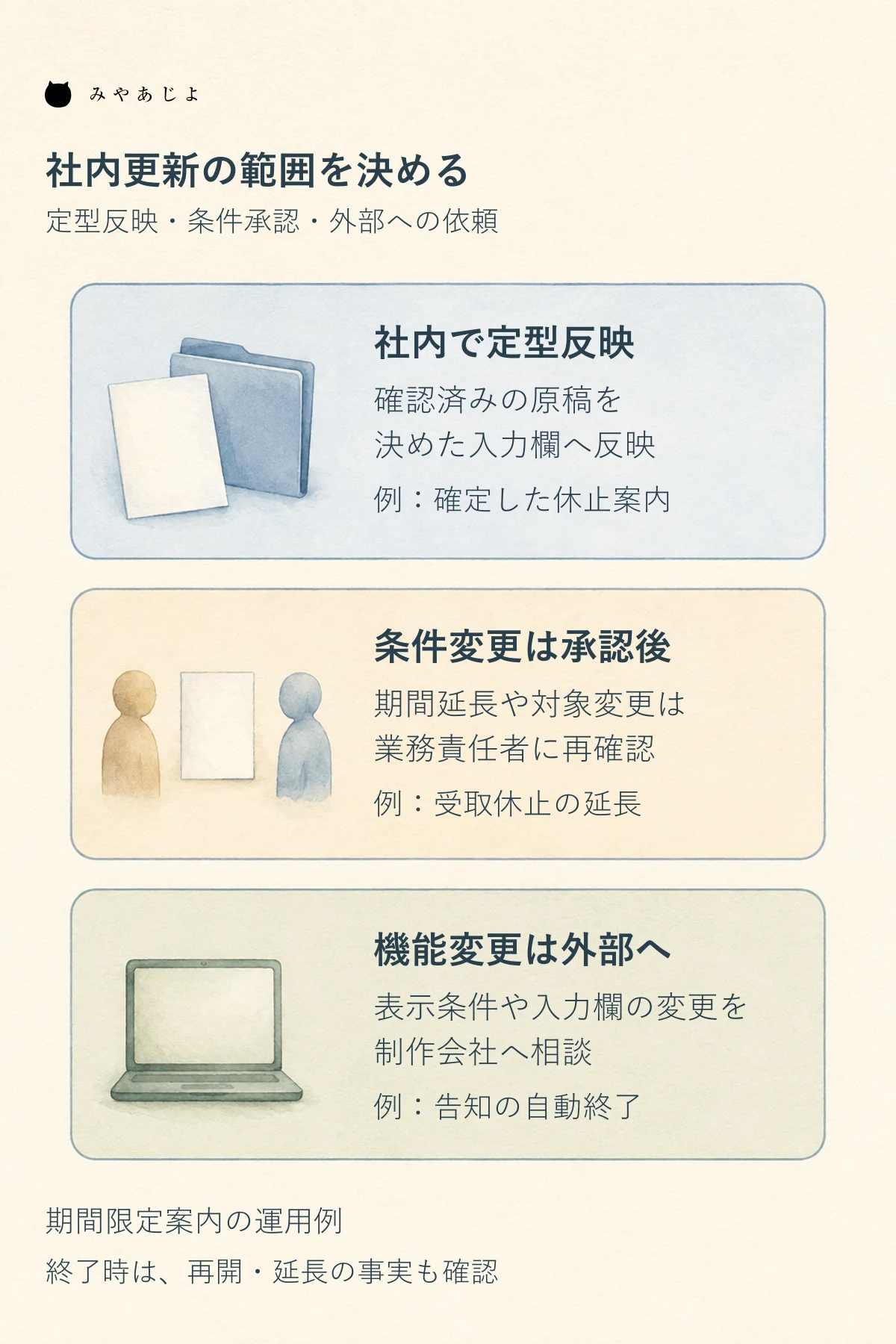
図は社内更新の範囲を決める架空の運用例です。三つの区分は作業の選び方であり、すべての更新を順番に通す工程ではありません。
区分に迷った事例は、担当者の注意不足として片付けず、次の運用表へ追加します。「期間延長は承認が必要」「告知枠の見た目は制作会社へ相談」のように、一つの実例から境界を補うと、長い規則を最初から覚えなくても判断しやすくなります。
WordPressの権限と、会社としての承認を対応させる
WordPress公式の役割と権限の説明では、標準の寄稿者は自分の投稿を作成・管理できますが公開できず、投稿者は自分の投稿を公開できるとされています。編集と公開は同じ操作範囲ではありません。担当者が必要な仕事に合わせて、どの権限を持つかを確認します。
ただし、役割名を選ぶだけで、自社が考えた承認手順ができあがるわけではありません。独自のお知らせ機能や追加設定があるサイトでは、扱える情報が異なる場合があります。実際の担当者のアカウントで、必要な入力や確認ができるかを、制作会社が用意した確認方法で確かめます。
特に確認したいのは、すでに公開した案内の変更です。新規のお知らせを下書きにする方法が分かっていても、公開中の記事を直したときに、確認前の文が読者へ見えるかどうかは別に確かめます。承認待ちの原稿をどこに置き、誰が確認済みの内容を公開画面へ反映するかを決めてください。
承認する人がWordPressを操作しない運用も可能です。担当者がプレビューや変更前後の文章を渡し、責任者が内容を確認してから反映する方法があります。その場合も、確認を受けた版と実際に掲載する版をそろえます。「了解」と返事をもらった事実だけでなく、何を確認した返事なのかが分かる記録を残します。
担当者が交代するときは、個人ごとのアカウントと連絡先を整理します。前任者のログイン情報をそのまま回す運用にせず、新しい担当が必要な範囲を使えることと、不要なアクセスの扱いを管理担当へ確認します。日常の文章更新のために、技術設定まで触れる権限を全員へ渡す必要はありません。
終了日には、日時だけでなく実際の再開状況を確かめる
架空例の10月8日になっても、棚卸しが長引き、店頭受取を再開できない可能性があります。日付が来たからといって、古い休止案内を消し、通常どおり受け取れると見せてよいわけではありません。終了日に誰が業務責任者へ確認し、再開・延長のどちらを反映するかを先に決めます。
予定どおり再開した場合は、トップの告知枠から休止案内を外し、詳細を終了済みの説明へ直すなど、会社で決めた処理を行います。トップから見えなくなっても、検索や過去のリンクから詳細へ来る人はいます。そこでも古い休止が現在の案内と誤解されないか確認します。
延長する場合は、新しい期間と対象サービスを責任者へ確認し、トップの短い告知と詳細の両方を見直します。古い記事のまま日付だけを足すより、変更点が分かる見出しと冒頭にします。再開日がまだ決まっていないなら、確定していない日を担当者の予想で記入せず、次に案内を確認する時点も含めて決めます。
自動で告知を外す機能を使う場合にも、延長が決まったときの変更方法と確認が必要です。終了予定を変えたつもりでも、別の告知枠が以前の日時で消えることがないか、機能ごとの対象を確かめます。自動処理が行われることと、現在の営業状況が正しく表示されることを別々に確認します。
担当者の予定表には、掲載日だけでなく終了日の確認作業も入れます。代理の担当へは、現在表示されている案内、再開状況を聞く相手、反映する場所を渡します。「期限切れを削除しておいて」では、確認せず消す仕事になってしまうため、どの条件で何を変えるかまで残してください。
制作会社には、次回も社内で使う場面を伝える
告知枠を新設するときは、「お知らせを目立たせたい」だけでなく、今回の掲載・終了・延長の例を伝えます。どこを社内担当が入力し、どこを固定するか、告知がないときに何を表示するかまで相談すると、納品後に毎回デザイン修正を頼む範囲を減らせます。
確認する例は、通常の案内、期間中の告知、終了後、延長した告知の四つです。スマートフォンで長いタイトルが入ったときや、担当者が画像を付けないときも見ます。終了日時を扱う機能なら、運用する時刻の基準と、処理が想定どおり進まなかった場合の確認先も説明してもらいます。
依頼の範囲には、機能を作ることだけでなく、担当者が操作を試す場と引き継ぎ資料も含めて相談します。追加された入力欄の意味、社内で変えてよい項目、変更するとほかのページへ影響する項目が分かれば、次回の更新で迷う場所を減らせます。費用や対応時間は契約先へ確認し、一律に何日で直るとは決めつけません。
IPAの情報セキュリティ10大脅威2026は、組織向けの脅威として委託先等を狙う攻撃や、脆弱性を悪用した攻撃を挙げています。外注すれば管理の確認が不要になるわけではありません。担当範囲、連絡先、作業後のアクセス管理を、日常更新とあわせて確認する背景として捉えます。
表示確認とバックアップは、戻す対象を分けて引き継ぐ
お知らせを反映した後は、公開URLを開いて本文と告知枠の両方を見ます。今回の例なら、店頭受取だけの休止であること、期間、電話相談の扱いが一致しているかを確認します。管理画面の保存成功だけで終えず、スマートフォンでリンク先まで読めることも確かめます。
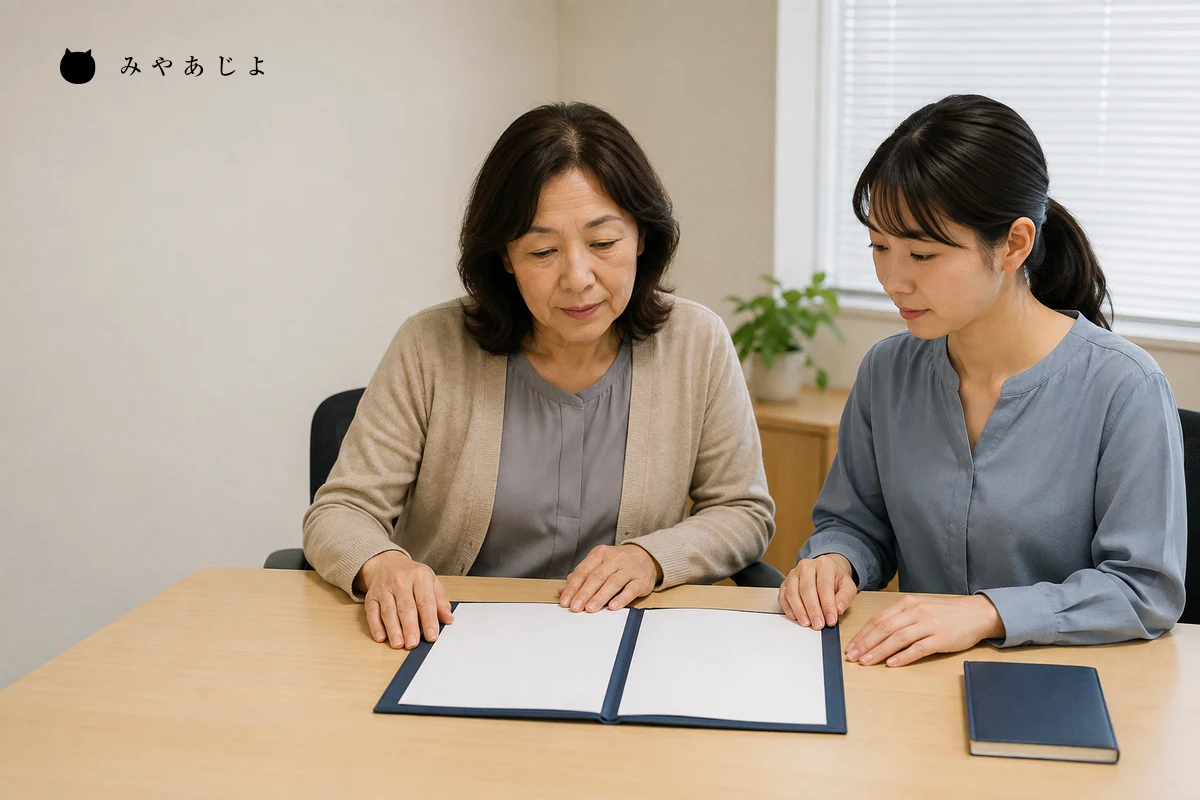
写真は架空の編集イメージです。実在企業の運用体制、WordPress画面や業務記録を示すものではありません。
文章を誤って変えた場合は、変更履歴を確認できることがあります。WordPressのリビジョンの説明では、標準でタイトルや本文などの変更を記録し、保存する履歴数は設定で変えられるとされています。自社のお知らせの独自項目まで戻せるかは確認が必要で、履歴があるだけですべての変更を復元できるとは考えません。
また、サイト全体を戻す備えは、本文の履歴とは分けます。WordPress公式のバックアップ資料は、通常のサイト全体の復元にはデータベースとファイルの両方が必要だと説明しています。保守担当へ、対象、取得時点、保存先、復元確認の方法を聞き、連絡できる状態にしておきます。
古いバックアップを戻せば、保存後に掲載した別のお知らせや、サイト内へ保存された新しい情報にも影響する場合があります。期限切れの告知を外す日常更新と、障害からサイトを復旧する作業を同じ扱いにしないでください。問題が起きたら、誤った箇所と気付いた時点を保守担当へ伝え、戻す範囲を確認します。
最後に一度、通常担当以外の人へ、架空の休止案内の終了確認を説明してもらいます。どこで再開状況を聞き、どの表示を直し、何を見て完了とするかが分かるかを確かめます。答えにくかった部分を手順へ足すことで、担当者の記憶だけに頼る運用から少しずつ離れられます。
更新項目を絞ることは、必要な情報を減らすことではありません。繰り返す作業を決められた範囲に収め、条件が変わったときだけ適切な人へ確認できるようにすることです。まず一つの期間限定案内を、掲載から終了後の表示まで通して整えてみてください。
社内更新の範囲や制作会社との分担を整理したい場合は、摂津市の小規模事業者向けホームページ制作・運用を相談するをご覧ください。