仕様表では条件に合うはずなのに、製品一覧を絞り込むと出てこない。そんなときは、検索機能を増やす前に、製品データと検索条件が同じ意味になっているかを確かめます。単位の違いや、範囲の端、値が未掲載の製品の扱いに、候補が消える理由があるかもしれません。
絞り込みで決めるのは、入力した条件に対して候補をどう案内するかです。確認済みの範囲外と、仕様が分からず判定できない状態を分け、見つからないときにも条件を戻したり相談したりできる形にします。
検索欄と仕様表が、同じ値を見ているか
堺の部品メーカーが、寸法で製品を探す一覧を改修する場面を考えます。まず、見つからない製品をひとつ選び、仕様表の値、一覧に登録した値、検索欄の項目を並べます。どれも「寸法」と書いていても、外径と内径、幅と高さなど、別の値を参照していないかを確認します。
単位もそろえます。同じ数でもミリメートルとセンチメートルでは意味が違い、同じ長さでも単位によって数字は変わります。登録時にそろえるのか、検索時に換算するのかを決め、画面には利用者が入れる単位を添えます。数値だけを移して、元資料の単位を落とさないことが大切です。
範囲の端を含むか、表示と処理を合わせる
「以上」「以下」と「より大きい」「未満」では、端の値の扱いが違います。数え方の例として「100以上200以下」と案内するなら、100と200も含む条件です。これは検索条件の説明例で、実際の製品の性能や寸法を示しているわけではありません。
画面にそう書いたのに端の値が結果から落ちるなら、表示と検索の決まりが合っていません。下限ちょうど、上限ちょうど、その外側にある確認用データを使い、担当者と実装側で照合します。端数の丸め方が関係する場合も、表示した数値だけで判断せず、元の値と処理の方法を確かめます。
未入力と未掲載は、別の状態として扱う
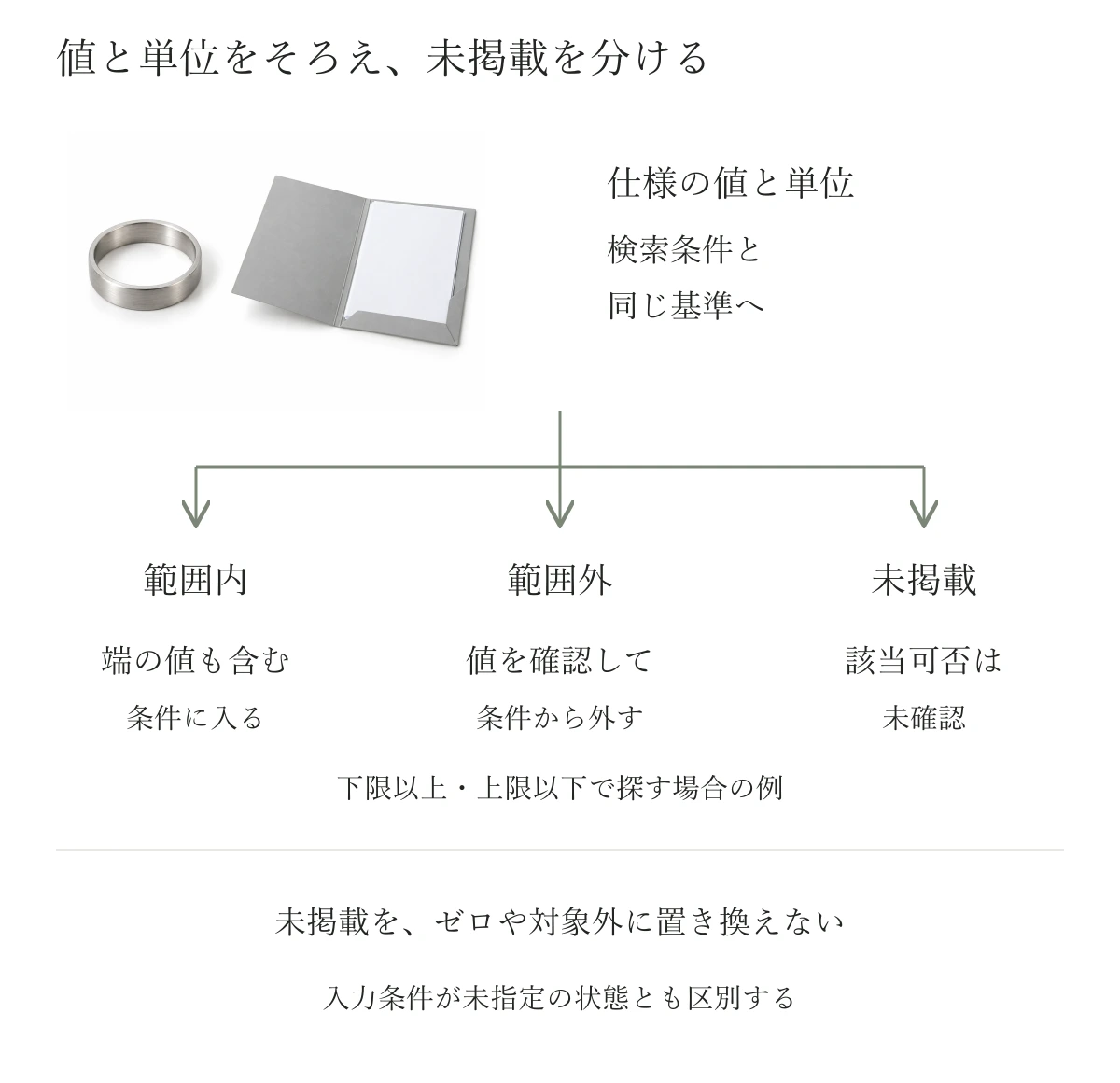
利用者が条件を入力していないなら、その項目では絞り込まない、という案が考えられます。一方、製品側に仕様値が登録されていない場合は、その条件を満たすかがまだ分かりません。この二つを、同じ空欄として処理しないようにします。
| 状態 | 分かっていること | 決める表示・扱い |
|---|---|---|
| 条件を入れていない | その項目の希望が指定されていない | その項目では絞り込まないなど、未指定の扱いを決める |
| 値が範囲外 | 確認した値が、指定条件に入らない | 条件による除外として扱い、条件を戻せるようにする |
| 仕様値が未掲載 | 条件に入るかを、掲載データだけでは確認できない | 確認待ちの候補を別に案内するなど、未確認の扱いを決める |
未掲載をゼロや「対応しない」に置き換えると、分からないだけの製品まで対象外として案内することになります。かといって、条件を満たす製品として混ぜることもできません。別枠で確認待ちの製品を示す、未掲載を含めて探せる選択を用意するなど、分からない状態が見える方法を担当者と選びます。どの案も、そのまま適合を保証する表示にはしません。
見つからない条件を、調べられるようにする
複数の条件を同時に指定した場合は、何を選んでいるかを結果の近くに残します。ひとつずつ解除する、全部を戻すといった操作が分かれば、どの条件で候補が減ったかを利用者も確かめられます。検索自体が動かなかった状態を、製品が存在しない結果と一緒にしないことも必要です。
公開前には、担当者が把握している製品を使い、単位をそろえた値、範囲の端、範囲外、未登録、条件未指定を確認します。候補に含める理由と外す理由を説明できるところまで、データと画面を合わせます。製品情報を更新するときにも、仕様表だけでなく絞り込み用の値へ反映されるかを確認します。
希望の製品を選べない場合は、選んだ条件と気になる製品を窓口へ伝えられる入口を残します。機能を追加する前に、どの条件で見つからなかったかが分かるだけでも、改修の相談材料になります。
製品検索を見直したいときは、今の一覧と、探せなかった製品の例から相談できます。株式会社みやあじよの堺のホームページ制作・改修のご案内では、製品データと絞り込み画面の対応を整理できます。原因が検索の処理か、登録した情報か分からない段階でも、実際の困りごとから始められます。