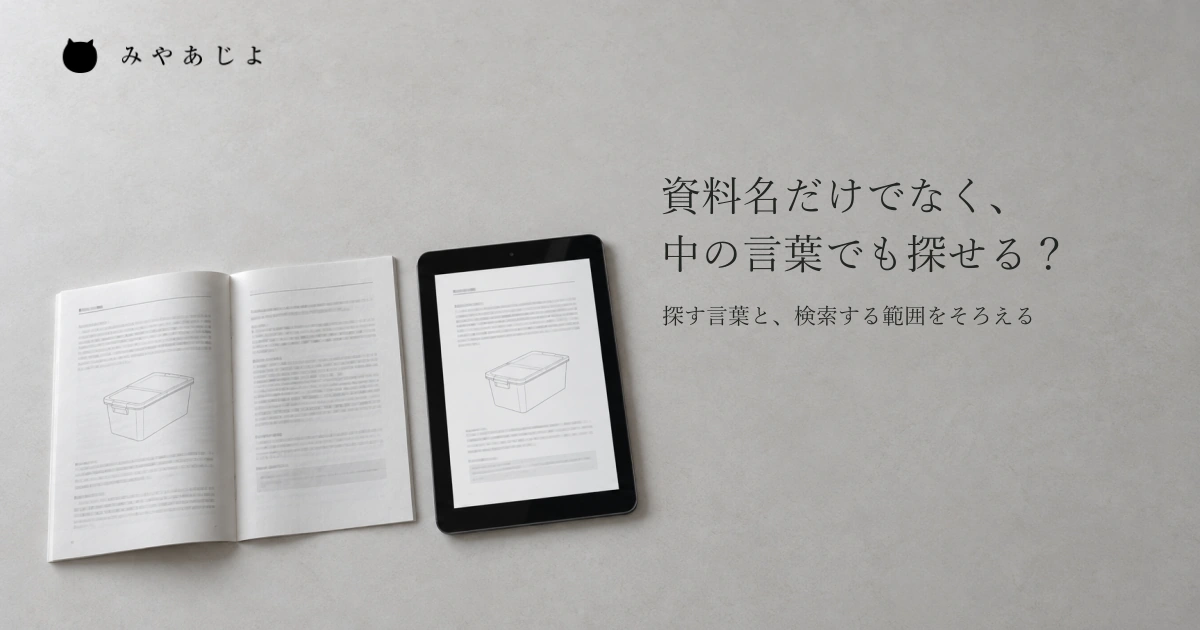
ホームページの検索窓に資料名や本文の言葉を入れても、掲載したPDFが出てこない。PDFへのリンクがページにあることと、その中身をサイト内検索で探せることは、別に確かめる必要があります。
まずは資料を一つ選び、どの言葉で、何が見つかることを期待するかを決めましょう。ファイル名、紹介ページ、PDF本文のどこを検索するか、結果から何を開くかを分けると、資料の説明を足す案と検索機能を改修する案を比べやすくなります。
Googleで探すのか、サイトの検索窓で探すのかを分ける
最初に、見つからないのがどこの検索かを確認します。Googleの検索結果に出るかという話と、自社サイトの検索窓から出るかという話では、調べる仕組みが違います。ここでは、自社サイトの中で資料を探す場合を考えます。
サイトに検索窓があっても、PDFの本文まで対象になっているとは限りません。ページのタイトルや本文を探す仕組みであれば、紹介ページに書いていない資料内の言葉では見つからないことがあります。現在の検索が何を対象にしているかを、制作担当者へ確かめましょう。
たとえば、ある製品の取扱説明書を「清掃」という言葉で探したい場合です。資料名は検索で見つかるのに、本文中の「清掃」では出ないのかを分けると、調べる範囲を絞れます。
ファイル名・紹介文・本文のどこで見つけたいかを決める
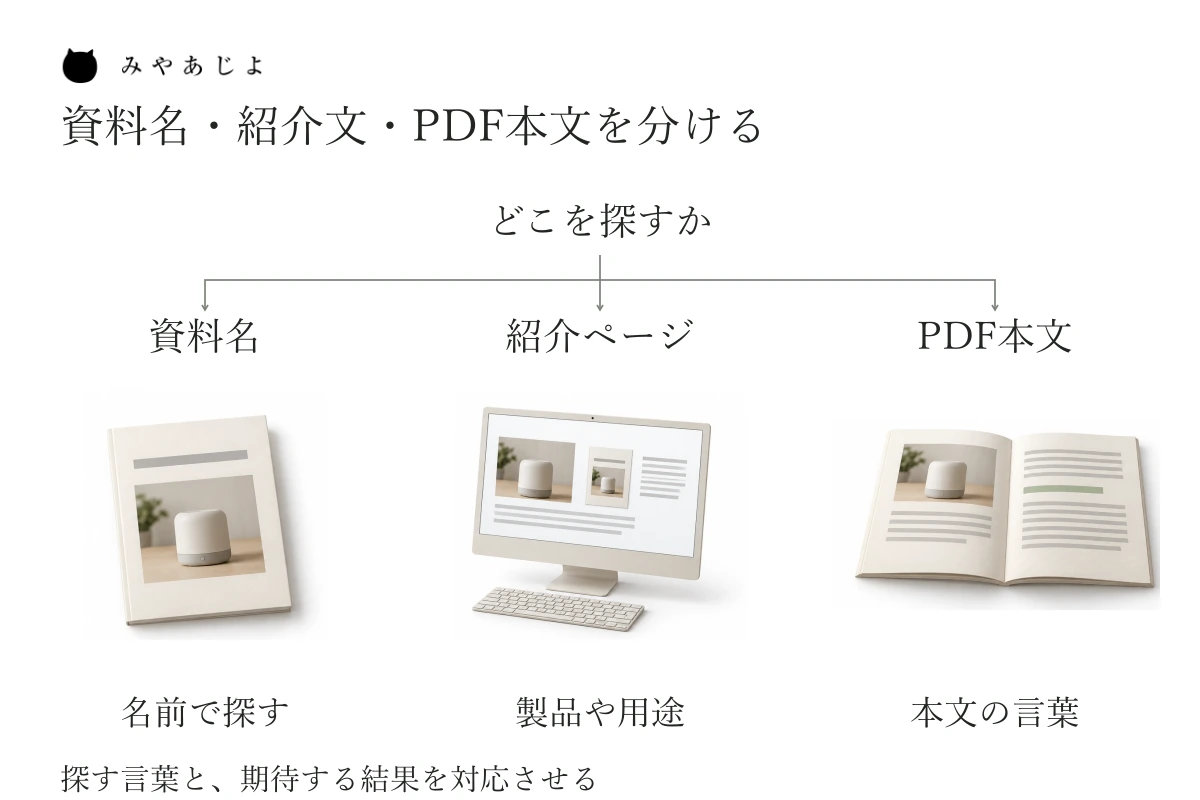
図は、一つの資料を探す対象を三つに分けたものです。すべての情報を一度に対象へ加える前に、実際に使う言葉と、期待する資料を対応させます。
| 探す言葉の例 | 確かめる対象 | 考えられる整備 |
|---|---|---|
| 資料名やファイル名 | 資料の名称として登録されている情報 | 分かる名前と、検索される範囲を確認する |
| 製品名や用途 | 資料を紹介するページの説明 | 対応製品や、何を調べられる資料かを補う |
| 本文中の「清掃」 | PDFの中にある文字 | 文字を取り出せるか、検索対象へ登録できるかを調べる |
よく使う資料を名前で探せれば足りるなら、紹介ページの説明を整える案もあります。多くの資料の本文から該当箇所を探したいなら、PDFの文字を検索する機能が必要かを相談します。探す目的から、今回の対象を決めましょう。
読める文字があるかと、検索に使ってよい範囲を確認する
PDFには、文章の文字情報を含むものと、紙を撮影・スキャンした画像を中心にしたものがあります。本文の一文を選んでコピーできるかは、文字情報を確かめる手がかりになります。文字を選べても、使う仕組みで正しく取り出せるかは別に試します。
WordPressの有料検索製品Relevanssi Premiumの公式案内でも、PDFから文字を取り出す処理と、検索で使えるよう登録する処理を分けています。また、画像から文字を読み取るOCRは、その製品自体では行わないと説明しています。[1] 画像の文字を読み取る作業と、サイトの検索へ加える作業を同じものと考えないようにしましょう。
対象が公開資料か、会員や社内だけに見せる資料かも分けます。限定資料を検索結果へ出す場合は、ファイルを開ける人だけでなく、検索結果の名称や本文の抜粋を誰に見せてよいかまで決めます。
文字の取り出しに外部サービスを使う構成もあります。Relevanssiの案内でも外部処理が説明されているため、資料をどこへ渡して処理するかは確認したい点です。[1] 公開できない情報を、確認しないまま外部へ送る前提には置かず、必要な処理と使える資料を担当者とそろえます。
結果からPDFを開くか、紹介ページで選ぶかを考える
探した後に何を見せたいかも決めましょう。目的の資料が明確ならPDFを直接開く案、版や対象製品を読んで選ぶ必要があるなら紹介ページへ進む案が考えられます。
先ほどの製品の取扱説明書でも、複数の型や旧版がある場合は、同じような名前だけでは選びにくくなります。検索結果や紹介ページに、対応する製品、資料の版、現在使う資料が分かる情報を付けるかを相談します。旧版を残す場合は、検索へ含める範囲も決めておきます。
Relevanssi Premiumにも、ファイル自体を結果にする方法と、資料が関連付けられたページを結果にする方法が案内されています。[1] 現在のサイトで何ができるかを調べ、必要な行き先に合わせて構成を選びましょう。結果に本文の抜粋が出ることと、PDF内の該当箇所へ直接移動できることも、分けて確認します。
一つの資料を更新し、検索結果まで照合する
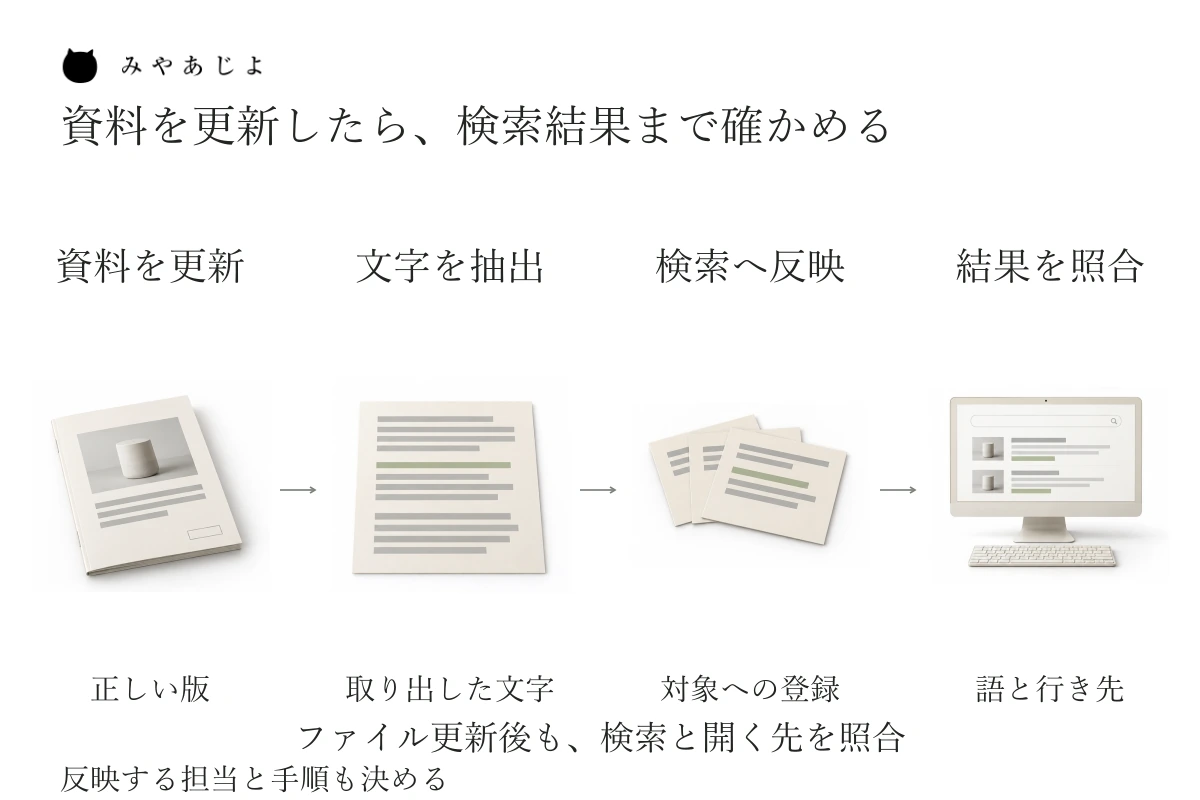
図は、資料を直してから、探す結果を確かめるまでの流れです。ファイルを置き換えただけで、検索に使うデータまで直ちに変わるとは限らないため、現在の仕組みで確認します。
代表資料を一つ更新し、追記した言葉で見つかるか、削除した案内が結果の抜粋に残っていないかを試します。結果から、正しい版のPDFや紹介ページを開けるかも確かめましょう。
登録する資料が増える場合は、文字の取り出しや検索用データの更新を誰が行うかも決めます。自動で行われる部分、手作業が必要な部分、うまく処理できなかった資料の確認先をそろえると、更新後の調べ直しを続けやすくなります。
今ある資料と、探す言葉から相談する
すべてのPDFを一覧にしてからでなくても、困っている資料一つと、実際に入れた検索語が分かれば相談できます。公開してよい資料を選び、何が結果に出てほしいかを伝えましょう。
製品の取扱説明書をサイトに載せていますが、検索窓で本文中の「清掃」と入れても出ません。資料名では見つかります。この一資料で、紹介ページへの追記で足りるか、PDF本文を探す機能が必要かを相談できますか。
みやあじよのホームページ保守・運用では、現在の構成と必要な機能を確かめ、改修する範囲を整理します。資料と探す言葉、結果から進みたい先を一緒に確認し、資料の整備と検索のどこを見直すかをご相談します。