LPの最初の画面へ、キャッチコピー、機能一覧、会社の強み、利用実績、資料請求と相談のボタンを詰め込んだ。それでも「何を申し込むページなのか」が伝わらない。こうしたときは、文字をさらに目立たせる前に、訪問者が最初に判断することを整理します。
ファーストビューは、ページを開いたときに最初に見える範囲です。そこで必要なのは、自分が対象か、何の提供を受けられるか、次に何をするかを理解できることです。説明をすべて読み終える場所にしようとすると、短い見出し同士が競い、何が中心か分からなくなります。
この記事では、LP制作や改善を担当する経営者・事業責任者・Web担当者に向けて、同じサービスの情報過多案と整理案を比較します。上部に残す情報、下へ移す詳細、掲載前に確認する情報を分け、制作会社へ渡せる改善仮説にする方法を扱います。整理案は設計例であり、成果が確かめられた画面ではありません。
最初に、誰のどの判断を助ける画面かを決める
対象者を決めるときは、「中小企業向け」といった属性だけで終わらせません。その人が何に困り、どの段階でページへ来るのかを一つ選びます。情報収集を始めた担当者と、製品を比較して見積もりを依頼する担当者では、最初に必要な説明も次の行動も変わります。
ここでは、予約を電話と紙の台帳で管理している店舗向けに、予約受付サービスのオンライン説明会を案内する架空例を使います。説明会では受付方法と導入の流れを紹介し、日程を選んで申し込む設定です。実際のサービス、料金、参加実績、業務の改善効果を示す例ではありません。
このページで助けたい判断は、「予約受付の見直しを考える自分が、サービスの説明会へ進むか」です。最初の画面に会社の採用情報や別商品の紹介まで置く必要はありません。説明会の申込みを優先する理由を先に共有すれば、社内から情報追加の要望が出たときも、その役割に照らして判断できます。
Google広告のヘルプは、重要な情報をページ上部へ置き、利用者が希望する行動へ進みやすくすることを案内しています。本稿では、重要な説明を見つけやすくする考え方として参照します。「全情報を最初の一画面へ収める」という規則や、成果を保証する根拠としては扱いません。Google広告のランディングページ改善案内
対象・提供内容・次の行動を、別々の役割で書く
最初に置く文章を三つの役割へ分けます。対象の一文は、誰が読むとよいかを示します。提供内容の見出しは、このページが何を案内しているかを示します。行動の案内は、その先で何を選び、何を申し込むかを示します。同じ「便利」「安心」を繰り返しても、この三つは埋まりません。
架空例の対象は「電話と紙台帳で予約を受けている店舗の方へ」とできます。提供内容は「予約受付サービスのオンライン説明会」と書き、補足で「受付方法と導入の流れを紹介」と示します。行動は「説明会の日程を選ぶ」です。格好のよい言葉を先に探すより、何のページかを誤読しにくい文を作ります。
「予約業務を変える」という大きなコピーを使う場合も、サービスの契約なのか、相談なのか、説明会なのかを補います。説明会に出るだけで導入が完了するような表現にはしません。提供するものと、その後に期待する変化を分けることで、過剰な約束を加えずに内容を伝えられます。
対象を狭く書くことで、受け付けたい別の人を除外してしまう場合もあります。電話以外の管理方法を使う店舗も対象なら、例文をそのまま採用せず、事業責任者へ確認します。言葉を具体化する作業は、実際の受付条件を勝手に変更する作業ではありません。
同じ材料から、情報過多案と優先整理案を比べる
比較するときは、整理案だけに新しい特典や実績を追加しません。内容まで変えると、配置を整理した違いなのか、提案を変えた違いなのかが分からなくなります。架空の説明会という同じ材料を使い、どの情報を先に見せるかを比べます。
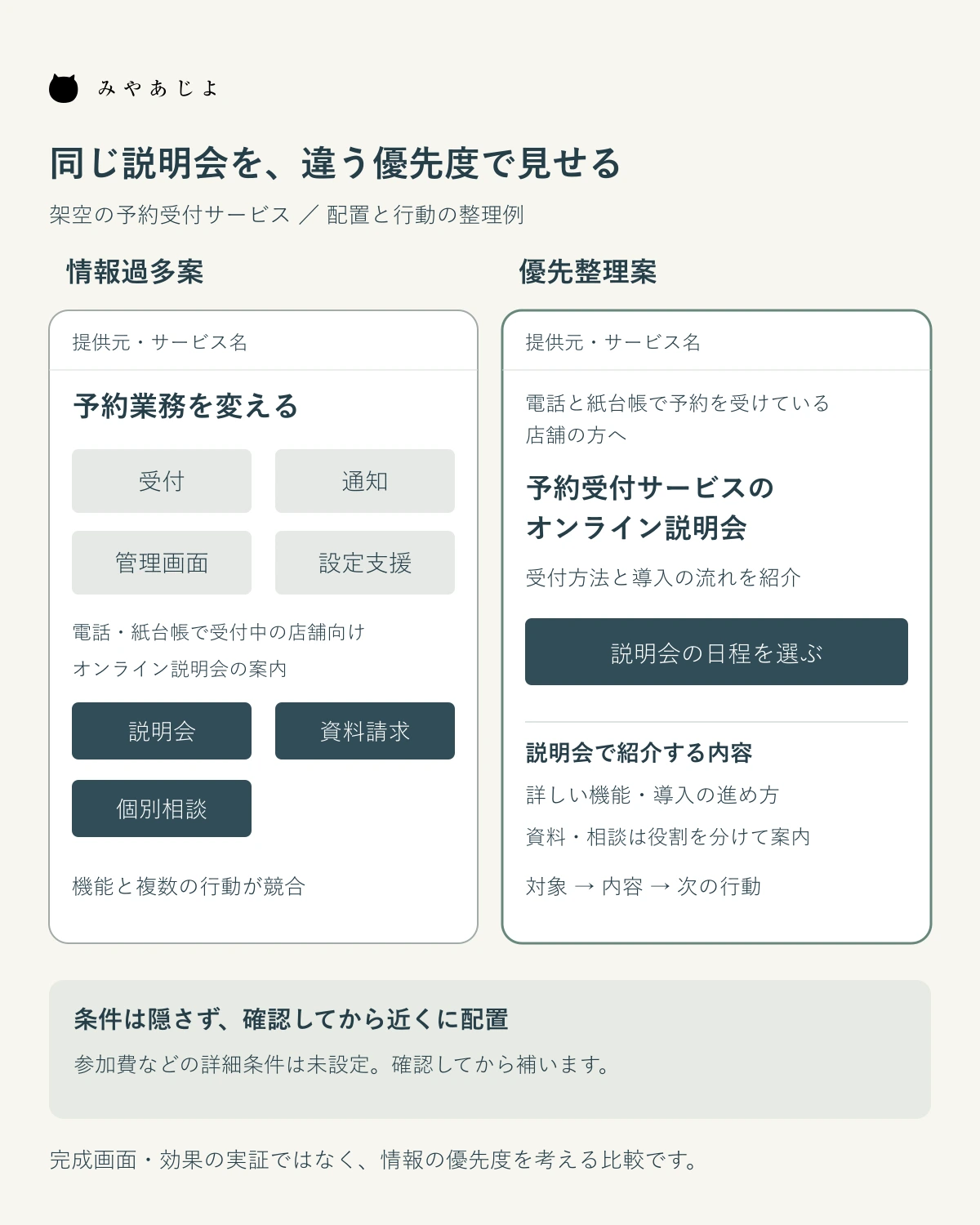
情報過多案では、大きな「予約業務を変える」の下に、受付、通知、管理画面、設定支援といった機能を並べます。さらに、説明会、資料請求、個別相談を同じ強さのボタンにします。必要な情報が含まれていても、何を案内するページなのか、どの行動から始めるのかが競合します。
優先整理案では、対象の一文、オンライン説明会の見出し、紹介内容の短い補足を順に置きます。主な行動を日程選択へそろえ、詳しい機能は、その下の「説明会で紹介する内容」へ移します。資料や相談の入口も、実際に用意している場合に限り、説明会と役割を分けて案内します。
| 情報の種類 | 情報過多案で起きること | 優先整理案での扱い | 掲載前の確認 |
|---|---|---|---|
| 対象者 | 抽象的な見出しに埋もれる | 冒頭の短い一文にする | 実際の参加対象と一致するか |
| 提供内容 | 機能名だけが並ぶ | オンライン説明会と明示する | 当日に紹介する内容か |
| 主な行動 | 資料・相談・申込みが競う | 日程を選ぶ行動を優先する | 押した先で日程を選べるか |
| 詳しい機能 | 見出しの周りを占める | 下の紹介内容へ移す | 説明会との関係が読めるか |
| 条件や根拠 | 小さい文字や飾りに混ざる | 判断に必要な条件を近くへ残す | 費用・対象・実績を確認できるか |
この表の目的は、要素を一律に削ることではありません。次の判断に必要な情報を残し、詳しく読む段階へ送れるものに移動先を与えることです。見せる順番と行動の優先度を変えた案なので、どの変更が効果を持つかは、別途確かめる必要があります。
提供元の表示も残します。情報を減らす際に会社名やサービス名まで消すと、誰が案内しているページか分からなくなります。会社の沿革を大きく載せることと、提供元を識別できることは別です。ロゴだけで十分か、名称の文字表記も必要かを、初めて読む人の立場で確認します。
下へ移せる詳細と、上部に残す条件を分ける
機能の詳しい説明、導入までの各段階、事例の背景は、上部で何の案内かが分かった後に読んでもらえる材料です。「下へ移す」は削除とは違います。移動先の見出しを決め、上部の短い説明から続きを読める構成にします。
一方、対象を限定する条件や費用の有無など、申し込む判断を変える情報は、主な行動の近くに必要です。画面をすっきりさせるために、それらをページ末尾のFAQだけへ移すと、条件を知らずに進む人が出ます。情報の長さではなく、知らないまま押すと何を誤解するかで配置を決めます。
架空例では参加費を設定していません。実際の原稿で「無料」と書くなら、その説明会が無料であることと、対象条件を確認してから入れます。確認できていない状態を、余白があるという理由で埋めないようにします。料金の説明を省いた画面例を、そのまま本番の完成案と扱うこともできません。
実績の数字を置く場合は、何の実績かと条件を一緒に示します。サービスの導入社数、説明会への参加数、別事業の取引数は区別します。小さな飾りの中では意味を説明しきれないなら、数値の近くに最低限の対象を残し、詳細な根拠へつなげます。根拠を確認できない数字は、上下どちらへ移しても掲載材料にはなりません。
ボタンは押した先の行動を表し、役割の違いを見せる
「詳しくはこちら」「今すぐ」といった文言だけでは、次の画面で何をするかが分からない場合があります。架空例で日程一覧へ進むなら「説明会の日程を選ぶ」、申込フォームへ直接進むなら、そのフォームで何を申し込むかが分かる文にします。押すだけで申込みが完了するような誤解も避けます。
GOV.UKのデザインシステムは、ボタンの文言に実際の操作を示すことや、主な行動を複数競合させないことを説明しています。行政サービス向けの指針ですが、行動の意味と優先度を明確にする参考になります。商用LPのボタンを必ず一個にするという規則として転用するものではありません。GOV.UKのボタン設計指針
説明会と資料請求の両方が必要なら、どちらも同じ目立ち方にする前に、読者が選ぶ理由を整理します。日程を検討したい人向けの主な入口と、先に内容を知りたい人向けの補助的な入口では役割が違います。補助側も読めて操作できる状態を保ち、文字を極端に薄くして隠す方法は採りません。
同じ行動へのボタンをページの下にも置くことと、別々の行動を最初に並べることも分けて考えます。長い説明を読んだ後に日程へ進む入口を置いても、申込みの目的は変わりません。上部で資料請求、下部で契約申込みへ意味が変わるなら、同じボタン文言を流用せず、それぞれの役割を確認します。

スマートフォンでは、高さと読む順番を一緒に確かめる
ファーストビューの範囲は、画面の幅だけで決まりません。高さ、ブラウザの表示部分、文字の拡大、ヘッダーなどでも変わります。ある端末の一枚の画像でボタンが見えていたことを、すべての人の画面で同じように見える証拠にはできません。
大きな写真を先に置いた結果、何のサービスかを示す文章が画面の下へ押し出されるなら、写真の役割を見直します。説明会の紹介に、内容と関係の薄い風景を大きく置く必要はあるか。サービスの利用場面や画面例を見せる方が理解を助けるか。写真を飾る面積から、必要な説明を読む順番へ視点を戻します。
一画面に収めるために本文や条件を小さくするのは、別の読みにくさを作ります。対象と提供内容が読め、続きを追えば補足と行動へ進める順序を優先します。画面が短い場合に少しスクロールが必要なことと、何の案内か分からないことは別です。固定の高さだけを合否基準にしないようにします。
表示確認では、通常の画面に加え、短い高さや文字を拡大した状態も見ます。追従するヘッダーや案内が条件文を隠さないか、主な行動へキーボードでも進めるかを確かめます。画像内に入れた文章だけに対象や条件を任せず、ページの文字としても説明を置くと、内容の更新と確認をそろえやすくなります。
好みの投票で終わらせず、何を確かめたいかを残す
整理案を見せるときは、「どちらがおしゃれか」だけを尋ねません。ページを初めて読む人に近い立場から、誰向けの案内か、何を提供するか、ボタンの先で何をすると思うかを説明してもらいます。制作側が先に正解を教えると、画面だけで伝わったかを確かめられません。
答えが違った場合は、どの言葉や画像からそう受け取ったかを聞きます。説明会を契約申込みだと思ったなら、見出しと行動の文言を見直します。自分が対象か分からないなら、対象の一文を確認します。すべての要素を同時に大きくするより、読み違えた箇所と修正を対応させます。
制作依頼には、対象のページ、想定する訪問者、現在の画面、残す条件、移す情報と移動先を添えます。その上で「機能の列挙を下へ移し、説明会と日程選択を先に示すと、何の申込みか説明できる人が増えると考える」のように仮説を書きます。これは確かめるための予想であり、達成した成果ではありません。
実際に変更した後の問い合わせや申込みを評価するときは、流入や受付条件の変化も確認します。画面が整理されたこと、意味が伝わったこと、申込みが増えたことを同じ結果にまとめないようにします。まずは現在の最初の画面にある情報を並べ、上部に残す理由と、下へ移す先を一つずつ決めるところから始めてください。
参照資料:Google広告のランディングページ改善案内、GOV.UK Design SystemのButton。2026年9月21日確認。配置と行動の設計指針を参照し、商用LPの成果保証やボタン数の絶対規則にはしていません。