料理写真が魅力的でも、写真だけが先に広がると「今日も、どの時間でも頼める」と受け取られかねません。季節のパフェ、週末だけのランチ、数量に限りのある焼き菓子などは、店が開いている時間と提供できる時間が異なる場合があります。飲食店・カフェのサイトでは、写真を選ぶ作業と同時に、その一皿をいつ、いくらで、どの条件なら頼めるかを確認する必要があります。
この記事は飲食店・カフェの経営者、メニュー担当者、Web担当者に向けた編集例です。掲載票に出す料理や価格は架空の例で、実際の店のメニューや在庫を示しません。提供日、数量、価格、予約方法は店舗の現行資料と担当者の確認を経て公開します。料理の品質や仕入れを判断する記事ではなく、来店前の案内と更新の設計に絞ります。
写真が見えた場所から注文条件までたどる
みやあじよの飲食店・カフェ向けホームページ制作は、料理写真に料理名、内容、税込価格、提供時間をひとまとまりで示し、定番と季節限定、店内と持ち帰りを分ける構成を提案しています。本稿はその中でも、期間や数量に限りがある料理の写真と提供条件をつなぐ編集に焦点を当てます。予約、混雑、持ち帰りを広く案内する既存記事とは役割が違います。
まず現行サイトで、限定料理の写真が出る場所を集めます。トップの大きな画像、メニュー一覧、記事のサムネイル、予約画面へのバナー、過去のお知らせなどです。写真の下に期間を書いたつもりでも、一覧では切り抜かれ、画像だけが表示されることがあります。スマートフォンでは写真と条件の間に別のカードが入り、何の条件か分からなくなる場合もあります。写真を掲載した元ページだけでなく、入口と移動先を続けて点検します。
お客さまが見たいのは「限定」という語だけではありません。今日提供するか、昼だけか、予約が必要か、売り切れの可能性があるかが分かると、来店を決められます。「季節限定」は期間の開始と終了が決まっている場合と、材料の入荷次第で変わる場合があります。両者を同じ「今だけ」の一文で済ませず、確定した範囲を示します。未定の終了日を架空の日付で埋めず、次の更新を誰が判断するかを決めます。
写真から詳細へ進んだときは、同じ料理名と提供条件が見えるようにします。トップでは「週末の限定ランチ」、詳細では別の正式名だけを出すと、同じ料理か迷います。名称をそろえ、写真が定番、限定、過去の記録のどれを示すか明記します。提供が終わった後も写真を店の雰囲気として残すなら、注文可能なメニューとは別の位置に置き、現在の提供を示すリンクへつなぎ直します。
提供日・時間・数量・価格を一枚の掲載票へ
現行メニュー、仕込み予定、予約台帳、店頭表示、担当者の回答を照合し、料理ごとに掲載票を作ります。すべてを細かな数字にするための票ではありません。実際に確定している条件と、日々変わるため固定表示できない条件を分けるための票です。次は架空の「週末の季節プレート」を例にした編集項目です。具体的な日付や金額は、店の実資料を確認してから入れます。
表は左右にスクロールできます。
| 掲載票の欄 | 店内で確かめる元資料 | サイトに載せる形 | 変更時の担当 |
|---|---|---|---|
| 提供日・対象店舗 | 仕込み予定、営業カレンダー | 曜日または対象日、店舗名 | 店長が確定 |
| 提供時間 | メニュー、ラストオーダー | 注文できる時間帯 | ホール責任者が照合 |
| 数量・売り切れ | 当日の仕込み・販売方法 | 数量限定か、売切れ時の案内 | 調理担当が確認 |
| 税込価格・内容 | 最新メニュー、レジ設定 | 価格、セットに含むもの | メニュー担当が照合 |
| 予約・取り置き | 受付ルール、予約画面 | 受付可否と確定の方法 | 予約担当が確認 |
| 更新日・掲載先 | 公開原稿、各画面 | 確認日と反映する場所 | Web担当が記録 |
この票は、すべての限定料理に同じ条件を強制するものではありません。数量を事前に公表できない店なら、架空の「先着30食」を書かず、「売り切れ次第終了」と案内するかを現場で決めます。ただしその表現を使う場合も、売り切れ後に写真や予約導線をどう更新するかまで考えます。「限定」と書いたまま受付フォームが注文を確約する画面では、条件が矛盾します。
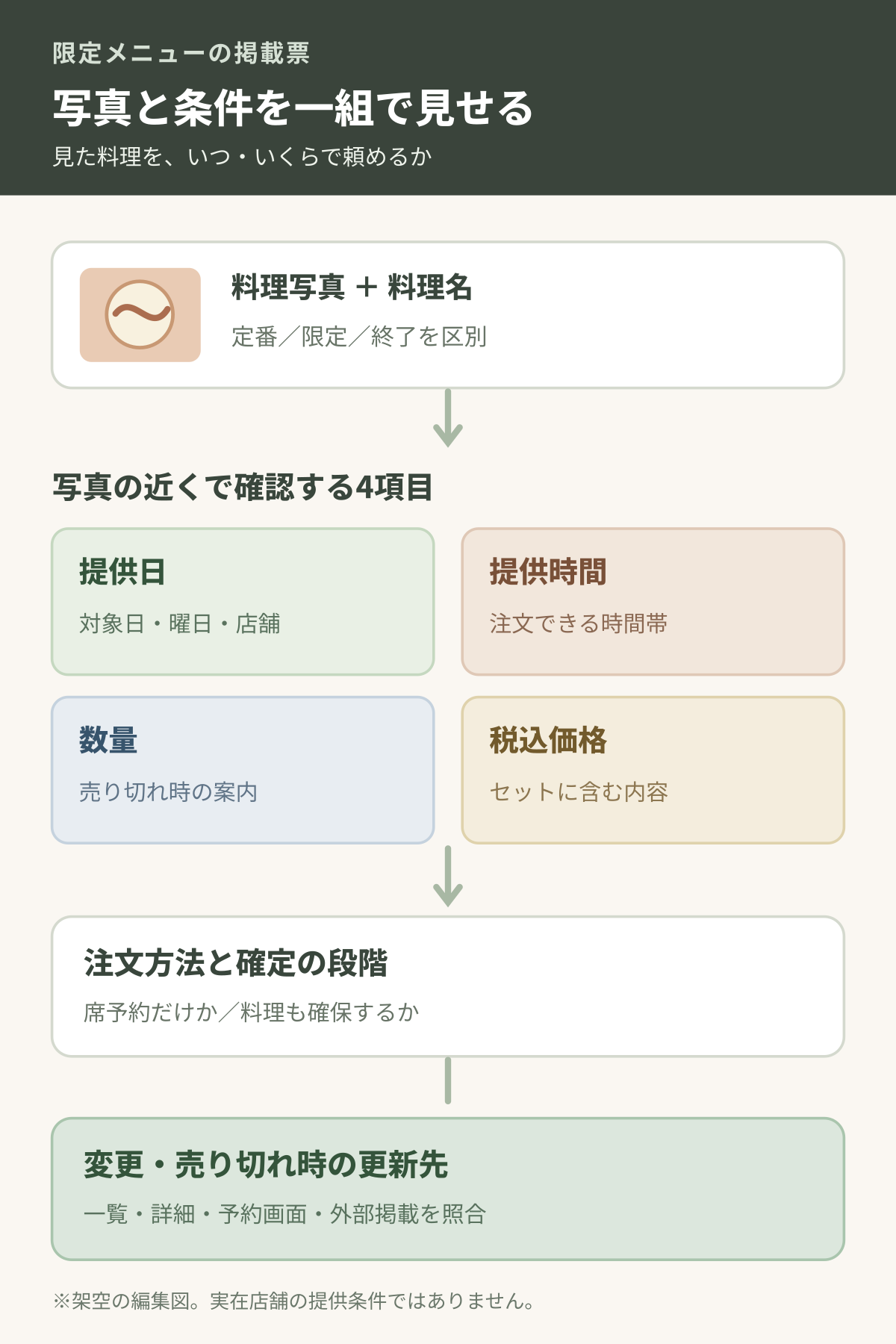
図は写真から料理名、提供日・時間、数量、税込価格、注文方法を一組で確かめ、更新先へ渡す順序を示します。図中の項目は架空の編集票であり、特定店舗の販売条件ではありません。写真の見栄えから提供可能性を判断する図でもありません。
消費者庁のメニュー・料理等の食品表示に関する考え方は、飲食店のメニュー表示も対象に含むと説明しています。ここから「写真だけなら条件を省いてよい」とは読めません。一方、本稿の票は法令適合を判定するものでもありません。料理の内容、食材、提供条件について、実際に出すものと説明が食い違わないよう、店舗が確認する手順として使います。
価格を事前にサイトへ出す場合は、国税庁の総額表示の案内も確認します。店内飲食と持ち帰りの条件が違うなら、同じ写真の下に一つの金額だけを置いて誤読させない構成が必要です。税率や金額をWeb担当が推測せず、店の現行メニューと会計設定を照合します。架空の例でも、実際の販売価格に見える数字は使わないようにします。
写真と文字を同じ料理として扱う
写真を新しく撮る前に、何を示す写真か決めます。単品の皿なのか、セット全体なのか、盛り付け例なのかで、近くに必要な説明が変わります。セットの写真に飲み物が写っていても、その飲み物が価格に含まれないなら、写真から別途注文の対象が分かるようにします。仕入れで付け合わせが変わるなら、実物の提供範囲を店が確認したうえで、写真と説明の扱いを決めます。
料理を魅力的に見せるための光や構図と、内容が分かる撮影は両立できます。ただし、写真を撮った日の仕様が古いまま、現行価格と組み合わせてはいけません。画像ファイルに料理名、撮影日、当時の内容、使用できる掲載先を記録します。写真を差し替えたときにはALTも確認し、「○○のセット」と書いた画像が別の単品に変わっていないか見ます。重要な条件は画像内の文字だけにせず、通常の本文テキストで読めるようにします。W3Cの画像の代替テキストの手引きも、画像が伝える情報を文脈に合わせて代替テキストへ示す考え方を説明しています。
写真は一覧で正方形に切り抜かれることがあります。端に置いた「金曜限定」が消えるなら、その文字を画像へ焼き込む位置だけ直すのでは足りません。カードの料理名の横に限定条件をテキストで置き、詳細へのリンクにも同じ条件を持たせます。画面幅を狭くして、写真、料理名、条件、価格、ボタンが一組として読めるか確認します。背景の写真だけを見て、注文できる日を推測させない配置にします。
同じ皿を定番と季節版の両方で使う場合、共通の写真が両方の現物と一致するかを店で確かめます。共通写真が難しければ別に撮るか、掲載の役割を「雰囲気」に限定します。写真の使用期限は、料理の提供期限と必ずしも同じではありませんが、注文できるように見える場所では提供終了時に更新が必要です。メニュー画像をPDFだけで配る場合も、写真や価格が古くなったまま検索から開かれないか点検します。
写真と本文は架空の編集例です。実在店舗の料理の提供、価格、数量を示すものではありません。
予約と売り切れで表示を変える
限定料理を予約時に選べる店なら、メニューの提供日と予約カレンダーの日付が一致するか試します。対象外の日に料理が選べたり、対象日に選択欄が消えたりする場合は、説明だけ修正しても解決しません。予約サービス側の設定とサイトのリンクを一緒に見直します。料理を確保しない席だけの予約なら、写真の近くに「席の予約で料理は確保されません」など、店で確認した条件を案内します。
予約フォームで料理名を選ぶ段階と、店が提供を確定する段階も分けます。フォーム送信を受け付けただけで確約しない運用なら、完了画面と返信メールには確認中と分かる文言を入れます。逆に即時に確定できる仕組みなら、確保数、対象日時、変更時の連絡を店舗のルールに合わせて表示します。Webの文言が実際の台帳の操作と合っているか、店長と予約担当が同じ架空注文で試します。
当日の売り切れ表示は、Web担当だけが判断しても正確にできません。どの時点で調理担当から連絡が届き、誰がメニュー、トップ、予約先、外部掲載を更新するかを決めます。「残りわずか」を実数のように見せるなら、その判断基準と更新頻度を用意します。用意できない場合は、在庫を常時反映しているような画面を作らず、来店前の確認方法を示します。SNSで写真を見た人がサイトへ移動したときも、最終的な提供条件が読める位置が必要です。
終了した限定メニューをお知らせとして残すこと自体はできます。しかし「おすすめメニュー」のカードから過去記事へ飛び、現在も頼めるように見えるなら入口を直します。提供終了日を明記し、現在のメニュー一覧へ案内します。再提供の予定が未確定なら、「毎年提供」と推測せず、次の発表先と問い合わせ方法を店が決めます。過去の写真の評価を集めるために、現在の販売ボタンを残すべきではありません。
更新担当と公開前の確認を決める
限定メニューの更新は、料理を決める人、価格を決める人、サイトを直す人が別になることがあります。掲載票には決定者と更新者を分けて記録します。店長が提供期間を確定する前に、Web担当が仮の日付で公開しない手順にします。公開済みの記事を差し替えるときも、変更前の条件を見て予約した人がいるか、店側で確認します。サイトを書き換えただけで、すでに受けた予約内容まで変わったことにはしません。
管理する単位はページだけでなく、料理ごとが便利です。「週末の季節プレート」の条件が変われば、トップ、メニュー一覧、個別ページ、予約画面、配信済みのリンク先を点検します。画像内の文字、PDF、構造化データを使っている場合は、その掲載内容も確認対象です。Google検索セントラルのローカルビジネスの構造化データは、飲食店のメニューURLや営業時間を記述できると説明しています。構造化データを追加するなら、画面で確認できる現行情報と合わせ、独立した更新元にしないことが大切です。
公開前には三つの架空の来店場面で読みます。平日の午後に週末限定の写真を見た人、提供最終日に予約を試す人、売り切れ後にメニュー一覧から来た人です。それぞれ、写真の近くで提供日・時間・数量・価格が分かるか、注文できない場合の案内へ進めるか確認します。スマートフォンで一覧、詳細、予約先を順に操作し、文字が画像から離れないかを見ます。公開後には、提供条件を聞き直された箇所を記録し、説明と更新順序へ戻します。問い合わせ件数や来店率の改善は、測っていない限り実績として書きません。
みやあじよへ飲食店・カフェ向けホームページ制作を相談する際は、現行のメニュー、料理写真の使用履歴、提供日と価格の決定方法、売り切れ時の更新手順を持ち寄れます。どの画面を直すかを、料理ごとの掲載票から具体化できます。
写真と提供条件が一緒に読めるメニューへ
飲食店・カフェ向けホームページ制作では、限定料理の写真、提供日・時間、数量、税込価格をそろえる画面と更新方法を相談できます。