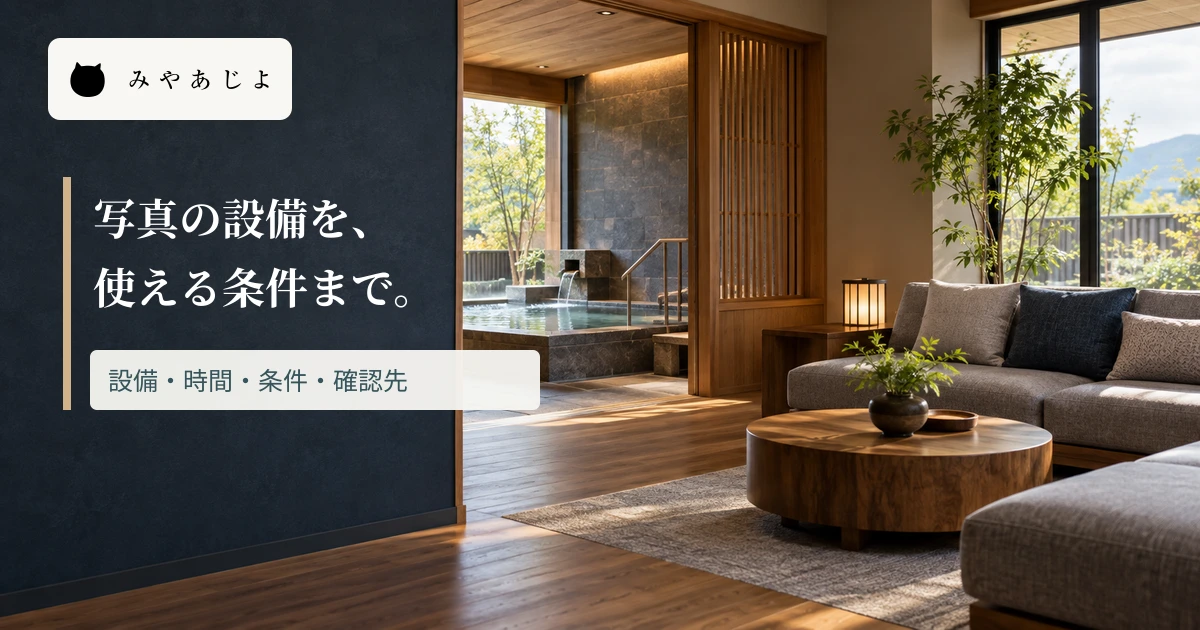
館内写真に大浴場、ラウンジ、フィットネスルームが写っていても、宿泊者がその時間に利用できるとは限りません。設備はあっても、利用時間、対象のプラン、予約の要否、追加料金、休止日が分からなければ、宿泊を決める材料として使えません。宿泊施設のWebサイトでは、写真で設備の存在を示すだけでなく、その設備を自分の滞在で使えるか判断できる情報を近くに置きます。
この記事は、ホテル・旅館・宿泊施設の経営者、運営責任者、Web担当者に向けたものです。設備ごとに「写真・時間・利用条件・確認先」を一行で照合する表を作り、客室ページ、プラン、施設案内、予約前の問い合わせをどう結ぶか考えます。特定の宿の営業時間や料金を推測して埋めるものではありません。施設が承認した現行の条件を、読者が見つけられる形へ変えるための画面設計です。
みやあじよのホテル・旅館・宿泊施設向けホームページ制作は、客室や食事とプランを比べ、予約につなぐサイトづくりを扱います。到着時刻と交通の案内、多言語で食事や予約を示す既存の記事とは分け、ここでは館内設備の写真が生む期待と、実際の利用条件の距離を縮めることへ絞ります。写真を増やす前に、設備の案内を更新できる資料を整えます。
設備の写真が答える問いを一つ増やす
設備写真は、広さ、雰囲気、清潔さ、備品の様子を伝えます。ただし写真だけでは「誰が」「いつ」「どのプランで」「何を申し込めば」使えるか分かりません。共用ラウンジが写っていても、貸切時間があるかもしれません。サウナが写っていても、浴場とは受付が違うかもしれません。画像で分からない条件を、短い要約と詳細へのリンクで補います。
最初に設備を、客室内の備品、すべての宿泊者が使う共用設備、条件付きの設備、館内の別事業者が運営する設備に分けます。分類はサイトの見た目のためではなく、確認先を決めるためです。客室備品なら客室タイプごとの差、共用設備なら利用時間と休止、条件付きなら予約や料金、別事業者なら窓口と営業時間が変わる可能性があります。写真だけが共通の「施設紹介」に集まると、その違いが消えます。
設備の有無もプランや棟によって変わります。同じ「貸切風呂」の写真を複数のプランへ使う時、利用が料金に含まれるプランと別申込みのプランが混在するなら、写真下の説明を共通化できません。写真の近くには施設全体で変わらない情報を置き、プランで変わる条件は各プラン側に明示します。「ご利用いただけます」だけで、全プランに含まれる印象を与えないようにします。
スマートフォンでは写真の下に条件が続き、PCでは写真の横へ配置できます。どちらも最初の画面で、設備名と利用の前提を識別できることが大切です。詳細条件を別ページへ送る場合でも、写真の直後に「予約が必要」「利用時間は季節で変わる」など、宿泊前の判断を左右する条件を先に示します。予約ボタンの後ろへ大切な条件を隠さない構成にします。
設備・時間・利用条件・確認先を表で照合する
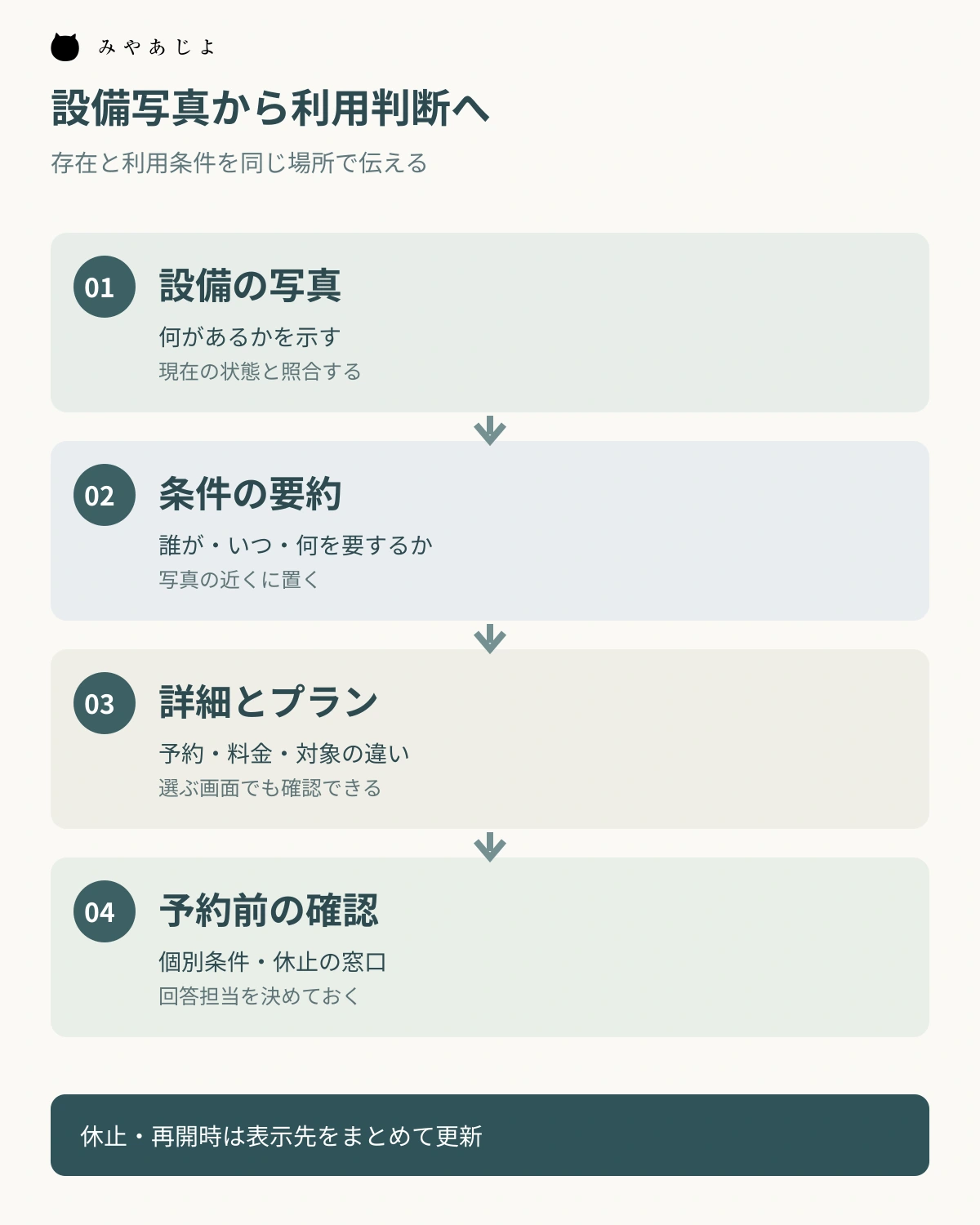
Web担当が写真だけ受け取ると、説明文を一般的な言葉で補いがちです。「無料で使える」「いつでも利用可能」「小さなお子さまも安心」のような文は、施設の運用記録で確認しない限り載せません。設備の管理者から、対象者、通常の時間、予約・料金、変更が起きる場合、最新情報の正本、問い合わせ先を確認します。撮影日と設備の改修日も分かれば、写真が現在の状態を示すか確かめられます。
表は左右にスクロールして確認できます。
| 写真で示す設備 | 時間・利用できる人 | 追加条件・変更 | 確認先と画面の置き場 |
|---|---|---|---|
| 共用浴場 | 現行の利用時間、宿泊者以外の可否を施設へ確認 | 清掃時間、休止、年齢などの取扱いを確認 | 浴場担当の正本。写真の近くと施設詳細へ |
| 貸切設備 | 宿泊日と枠の有無、対象プランを確認 | 事前予約、追加料金、利用単位を確認 | 予約担当の正本。プランと申込み画面へ |
| ラウンジ | 開放時間、宿泊者・外来の対象を確認 | 飲食、貸切、混雑時の案内を確認 | 館内運営担当の正本。写真下に要約 |
| 運動・仕事用設備 | 開放日、利用対象、席や機器の数を確認 | 申込み、持ち物、利用停止時の連絡を確認 | 担当部署の正本。設備詳細とFAQへ |
この表は掲載項目の例であり、各設備に共通の時間や料金を定めるものではありません。施設にない設備の行は作りません。必要な条件は設備の種類と運営方法で変わるため、表をそのままサイトに貼る前に施設担当者が内容を確定します。読者向けのページでは、すべての管理項目を一度に見せるより、写真の近くに最初の判断に必要な要約、詳細ページに変更条件と確認先を置くと読みやすくなります。
設備ごとに「利用できる人」を書く時は、宿泊者一般、特定の客室・プランの利用者、日帰りの利用者、年齢などの条件を混ぜないようにします。家族向けの写真があっても、乳幼児の入場や補助が可能かは別の確認です。機器が写っていても、誰でも使えるという意味にはなりません。判断に必要な事情が個別に変わる場合は、利用前に確認できる窓口を設け、現場で回答できる範囲を担当者とそろえます。
写真、短い条件、詳細の順に読む道を作る
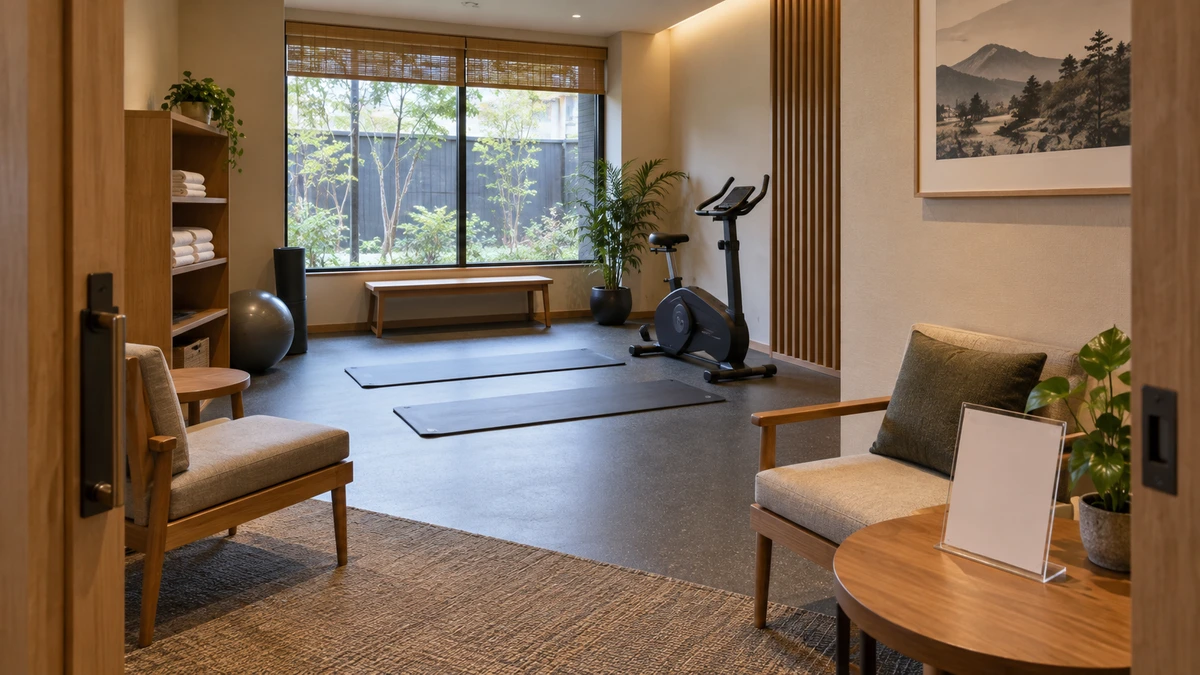
施設紹介ページは、まず写真で設備を選び、次に条件の要約を読み、必要なら詳細へ進める構成にします。写真の代替テキストには、写っている設備と主な視覚的特徴を記します。営業時間や料金のように変わりやすい情報を画像内や代替テキストだけへ閉じ込めず、本文の文字として更新します。写真が表示されない場合でも、設備名と条件が分かる見出しとテキストを残します。
たとえば一枚の写真にラウンジと浴場への入口が両方写る場合、写真の直後に一つの「利用時間」を置くと、どちらの条件か分からなくなります。設備カードを分けるか、写真の説明で対象を明示します。設備名を押すと詳細へ進む場合も、ラベルを「詳しく見る」だけにせず「ラウンジの利用条件」のように対象を含めます。複数の設備が横並びになるPCでも、スマートフォンで縦に並ぶ時でも、写真と条件を同じまとまりにします。
観光庁の「宿泊施設におけるバリアフリー情報発信のためのマニュアル」は、利用者が宿泊施設を使えるか事前に判断するため、施設の状況を的確に把握して発信することと、問い合わせ対応を含む利用前のコミュニケーションを扱っています。この資料はバリアフリー情報の手引きであり、全設備の共通掲載様式を定めるものではありません。段差、通路幅、浴室の構造、補助の可否などを扱う場合は、写真の印象で「利用できる」と断定せず、現地の測定・対応体制と確認先を示します。
客室タイプやプランで利用条件が変わる場合は、施設ページの共通説明だけで終わらせません。写真が同じでも、予約画面で選んだプランに含まれるかをプラン詳細へ示します。プランの一覧カードには、判断を左右する違いを短く出し、施設ページへ進めば共通の設備情報を読めるようにします。条件の重複記載を減らす時も、予約直前の画面から重要な前提が消えないよう確認します。
休止と変更が起きる設備には更新場所を決める
設備の紹介は公開時に正しくても、改修、点検、貸切、季節営業、運営会社の変更で条件が変わります。変更の通知を受ける担当、サイトで直す画面、外部予約媒体や地図サービスへ反映する担当を決めます。施設ページだけを直しても、プランの写真や予約確認メールに古い条件が残れば、宿泊者はどれを信じてよいか分かりません。管理表へ「条件の正本」と「表示先」を分けて記録します。
Google Business Profileのホテル向けヘルプでは、確認済みのホテルがサービスや設備の属性を編集でき、表示が事実と違う場合に見直す方法を示しています。これはGoogle上の表示を管理する手段の説明です。自社サイトへ掲載した条件がGoogleの設備属性へ自動的に移るわけではありません。設備が休止した時は、サイト、予約媒体、地図上の設備表示をどの順で確認するか、利用中のサービスに合わせて決めます。
時間が変わる場合、「最新情報はお問い合わせください」だけでは宿泊の判断材料が不足します。通常の利用時間、変動する条件、確認が必要な場面を分けて書きます。予定が決まっている休止なら対象日を明示し、未確定なら無理に再開日を作りません。予約前の問い合わせ先に、何を伝えれば確認できるかも添えます。設備担当と予約担当が異なるなら、回答を誰が確定するかを施設内で決めます。
古い写真の差し替えも更新の一部です。設備の配置、浴室の手すり、運動機器、ラウンジの席が変わった後に旧写真を残すと、文字だけ正しくても期待と実際が食い違います。撮影日だけで現況を保証せず、設備担当が現行の状態と照合します。写真の一部を切り抜いて旧設備を隠すより、どの画面でその写真が使われているかを洗い出して更新するほうが確実です。
一時休止の告知を上部のニュースだけに出しても、設備の写真へ検索から直接来た人には届かないことがあります。設備ページの写真付近へ現在の状態を出し、休止理由の長い説明は別の案内へつなぎます。再開後は告知を消すだけでなく、プランに残った「利用不可」の表記を戻すか確認します。休止と再開の両方を更新依頼に含めることで、写真だけが現行、条件だけが過去という食い違いを減らせます。
予約前に確認したい人を迷わせない
宿泊者が詳細な条件を確認したい時、施設ページから問い合わせ先が見つからなければ、予約を進めるか諦めるかの二択になります。設備ごとに、Webで分かる範囲と個別確認が必要な範囲を分け、電話やフォームの案内を近くに置きます。フォームでは、宿泊予定日、利用したい設備、人数など施設が回答に必要な項目を確認します。健康状態や障害の詳細をむやみに求めず、必要な配慮の相談方法は施設の担当者が決めます。
予約画面へ進むボタンは、設備の条件を読んだ後に置きます。条件付きの設備を見た直後に「この設備を予約する」と誤解されるボタンを出す場合、宿泊予約と設備予約の違いを明示します。貸切枠の申込みが予約後なら、その順序と確定連絡の方法を案内します。空きがあるかをリアルタイムに表示できないサイトで、写真やボタンだけから利用を確約する言葉は使いません。
多言語ページがある施設では、設備名だけ翻訳し、重要な条件が日本語ページにしかない状態を確認します。プラン名や予約媒体の用語と条件の訳が食い違うと、外国語で読む人ほど問い合わせ先を探しにくくなります。全言語を同日に更新できない場合、どの情報を先に直し、未更新をどう扱うかを担当者と決めます。言語ごとに異なる条件を作らず、施設が承認した正本に基づいて表示します。
一設備で写真から予約まで通して試す
最初は利用条件が変わりやすい設備を一つ選び、写真、時間、対象者、予約、料金、休止、確認先を施設担当へ照合します。写真の近くに要約を置き、詳細ページとプラン、予約前の案内へ必要な内容を分けます。次にPCとスマートフォンで、写真から条件を読み、対象プランを確かめ、問い合わせまたは宿泊予約へ進みます。利用条件を知らずにボタンを押してしまう画面になっていないか確認します。
参考資料
- 観光庁「宿泊施設におけるバリアフリー情報発信のためのマニュアル」(利用前に施設状況を判断できる情報と問い合わせ対応の考え方を確認)
- Google Business Profile Help「Manage your hotel's details」(ホテルの設備属性と表示内容の更新方法を確認)
- みやあじよ「ホテル・旅館・宿泊施設向けホームページ制作」(対象LPの客室・プラン・予約導線の支援範囲を確認)