学習塾のコース一覧に「オンライン受講可」と書いてある。保護者は申し込もうとして、手元のタブレットで参加できるのか、カメラは必要か、授業前に接続を試せるのかを探す。しかし条件が見つからず、授業当日に入室できなかった場合の連絡先も分からない。「オンライン対応」の一語では、家庭が受講を準備するための情報になっていません。
学習塾・予備校の経営者、教室責任者、Web担当者に向け、必要環境→接続確認→受講→接続できない時の連絡をコース説明と対応させる方法を示します。架空の中学生向け個別指導コースを例にします。使用する会議サービス、必要な機器、欠席や振替の規則は実際の塾が確定してください。本文は学習効果や通信品質を保証するものではなく、サイト上の掲載内容と導線を決めるための設計例です。
コース説明からオンライン受講の条件へ進める
みやあじよの学習塾・予備校向けページは、学年と目的、授業形態、回数、教室、費用、体験を対応させる構成を示しています。オンライン授業も、そのコースで選べる受講形の一つとして説明します。「塾全体でオンライン対応」とトップページに書くだけでは、どのコース・学年・時間帯で使えるか分かりません。コース詳細の該当する授業の近くに、オンライン受講の条件と準備へのリンクを置きます。
既存のコース比較記事は、学年、目的、授業形態、頻度を同じ項目で比べる方法が中心です。本稿は、オンラインを選んだ後に家庭が何を用意し、どう接続を試し、失敗したら誰へ連絡するかに絞ります。授業の比較表を作り直すのではなく、選んだコースから参照する「受講準備」の情報を具体化します。
受講形態には違いがあります。講師と生徒が同時に話す授業、教室の授業を配信する形、録画を指定期間に見る形では、必要な機器も質問方法も異なります。一つの「オンライン授業」ページにすべてを同じように書かず、自塾で提供する形をコースごとに確定します。オンライン受講が一部の日程だけなら、該当する日程と申込み方法も示します。対面から毎回自由に切り替えられない場合は、その条件を明記します。
「使える機器」は、受講の操作から逆算する
家庭に案内する機器は、会議サービスの一般的な動作条件と、その塾の授業で必要な操作を分けて整理します。音声を聞くだけなのか、声で答えるのか、手元のノートを映すのか、画面上の教材を操作するのか。例えばノートを見せながら解説を受ける授業なら、カメラがあるだけでは画角や照明の準備が足りないことがあります。タブレットで教材を読みながら書く場合も、教材の配布方法によっては別の端末や印刷が必要かもしれません。必要かどうかは塾が実授業で確認します。
架空の個別指導コースについて、サイトへ載せる候補を整理すると次のようになります。表にある機器や方法を全塾の必須条件として転用しないでください。「何を用意するか」と「塾がどこまで確認するか」を対にします。
| 受講前に知ること | 家庭へ示す情報 | 塾が確定する内容 | 掲載場所 |
|---|---|---|---|
| 端末・参加方法 | 対応端末、アプリ・ブラウザ、ログインの要否 | 使用サービスと実際に試した組合せ | コースの受講環境欄 |
| 音声・映像 | マイク、スピーカー、カメラの使い方 | 授業で必要な操作と代替方法 | 準備手順と接続確認 |
| 教材・机 | 教材の受取方法、筆記具、受講場所 | 印刷の要否、手元を映す条件 | 受講前チェック |
| 接続テスト | 試す時期、手順、成功の目安 | 誰が結果を受け取り、相談に答えるか | 申込み後の案内 |
| 接続不可 | 当日連絡先、連絡するタイミング | 再入室、別手段、欠席の判断 | 参加案内と当日ヘルプ |
端末名だけを並べるより、具体的な場面を添えます。例えば「講師の画面を見ながら問題を解き、解答を声で伝える」「教材は授業前に指定の方法で配布する」といった説明です。これなら保護者は自宅の机や音が出せる場所を考えられます。「スマートフォン可」と表記する場合も、小さな画面でその授業の教材が読めるか、講師とやり取りできるかを塾の実機で確かめます。動作することと学びやすいことは同じではありません。
接続や周辺機器の条件は、利用するサービスの更新で変わることがあります。制作時点のアプリ名や画面写真を固定したままにせず、公式の案内を参照しながら自塾で使う端末を点検します。必要な通信量や速度を数値で掲載するなら、使用サービスの公式条件と塾の授業形態を確認し、目安の条件も添えます。根拠なく「どの回線でも問題ありません」と書かないようにします。
接続テストは「リンクを開く」以上を確かめる
受講前のテストを案内するなら、何が確認できれば終わりかを明確にします。参加リンクが開く、音が聞こえる、声が届く、必要な場合はカメラが映る、教材が読める。授業で使う機能に沿って確認します。授業当日と違う機器で試しても、結果をそのまま当日の準備完了とは言えません。保護者と生徒のどちらが操作するかも考え、実際に使う端末と場所で試せる案内にします。
使用する会議サービスごとに、公式のテスト手段は異なります。例えばZoomの公式ヘルプはテストミーティングでインターネット接続、音声、映像を確認する方法を説明しています。Google Meetの公式ヘルプは、参加前のプレビューでマイク、スピーカー、カメラを確認する方法を示しています。これは各サービスの機能例であり、架空の塾が両方を使う設定ではありません。自塾が採用しているサービスの最新版だけを受講案内に載せます。
「接続テストはこちら」というリンクを置く場合は、いつ試せるか、授業用の参加リンクと同じか、スタッフと話せるのかを区別します。公式の自動テストで機器が動くことと、塾の実際の授業への入室ができることは別です。体験前に講師または事務担当と接続確認を行う運用なら、予約方法と所要の目安を自塾で決めます。家庭から結果を報告してもらう場合も、どこへ連絡するかを示します。接続確認のためだけに不必要な家庭内の写真や通信契約情報を集めないでください。
当日の入室案内と、困った時の連絡を同じ場所に置く
授業当日は、メールを探し直さずに参加できる案内が役立ちます。受講日時、入室する方法、参加リンクの届く時期、必要な表示名、教材、連絡先を一か所へまとめます。リンクを公開ページへ無制限に置くか、予約者にだけ知らせるかは、授業の運用と参加者保護のために塾が決めます。ページには参加方法を示し、個別の参加情報は適切な方法で届ける構成もあります。複数コースのリンクや前回のリンクを取り違えないよう、開催日とコース名を対応させます。
「入れない」と一口に言っても、リンクが見つからない、参加画面が開かない、音声だけ聞こえない、途中で切れた、という場面があります。サイトの当日ヘルプには、観察できる状況ごとに最初の行動と連絡先を短く置きます。画面の操作手順を長く掲載する前に、授業中でも応答できる窓口か、電話なのかメッセージなのか、受付時間を確かめます。入室できない時の連絡先を入室画面の中だけに置かないことも大切です。
通信が切れた時に何分まで再入室を待つか、代替の連絡をするか、授業時間を延長するかは、塾の実際の運用で決めます。「必ず振替します」と安易に案内しないでください。講師側の通信不具合と家庭側の通信不具合で扱いを分ける場合は、申込み前に確認できる受講規則と矛盾しない文面にします。サイト担当は、規則を新しく作るのではなく、確定した条件をコース詳細、予約メール、当日案内へ反映します。
「接続不可」と「欠席」を同じ案内にしない
接続できないまま授業開始時刻を過ぎた場合と、予定が合わず事前に休む場合は、家庭が取る行動が違います。接続不可の案内には当日すぐ連絡できる先と、講師に状況を知らせる方法を示します。欠席の案内には、連絡期限、欠席を伝える方法、教材や振替の扱いを、塾が定めた範囲で示します。連絡の窓口が同じでも、サイトでは見出しを分け、家庭が自分の状況を選べるようにします。
枚方市の教室・スクールサイトの記事は、クラスの振替や退会を含む継続条件の総合案内です。本稿で扱うのは、オンライン授業に特有の接続不能という事態を、欠席のルールと混同せず説明することです。振替の可否や期限を一般論で決めません。録画視聴で補える授業もあれば、個別指導の相互作用を録画で代替できない授業もあります。録画の有無、視聴できる人、期間、他の生徒の映り込みを塾が確認した場合に限り、案内に反映します。
欠席後の学習内容をどう確認するかも、実際に提供する範囲で書きます。教材を後で受け取れるのか、講師へ質問できるのか、次回の授業で追いつくための案内があるのか。どの塾にもあるサービスとして盛り込まないでください。公開する文面は、受講規約、申込後の案内、講師が家庭へ伝えている説明と照合します。家庭が「サイトには振替と書いてある」と認識しても、現場が対応できない不一致をなくすためです。
受講案内をページとメールで同じ順番にする
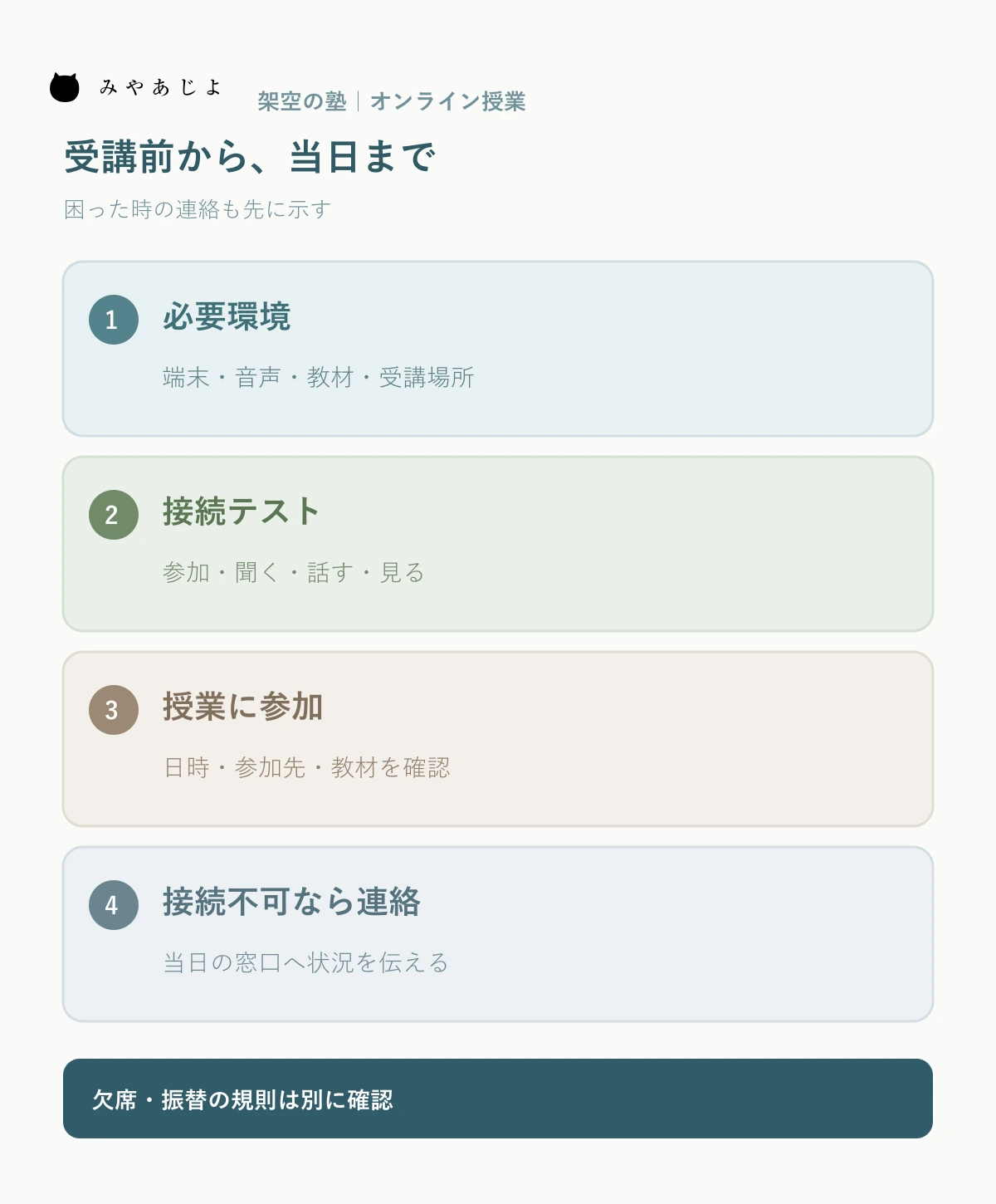
Webページでは、コースの対象と授業形態を確認した後に「必要環境」「接続テスト」「当日の参加」「接続不可・欠席」の順で読めるようにします。すべてを料金表の脚注に詰め込むと準備の段階で見つけにくくなります。コース詳細には要点と準備ページへのリンクを置き、申込み後の案内メールには、そのコースの準備ページと当日の連絡先を添えます。メールのリンク先は更新できるページとし、古い添付PDFだけに情報を閉じ込めない方法を検討します。
費用や日程に関係する内容は、準備ページだけで初めて出てこないようにします。例えばオンライン用の教材費や事前購入が必要な機器があるなら、申込み前のコース詳細でも確認できる位置に置きます。家庭にある端末で試せるか不明な人には、問い合わせや体験の入口を用意します。「オンラインだから通塾不要」という表現も、教材受取や面談で来校が必要なら正確ではありません。受講前、受講中、受講後のどの場面で教室へ行く必要があるかを塾に確認します。
公開前には、実際の家庭と同じ立場で一回通しで試します。初めて案内を見るスタッフが、コースから必要環境へ進み、申込み後のメールで接続テストを行い、当日の参加先と連絡先を見つけられるか確かめます。スマートフォンで表や図が読めるか、公式テストのリンクが現行サービスを指すか、受講者に不要な管理画面が見えないかも確認します。講師には授業で必要な操作が抜けていないか、受付担当にはトラブル時に実際に連絡を受けられるか見てもらいます。
公開後は、利用サービスの更新、コースの受講形変更、欠席規則の変更が起きた時に、コース詳細・準備ページ・メールテンプレートを一緒に点検します。問い合わせを「接続できなかった」「教材が開けなかった」「欠席連絡先が分からなかった」に分けて記録すると、直す場所を特定できます。件数の減少や学習成果を推測で書かず、まず家庭が受講前に必要な条件を確認できる状態を目指します。
最初の改修では、一つのオンライン対応コースを選び、現在の案内を四段階の図に書き写してください。空欄になった機器条件、テスト方法、接続不可時の窓口は、講師と受付担当に確認します。確定した情報からコース詳細と受講準備ページを整えれば、「オンライン対応」の一語が、実際に授業へ進める案内になります。
受講前に必要なことを、順に見せる
一つのコースで、必要環境、接続テスト、授業当日の参加先、接続不可・欠席の連絡を照合してください。コース説明と受講準備ページを整える場合は、みやあじよの学習塾・予備校向けWebサイト制作をご覧ください。
参考にした公開情報と確認範囲
- みやあじよ:学習塾・予備校向けホームページ制作
- Zoom:テストミーティングに参加する
- Google Meet:映像と音声を接続する
- みやあじよ:学習塾のコース比較ページ
- みやあじよ:枚方市の教室・スクールサイト
2026年9月24日確認。コース、表、図は架空例です。利用するサービスと機器条件、料金、録画、欠席・振替の規則は各塾が確認してください。