教室別の時間割と空き案内は、運営側で確定した情報を台帳にまとめ、本部・教室ページ・申込み画面で揃えます。本部サイトには「中学生コースは月・水・金」、教室の案内には「火・木」とある。保護者が電話で確かめると、その月だけの変更だった。教室が増えるほど、このような食い違いは原稿の誤字だけでなく、情報の持ち方から起きます。時間割の画像を差し替えても、一覧ページ、教室ページ、体験申込みの選択肢が別々に更新されるなら、次の改定でまたずれます。
学習塾・予備校のサイト担当者が先に決めたいのは、教室・学年・曜日・確認日を一件として扱う台帳です。その台帳を基に、何を本部共通ページへ載せ、何を教室ページで示し、空き状況をどの粒度で公開するか決めます。この記事は授業の編成や座席管理を決めるものではありません。既に運営側で確定した情報を、Webで矛盾なく伝え、変更に追いつくための設計を扱います。
食い違う四つの画面を照合
時間割が違うと気づいたとき、教室ページだけを直すと原因が残ります。本部のコース一覧、各教室の案内、資料請求や体験の入力画面、検索から直接開かれる古い告知を同時に確認します。ページをたどる順ではなく、同じ授業について異なる案内をしている画面を並べ、内容を照合するところから始めます。
たとえば本部ページが「全教室で対応」と書き、ある教室ページでは対象学年が載っていない場合、その教室で開講しているのか、情報が未入力なのか判断できません。申込みフォームでその教室と学年を選べるなら、案内より入力画面のほうが強い約束として受け取られます。受付後に調整が必要でも、画面上は即時に申し込めるように見えるためです。
調査時は各画面のURLと取得日、表示された教室名、学年、曜日、時間帯、空き表示、申込み先を記録します。画像やPDFの時間割が残っているならファイルの更新日だけでなく、ページからリンクされている版も確認します。「最新」と書かれた画像でも、本文の曜日が古ければ読者は二つの情報を同時に見ます。どちらが正しいかを閲覧者へ委ねないために、修正対象を画面単位で洗い出します。
ここでの調査は、自社サイトの掲載状態を確認するためのものです。実際に授業を開く曜日や受入人数は教室側の資料と担当者に確認します。サイト担当が画面だけを根拠に時間割を確定してはいけません。
教室別の台帳に情報を揃える
一枚の台帳に全教室の説明文を詰めるのではなく、掲載判断に必要な単位を揃えます。基本の一行は「教室名、対象学年またはコース、実施曜日・時間帯、適用開始日、確認日、確認した担当、掲載先、公開状態」です。曜日が同じでも学年で時間が異なるなら行を分けます。季節講習と通常授業を同じ欄へ重ねず、適用期間を分けて記録します。
確認日は公開日とは違います。教室から変更連絡を受けた日、責任者が授業表を確定した日、Webへ反映した日はそれぞれ意味が異なります。台帳には少なくとも「事業側の確定」と「Web反映・表示確認」を区別できる記録が必要です。読者向けに毎回これらの日付をすべて出す必要はありませんが、内部で追えなければ「どの情報が新しいか」を判断できません。
表は左右にスクロールして確認できます。
| 台帳の項目 | 元になる資料と確認先 | Webでの使い方 | 変更時の確認 |
|---|---|---|---|
| 教室・コース | 教室一覧と運営側の開講表 | 教室ページと選択肢の対応 | 名称変更、統合、休講を照合 |
| 学年・曜日・時間帯 | 確定した授業表 | 条件別の時間割表示 | 改定開始日と旧表示の終了を確認 |
| 空き案内の状態 | 教室の受付確認 | 表示する文言と相談導線 | 変動時の更新期限を確認 |
| 確認日・担当 | 教室責任者とWeb担当の記録 | 更新作業と公開前点検 | どの画面まで反映したか追跡 |
この表は台帳の設計例です。実際の授業名、対象、更新権限は事業者の運営資料に合わせて決めます。とくに教室名を略称で入力したり、同じコースを別の名前で登録したりすると、一覧とフォームの対応関係を後から確かめにくくなります。教室とコースには表示名とは別に変更しない識別子を持たせると、名称変更時にも対応関係を追えます。
変更の連絡から表示確認まで
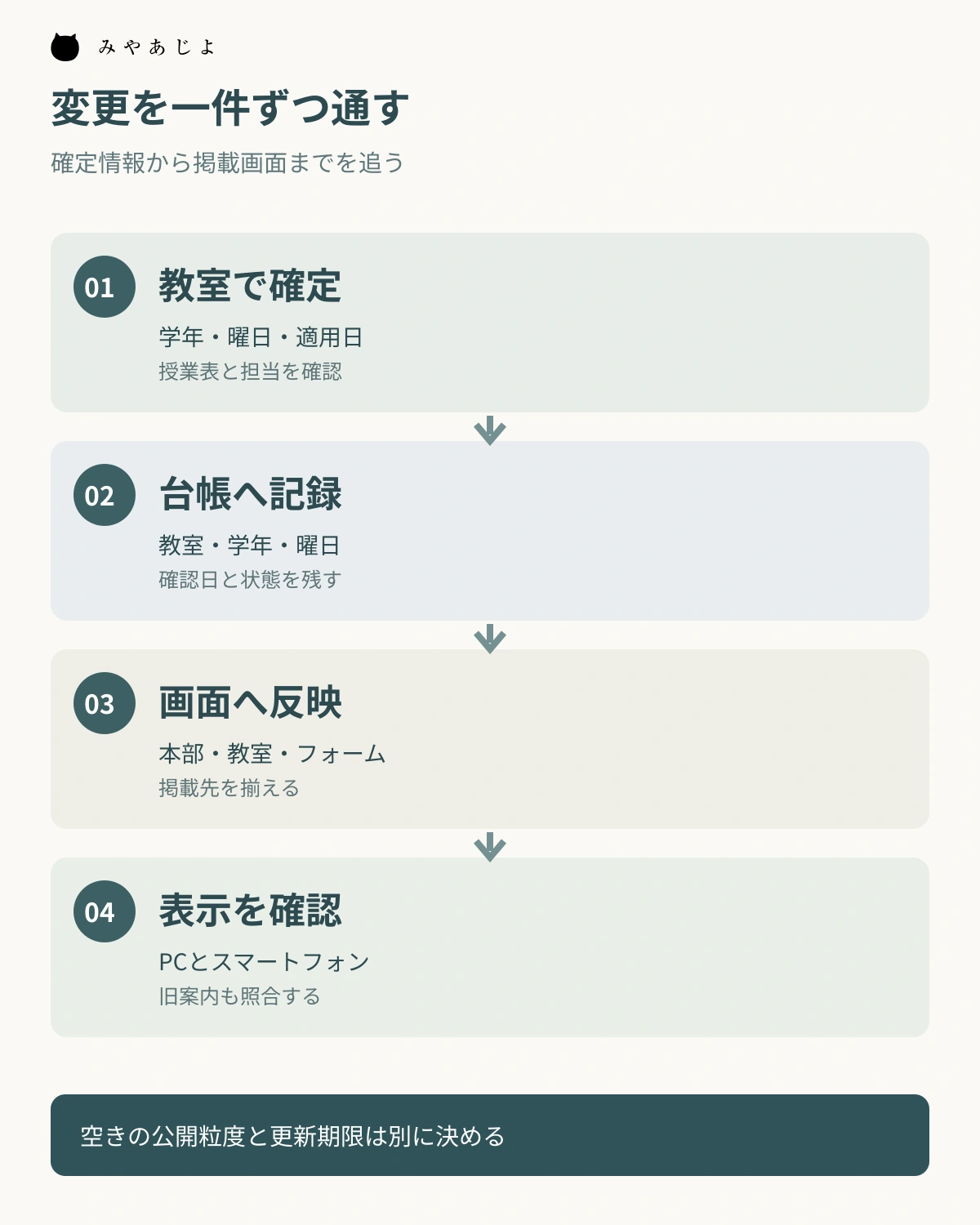
教室側の変更がWebへ届くまでに、連絡、確定、掲載、表示確認の段階があります。連絡を受けた時点で公開してよいとは限らず、掲載後に正しい画面へ出たかも別の確認です。台帳の列を決めたら、変更の連絡から表示確認まで、各段階を担う担当者を記録してください。
連絡の入口がメールとチャットに分かれていても構いません。ただし、最終的にどの台帳へ確定情報を記録するかは一つにします。新年度の一斉改定、講師都合の単発変更、募集停止では承認者や反映期限が違うかもしれません。例外をすべて同じ即時更新として扱うより、公開する情報の種類ごとに確認経路を定めます。
更新頻度に合う空き案内を選ぶ
時間割は一定期間使う予定表、空き情報は申込みや相談で変わりやすい状態です。時間割の画像に「残り何席」と書くと、空き情報の更新にも画像の差し替えが必要になります。実際の更新体制に合わせ、空き情報の見せ方を段階で選びます。
教室が毎日確認し、Webへすぐ反映できるなら、学年・曜日ごとの受付状態と確認時点を示せます。更新が週単位なら「受付状況はお問い合わせください」とし、時間割の横に相談窓口を置くほうが誤解が少なくなります。一定期間募集しない枠は「受付停止」と明確に分けます。いずれも、空き表示を確定した入塾枠の保証として扱わず、申込み画面でも相談後に案内する手順と揃えます。
「募集中」と「空きあり」は同じ意味ではありません。前者は相談を受ける運営方針、後者は一定時点の受入状態を示します。事業側がどの意味で使うのか定義し、全教室で用語を揃えます。空き状況を数で公開する場合は、確認時点、仮予約の扱い、更新できない期間の表示方法も先に決めます。これを決められないなら数字を出さず、最新状況の確認先を明示します。
また、教室の営業時間と授業の時間割は別です。Google検索のローカルビジネス情報では拠点の営業時間などを表せますが、それを授業の開始時刻や空き枠の代わりにはできません。教室ページでは「受付・開室の時間」と「授業の曜日・時間」を別見出しにし、外部プロフィールへ転記する情報も同じ台帳で照合します。
本部と教室の役割を分ける
本部のページは、教室を比較する前提となるコースの目的、対象の考え方、指導形式、料金の確認先など、共通して言える内容を担います。実施していない教室まで含む書き方は避け、提供教室への入口を用意します。各教室ページは、その場所で実際に確認できる学年・曜日・所在地・受付方法を担います。共通の説明を教室ページへ全文複製すると、制度や呼び名を変えたときに更新箇所が増えます。
教室ページから時間割へ進む導線は、保護者が知りたい条件から作ります。教室を選んだ後に学年、通常授業か季節講習かを絞れる構成なら、全校共通の大きな表をスマートフォンで探させずに済みます。教室の数が少ない場合はページ内の短い表でも足ります。多数の教室で同じ構成を使うなら、台帳の一件を複数の画面に再利用できる仕組みを検討します。
表として掲載する場合は、曜日と時間帯を画像内の文字だけに閉じ込めないことも大切です。W3Cの表の手引きは、見出しセルとデータセルの関係をマークアップで示す方法を説明しています。複数の学年と曜日が交差する表なら、見出しの対応が分かるHTMLを使い、狭い画面では横スクロールや学年別表示を確認します。単に画像を縮小すると、時間が読めなくなり、更新のたびに画像制作が必要になります。
申込みの選択肢も台帳と揃える
教室ページを直しても、フォームに旧教室名や終了した曜日が残れば食い違いは解消しません。体験申込み、資料請求、一般問い合わせで、教室と学年の選択肢が台帳と対応しているか調べます。時間割を固定候補として選ばせる場合、その候補がいつ更新され、受付停止時に何を表示するかまで決めます。
更新が追いつかない運用なら、希望曜日を自由記入や複数選択の「相談希望」として受け、後で教室から案内する方法もあります。ただし、自由記入へ変えるだけでは利用者の不安が残ります。送信後画面と確認メールに「希望を確認して教室から案内する」など実際の受付手順を示し、どの教室へ通知されるかを試験送信で確かめます。受け付けない学年や教室を候補に出さないことも確認します。
体験授業の魅力や申込みページの構成自体は、学習塾の体験授業LPの記事で扱っています。ここでは申込み前に表示される教室別の条件と、フォームの選択肢が一致するかに範囲を絞ります。保護者が相談前に確認する全体の情報設計は大阪狭山市の学習塾向け記事も参照できます。
一件の変更を掲載先まで点検
設計を紙上で承認したら、実際の変更を一件選び、教室からWeb表示まで通します。たとえば通常授業の曜日変更を、確定資料、台帳、教室ページ、本部の一覧、フォーム候補、旧告知の順に追います。どれか一つが旧情報のままなら、公開後の保護者には矛盾して見えます。修正依頼書には単に「時間割更新」と書かず、変更する教室・学年・曜日、適用日、対象URL、フォーム項目、確認担当を記します。
画面確認はパソコンだけで終えず、スマートフォンで教室名、学年、曜日、確認時点、相談ボタンを読めるか見ます。表を横へ動かせる場合はその案内が伝わるか、画像だけに情報が閉じていないか、古いページからも正しい教室ページへ進めるかを確かめます。受付停止を設定したなら、候補の非表示と送信先の扱いまで試します。
運用開始後は、改定のたびに同じ点検表を使います。教室数が増えた、フォームを作り替えた、季節講習が始まったなどの節目では掲載先が増えるため、台帳とURLの対応を見直します。更新時のやり直しが多ければ、原稿修正だけでなく、データの持ち方や画面への反映方法を改修する判断が必要です。
点検表には、更新できなかったときの扱いも書きます。担当者が休みで空き情報を確認できない日に、前日の「空きあり」をそのまま残すのか、確認待ちへ切り替えるのか。教室から新しい授業表が届いたが開始日が未確定なら、旧版をいつまで表示するのか。こうした場面を想定しておきます。掲載期限が過ぎた状態を検知する担当と、公開を一時止める判断者を決めておくと、画面の正しさを個人の記憶に頼らずに済みます。
変更履歴は、以前の時間割を保護者に見せ続けるためではなく、問い合わせ時に「その日に何を掲載していたか」を調べるためにも役立ちます。台帳には変更前後の値、確定者、反映者、表示を確認したURLと日時を残します。Web画面の文言だけを上書きして履歴を消すと、教室への連絡と公開情報が食い違ったときに原因を追えません。履歴の保管場所や閲覧権限は、既存の運営手順と合わせて決めます。
塾側の確認とWeb制作の範囲
学習塾側で用意するのは、現行の教室一覧と授業表、受付状態を決める資料、変更を確定できる担当者、現行サイトの対象URLです。Web制作側とは、台帳の項目、ページとフォームの対応、更新権限、公開前の確認画面、スマートフォン表示を相談します。授業の開催可否や座席数そのものは塾側が確定します。
参考資料
- W3C Web Accessibility Initiative「Tables Tutorial」:曜日・時間を表で示す際の見出しとデータの関係。
- Google Search Central「Local business structured data」:拠点の営業時間を表す情報と授業時間の区別を検討するため参照。
- Google Business Profile Help「Get started with Google Business Profile」:複数拠点のプロフィール管理と更新の範囲を確認。