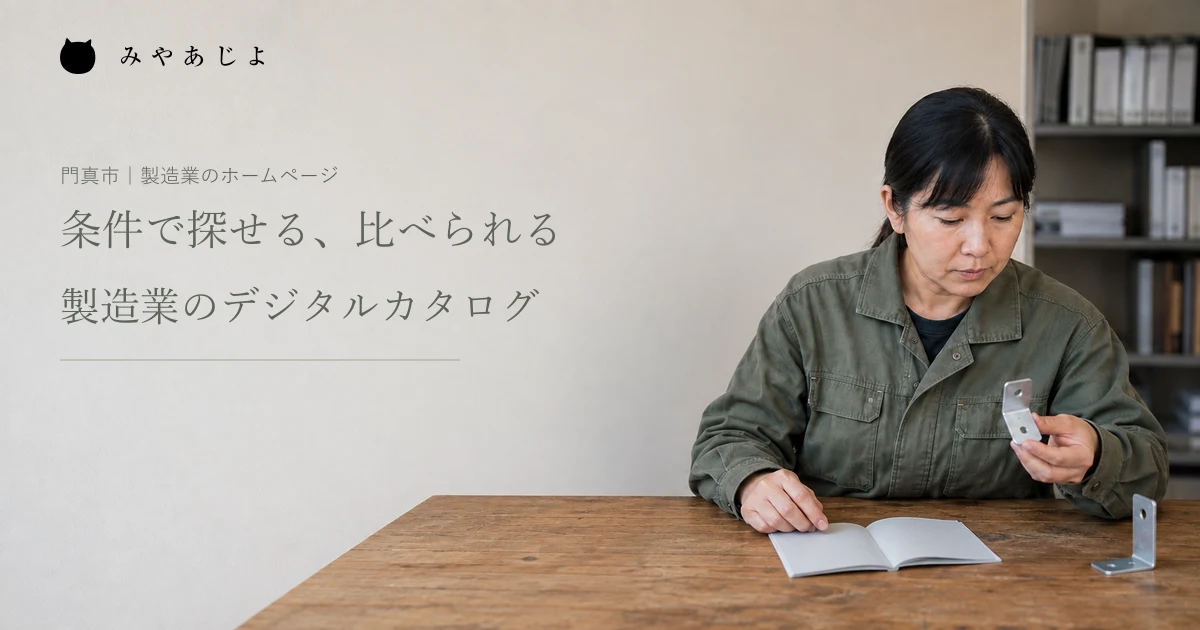
製品カタログのPDFを載せても、「この条件に合う品番はどれですか」という電話が減らない。仕様変更のたびにWeb、PDF、営業用の説明資料を別々に直し、どこまで更新したか分からなくなる。製品点数の多いメーカーでは、こうした情報の探しにくさと更新のずれが一緒に起きることがあります。
門真市で製造業のデジタルカタログを整えるなら、製品を探すための属性と、その内容を確認する管理元を先に決めましょう。PDFは詳しい仕様や印刷用資料として残し、Webでは条件による検索、候補の比較、製品を指定した問い合わせまでつなぎます。この記事では、一つの製品情報から複数の掲載先を更新できる設計を解説します。
門真のものづくりを、製品を探す人の目線で整理する
門真市の2024年3月のものづくり産業振興計画は、冊子48ページでデジタル化への対応・活用を扱い、事業者の取り組みとして業務の棚卸しを挙げています。製品情報を探し、確認し、配る仕事も、その整理対象として考えられます。市が特定のカタログシステムを推奨しているという意味ではありません。
まず営業担当に、最近どの資料を開き、何を確かめて回答したかを聞きます。「総合カタログの後半にある」「旧品番なら分かる」「寸法表を見ないと候補が絞れない」といった探し方を集めると、Webへ移す情報が見えてきます。PDFをページ順に移し替える前に、顧客が選ぶための手掛かりを抜き出してください。
対象は、継続して案内する標準品の一系列から始めると整理しやすくなります。案件ごとに条件が変わる受託加工は、固定仕様の製品と同じ比較欄へ無理に入れません。「製品を選ぶ」と「加工の可否を相談する」の入口を分け、今回のカタログで扱う範囲を明確にします。
製品属性は、名前・単位・空欄の意味をそろえる
製品属性とは、材質、外形寸法、取付穴の径など、一つの製品を説明する項目です。説明文に「薄型」「小型」と書くだけでは、同じ条件で絞れません。既存資料を読み、製品ごとに比較できる項目と、個別確認が必要な項目を分けて表にします。
例えば、説明用の架空製品として、金属の取付金具「KM-L40」「KM-L50」を考えます。両方の材質はSUS304、幅はそれぞれ40mmと50mm、板厚は4mmとします。これらは実在商品の仕様ではありません。幅を「40」と「5cm」のまま保存するのではなく、比較に使う値を同じ単位へそろえ、表示上も単位を添えます。
| 管理する項目 | 架空の記入例 | 入力時にそろえること |
|---|---|---|
| 製品ID | KM-L40 | 似た名前でも別製品へ同じIDを使わない |
| 製品分類 | 取付金具 | 自由記入を増やさず分類名を決める |
| 材質 | SUS304 | 略称と正式な管理表記を対応させる |
| 幅 | 40mm | 数値と単位を分けて管理する |
| 板厚 | 4mm | 幅や高さと混ぜず同じ測定箇所にする |
| 耐荷重 | 未確認 | 不明な値を0や対応可に置き換えない |
| 公開状態 | 現行品 | 販売終了・受注停止との違いを決める |
空欄にも理由が必要です。「確認できていない」「この製品には当てはまらない」「非公開で個別案内する」は同じ状態ではありません。未確認の耐荷重を空欄のまま検索条件へ取り込むと、対象外なのか掲載漏れなのか分からなくなります。公開画面には判断に必要な説明を出し、管理表では確認先も記録します。
測り方が違う寸法を同じ列へ入れないことも重要です。外寸と有効寸法、代表値と保証範囲を混ぜると、数値をそろえた比較表でも誤解が生まれます。図面上のどの部分を指すか、必要なら寸法図と対応させ、共通化できない項目は製品群ごとに分けて扱います。
品番検索と条件検索を、別の使い方として設計する
品番を知っている人は、該当製品へすぐ移りたいはずです。一方、初めて探す人は、用途や寸法から候補を絞ります。両者に同じ長い入力を求めず、品番を入れる検索欄と、製品分類から入る一覧を用意します。製品名を覚えていなくても、候補へ近づけることが目的です。
品番検索では、ハイフンの有無や全角・半角の違いをどう扱うか決めます。ただし、記号をすべて消す処理で別製品が同じ文字列になる場合は、自動で一件へ決めつけません。入力と一致した候補を示し、正式品番を選んでもらいます。旧品番は別名として管理し、現行品との関係を担当者が確認します。
条件検索は、最初から全属性を並べず、実際の選定で使う分類、材質、寸法などから始めます。「材質の中ではどれか一つに一致」「材質と幅は両方に一致」のように、選択肢を複数選んだ場合の意味も決めておきます。画面には現在の条件と件数を出し、個別の条件だけを外せるようにします。
該当なしの場合は、検索失敗と決めつける前に、条件を緩める方法を案内します。耐荷重が未確認の製品を、指定荷重に適合する候補へ混ぜてはいけません。公開情報だけでは判定できないなら、その状態を説明して相談へつなぎます。「見つからない」と「対応できない」を同じ回答にしない設計です。
比較表は、同じ項目と版の情報で判断できる形にする
比較機能は、候補の写真を横に並べるだけでは十分ではありません。同じ製品群から選んだ二、三点を、同じ項目名・単位・並び順で見られることを優先します。片方にだけ説明がある場合も、もう片方が劣ると見えないよう、未確認や対象外の意味を表示してください。
架空例のKM-L40とKM-L50では、幅は違い、材質と板厚は同じです。耐荷重は両方とも未確認なので、幅の大きい製品ほど重いものを支えられるとは判断できません。違う項目を見つける比較と、使用条件に適合するかの判定は分けます。比較画面から、それぞれの詳細仕様を確認できるようにします。
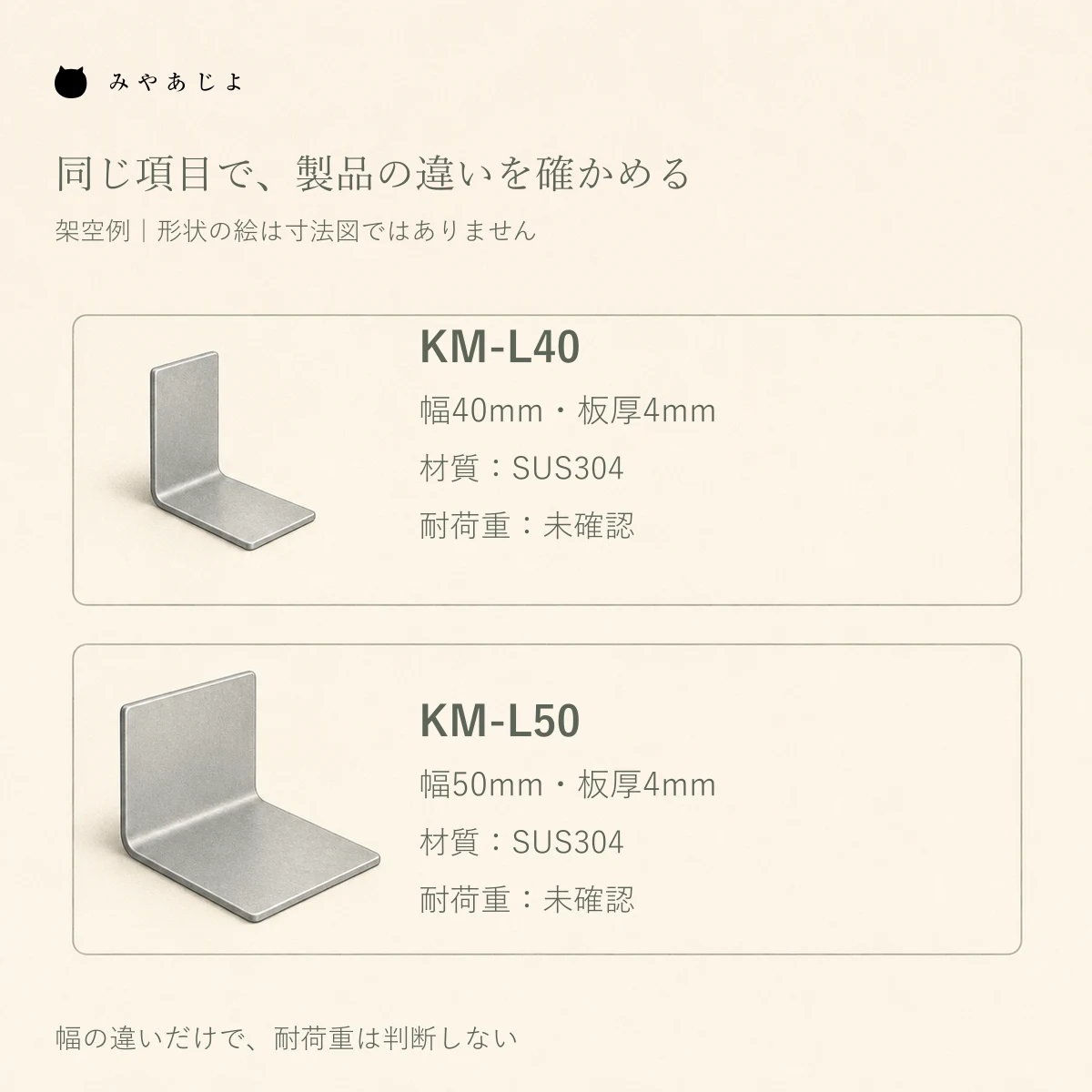
架空の製品情報による比較例です。幅の違いは分かりますが、耐荷重が未確認のため、用途への適合はこの図だけでは判断できません。形状イラストは寸法図ではありません。
スマートフォンでは、多数の製品を一度に横へ並べるより、候補を少数へ絞り、縦方向にも読める構成を検討します。文字を小さくして表全体を押し込まず、比較対象の品番と項目名を追えるか確認してください。選んだ製品を外したときや詳細から戻ったときに、条件がどう残るかも実際に試します。
製品マスターを起点に、Web・PDF・営業資料を更新する
製品マスターは、製品IDごとに確認済みの基本情報をまとめる管理元です。初めは表計算でも構いません。重要なのは、Web担当がPDFを見て転記し、営業が別の資料から書き直す状態を減らすことです。仕様の確認元、承認する担当、各掲載先への反映状況を同じ製品に結び付けます。
管理元にすべての社内情報を入れて公開する必要はありません。製品の基本仕様からWebに出す属性を選び、PDFには詳細な説明や図面、営業資料には利用場面の説明を加えます。取引先ごとの価格や機密図面は公開対象へ混ぜず、公開する項目の範囲を別に確認します。
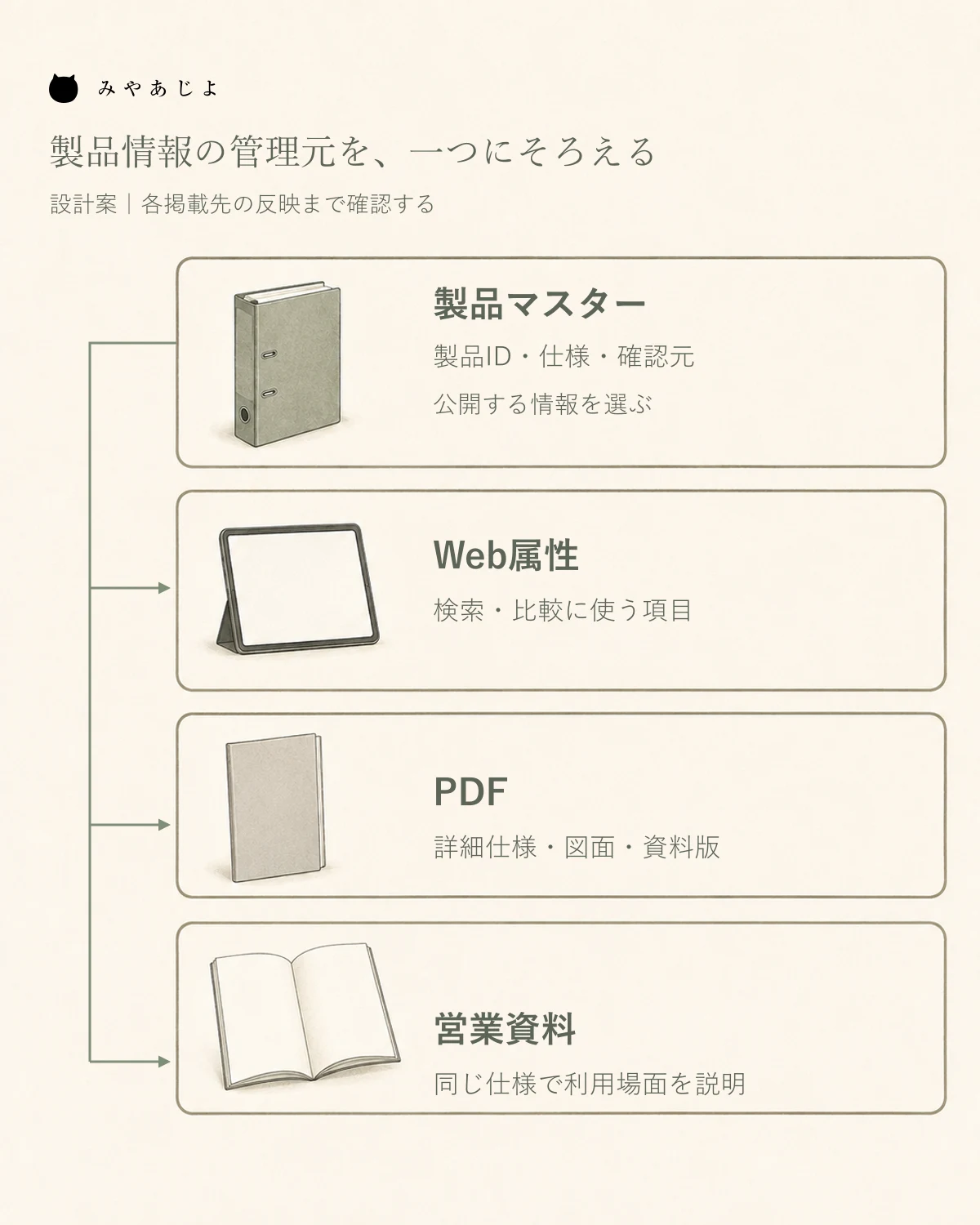
製品情報の管理と展開の設計案です。Web属性、PDF、営業資料は同じ管理元を参照します。図は自動同期の実装済み状態を示すものではなく、手作業でも反映先ごとに確認が必要です。
例えば板厚の記載誤りが見つかったら、対象製品ID、修正前後の値、根拠資料、承認者を記録します。そのうえでWebの詳細・比較欄、該当PDF、営業資料の掲載箇所を確認します。管理元が直っただけでは更新完了にせず、古い値が残る掲載先を一覧で追います。
PDFは複数製品を一冊にまとめる場合もあります。製品IDとPDFのファイル名・改訂番号・掲載ページを対応させておくと、一製品の変更でどの資料を直すべきか分かります。自動生成できる範囲でも、レイアウト崩れ、空欄の扱い、画像の取り違えは出力後に確かめます。
担当の分担は、仕様を確認する技術担当、顧客への説明を確認する営業担当、掲載先を更新するWeb担当のように決めます。兼務でも、内容の承認と転記の完了は別に記録します。PDFだけ更新が遅れる場合は、新旧が混在したまま一斉更新済みとせず、該当資料の案内を保留するなど、顧客が誤った仕様を選ばない扱いを決めてください。
仕様表とPDFには、確認できる版を表示する
製品詳細には、選定の入口となる主要仕様を文字と表で載せ、詳しいPDFへつなぎます。リンクには資料名、形式、改訂番号、発行日を添え、必要に応じて容量も知らせます。利用者が資料を開く前に、何を確認できるか分かる文言にしてください。
製品仕様の改訂と、カタログの編集上の改訂は分けて考えます。表紙の変更だけで製品の仕様も変わったように見せたり、仕様変更をサイト全体の更新日だけで済ませたりしません。製品側の仕様版と資料側の版を対応させ、問い合わせを受けた際に、どの内容を見た相談か確認できるようにします。
製品写真も、対象品番と表示内容を対応させます。Googleの画像掲載に関する指針は、画像の内容に沿う代替テキストを勧め、キーワードの羅列を避けるよう案内しています。実際の商品写真には、見えている形状や該当品番を説明し、写っていない性能や適合を付け足しません。
廃番になった製品は、入口から消して終わりにすると、古いカタログを持つ人が行き先を失います。保守などの案内が必要な間は、旧品番で見つかる説明ページに販売終了の状態と相談先を示します。代替候補があっても互換性を確認せず置き換えず、違う仕様と確認すべき条件を案内します。
製品別問い合わせと、検索からの入口をつなぐ
問い合わせボタンでは、選択した正式品番、仕様版、参照した資料をフォームへ引き継ぐ設計にします。送信前の確認画面にも品番を出し、利用者が違いに気付けるようにします。二製品を比較中なら、一方へ勝手に確定せず、相談対象を複数選んだ状態として伝えます。
記入例は「KM-L40とKM-L50を比較中。参照資料は取付金具カタログ第2版。取付場所の条件を相談したい」のように、未決定の内容も表せる形が適しています。受付側には選んだIDを保存するだけでなく、見た資料の版も渡します。問い合わせを受け付けたことは、適合確認や注文確定を意味しません。
サイト内の検索欄だけを入口にしないことも必要です。Googleのサイト構造に関する解説は、Googlebotが通常は検索欄へ語句を入力しないことを説明しています。EC向けの指針ですが、製品情報の入口を考える参考になります。分類一覧から各製品の詳細へ、通常のリンクをたどれるようにします。
絞り込み条件の組み合わせをすべて検索結果へ出すことは、別途判断が必要です。Googleのファセットナビゲーションの解説では、大量のURLが生成されることでクロール負荷や新規ページの発見に影響し得るとされています。製品詳細と主要分類をどのURLで案内するかを決め、検索用の条件付きURLをどう扱うかは実装担当と確認してください。
一系列で試し、探せない理由から直していく
公開前には、品番を知る営業担当と、品番を知らない人の両方に探してもらいます。旧品番、単位の違う入力、該当なし、未確認の属性、廃番、PDFの改訂がある製品を試すと、単に件数が出るだけの確認では見つからない問題が分かります。候補を比較し、資料を開き、製品を指定して相談できるところまで通してください。
試験で迷った箇所は、「検索語が登録されていない」「分類が顧客の言葉と違う」「比較項目が不足」「資料の版が不明」のように理由を分けます。そのうえで、属性の追加、別名の登録、説明文や資料対応の修正を選びます。機能を増やす前に、元の製品情報で答えられる状態か確かめることが、使えるデジタルカタログへの第一歩です。
参考・出典
- 門真市「ものづくり産業振興計画」:2024年3月、冊子48ページの業務の棚卸しとデジタル化への対応を参照。
- Google「画像のSEOベストプラクティス」:画像内容に沿った代替テキストを参照。
- Google「eコマースサイトの構造をGoogleが把握できるようにする」:分類から製品ページへのリンクと検索欄に関する説明を参照。
- Google「ファセットナビゲーションURLのクロール管理」:条件付きURLの増加とクロールへの影響を参照。
出典確認日:2026年9月7日。製品仕様、品番、記入例は説明用の架空例であり、実在企業の製品・性能・導入成果を示すものではありません。