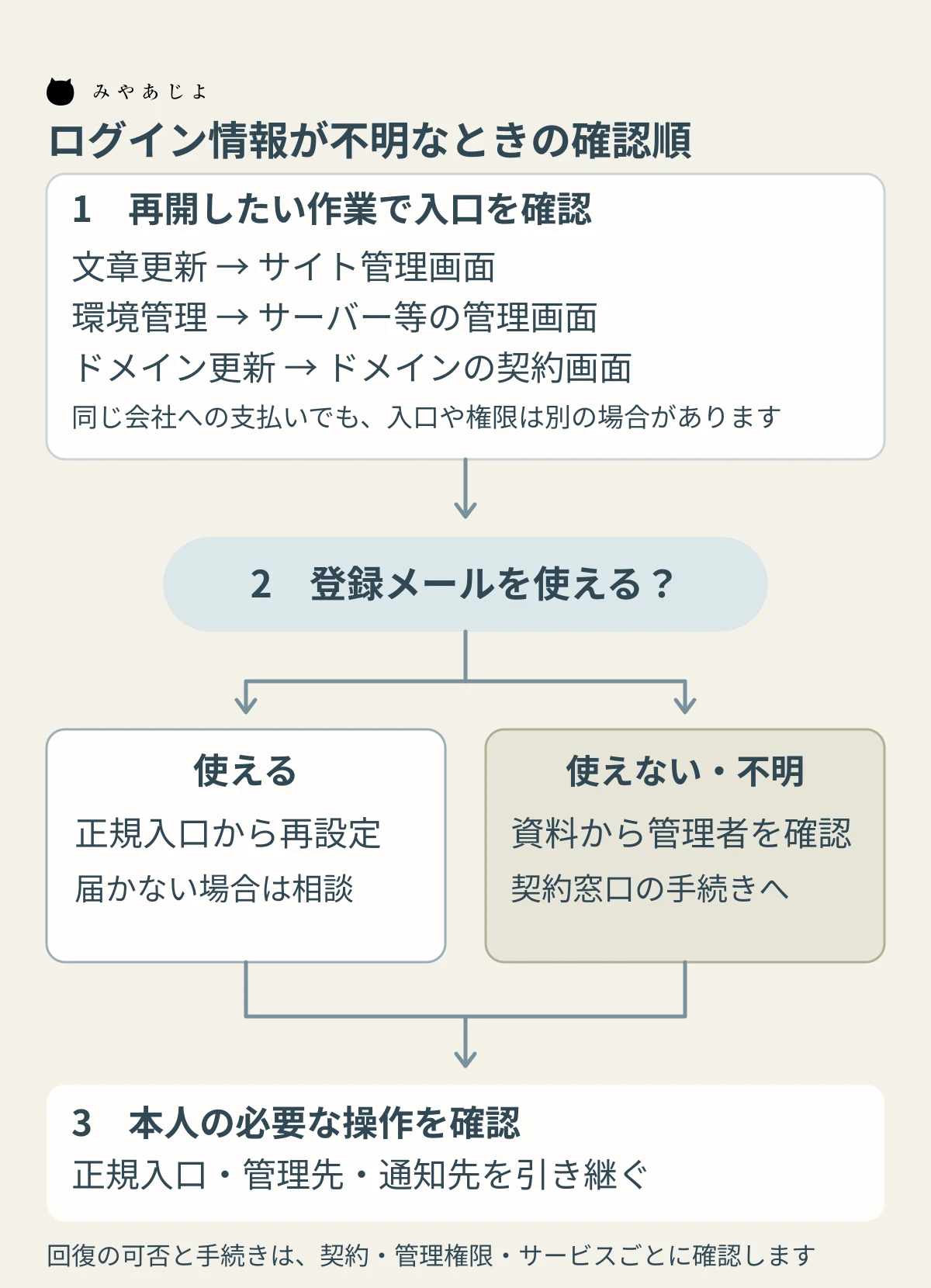
ホームページのログイン情報が分からないときは、入る画面を特定し、登録メールを今も使えるか確認します。 文章を更新する管理画面、サーバーの管理画面、ドメインの契約画面は、同じIDとパスワードとは限りません。
登録メールを使えるなら、そのアカウントの正式な再設定方法を確認します。登録先や契約者も分からない場合は、納品資料・契約書・請求書・更新通知を手掛かりに、制作会社や契約サービスの窓口へ確認します。この記事は、担当交代などで自社サイトの管理情報を探している方に向け、相談までの順番と復旧後の確認を整理したものです。
まず、どの作業を再開したいかを決める
「ホームページのパスワードがない」だけでは、どの入口を探すべきか決まりません。まず「お知らせを更新したい」「契約の更新期限を確認したい」など、止まっている作業を一つ書きます。
| 再開したい作業 | 探す入口と確認する相手 |
|---|---|
| 文章・写真・お知らせの更新 | WordPressなどのサイト管理画面。現管理者、制作・保守担当へ確認 |
| サイトのデータ・メール環境の管理 | サーバーなどの管理画面。契約管理者と提供会社へ確認 |
| ドメインの更新・契約情報の確認 | ドメインの契約画面。契約管理者と登録サービスへ確認 |
ホームページ作成サービスでまとめて契約している場合もあります。逆に、会社のメールだけが別契約という場合もあります。最初から「三つの契約がある」と決めず、今回の作業に必要な入口を確認してください。
サイトが表示されていることは、管理権限がある証拠ではありません。 公開ページのURLだけで、新しい制作会社が自由にログインできるわけでもありません。表示も止まっている、契約期限が迫っている場合は、その状況を先に窓口へ伝えます。
社内資料から、入口と登録先の手掛かりを探す
最初に確認するのは、制作時の納品メール、引き継ぎ資料、社内で管理している契約書と更新通知です。メールでは「管理画面」「納品」「アカウント」「契約更新」など、当時の作業やサービス名で探します。
請求書は契約先を調べる材料になりますが、請求元が実際のサーバー会社とは限りません。制作会社や代理店を通じた契約なら、「この費用にサーバーやドメインが含まれるか」「契約者は誰か」を請求元へ確認します。
見つかった資料から、次の情報を控えます。分からない欄は推測で埋めず、確認する相手を書いておきます。
- 対象サイトのURLと、やりたい更新。
- サービス名、ログイン画面のURL、契約先。
- 契約名義と社内の契約責任者。
- 登録メールの候補と、現在受信できるか。
- 最後に操作した担当者、更新通知と契約期限。
ブラウザーやパスワード管理ツールに保存された情報も、社内で閲覧を認められたものから確認します。前任者の個人端末や個人メールを無断で調べる方法にはしません。古い資料が見つかった場合は、記載されたURLと現在の正規入口が一致するかを管理担当へ確かめます。
制作会社名も契約先も分からない場合は、ホームページの管理会社を調べる方法を参考に、契約と連絡先の確認を先に進めます。
登録メールを使える場合は、正式な再設定へ
自社が管理するアカウントで、正規のログイン画面と登録メールを確認できたら、そのサービスの「パスワードを忘れた場合」などの案内へ進みます。探した古いパスワードを何度も試すより、現在の正式な手続きを確認しましょう。
WordPressでは、公式のパスワード再設定案内に、ユーザー名または登録メールを使う方法があります。ただし、WordPressの案内を別のホームページ作成サービスへそのまま当てはめることはできません。画面の案内と、そのサイトの管理担当に確認します。
再設定メールが届かない場合は、迷惑メールと入力した情報を確認し、申請した時刻と画面の結果を残します。登録先の違い、受信側の設定、サイトのメール送信の問題など、確認する箇所は複数あります。何度も申請し続けず、分かった結果を担当へ渡します。
認証アプリや確認コードを求められた場合は、パスワードを変えるだけでは入れないことがあります。会社で管理している認証方法や回復手順を確認し、使えなければサービスの正式な窓口へ相談します。認証機能を止めて入れる状態にすることを、通常の復旧手順にはしません。
登録先が不明・使えない場合は、契約者の確認から
登録メールが退職者の個人アドレス、閉鎖済みの社用アドレス、制作会社側のアドレスだった場合は、まず誰がそのアカウントを管理しているかを確認します。別のアドレスへ通知先を変える手続きと、パスワードの再設定は別の判断です。
現管理者が分かるなら、必要な作業を伝え、担当者用のアカウントと権限を相談します。制作会社が契約者の場合は、社内担当が直接再設定するのではなく、契約者による手続きと引き渡せる範囲を確認します。
契約先が分かるものの、登録情報が何も残っていない場合は、そのサービスの公式サイトで「ログイン情報が不明な場合」の問い合わせ方法を探します。例えばエックスサーバーの公式案内は、ID・登録メールが分からない、再設定や認証コードの取得ができない場合の問い合わせ窓口を示しています。これは同サービスの例であり、必要な確認資料や手続きは契約先ごとに異なります。
本人・契約者の確認が必要な場合は、窓口の案内に従って資料を用意します。第三者の制作会社へ相談したからといって、契約者の確認を省けるわけではありません。手続きができる人と、技術作業をする人を分けて考えます。
初回相談は、秘密を送らず状況を伝える
初回の問い合わせには、サイトURL、再開したい作業、分かっている契約先、試した結果をまとめます。パスワード、確認コード、パスワードを再設定するリンクは、相談文に貼り付けません。資料の共有が必要になった段階で、範囲と方法を相談します。
次は、担当交代でお知らせを更新できない場合の架空の相談例です。
- 対象:自社の企業サイト。サイトURLを記載。
- 困っていること:担当交代後、管理画面の場所とIDが分からず、お知らせを更新できない。公開サイトは表示されている。
- 見つかった情報:制作会社の納品メールと、保守費用の請求元。契約名義は社内で確認中。
- 登録メール:どのアドレスか未確認。再設定はまだしていない。
- 希望:管理する相手と正規入口を確認し、担当者が更新できるようにしたい。
- 期限:次のお知らせを掲載したい日。契約更新通知があれば、その期限も記載。
既に再設定を試した場合は、申請時刻、メールの受信有無、表示メッセージを加えます。画面の写しは、IDや個人情報、秘密のリンクが写っていないか確認してから渡してください。
調査と復旧の依頼範囲をそろえる
登録メールからの再設定で済む場合と、契約者・登録先の変更やサイト内部の調査が必要な場合では、作業が異なります。「ログイン復旧一式」の金額だけを比較せず、まず何を確認し、どの条件で追加作業を決めるかを聞きます。
| 依頼する範囲 | 受け取って確認するもの |
|---|---|
| 入口と管理先の調査 | 確認できた入口・担当と、不明点・次の確認先 |
| 正式な回復手続きの支援 | 契約者が行う手続き、必要資料、技術担当の作業範囲 |
| 担当者の更新再開 | 対象アカウント、必要な操作、本人の確認結果 |
| 今後の引き継ぎ | 管理先・通知先・保管方法・担当者の記録 |
費用と日程は、残る権限、本人確認、契約条件、必要な調査によって決まります。調査しても確認できない項目があれば、その理由と次に必要な情報を受け取ります。引き継ぎ資料が足りないサイトの現状調査では、調査範囲と成果物の決め方を詳しく確認できます。
サーバー内のファイルやデータベースを書き換える方法は、入口を探す作業とは分けます。必要になった場合は、対象、影響、復元できるバックアップと戻し方を担当者が確認してから依頼します。情報が足りないことだけを理由に、すぐ解約やサイト全体の作り直しを決めないようにしましょう。
復旧後は、担当者本人の操作と引き継ぎを確かめる
管理画面が開いても、担当者が必要な更新をできなければ目的は達成していません。WordPressでは、役割と権限の公式説明のとおり、アカウントによって操作できる範囲が異なります。全員を管理者にするのではなく、今回必要な作業に合う権限を管理者へ確認します。
担当者本人が正規入口からログイン・ログアウトできること、必要な編集画面を使えることを確かめます。更新確認が必要なら、試してよい内容と公開してよい段階を先に決めます。入口が分かってもエラーで入れない場合は、WordPress管理画面の症状別確認へ進み、情報の紛失と障害を分けて調べます。
引き継ぎ資料には、サービス名、正規入口、契約者、管理担当、登録メールの管理者、更新期限、困ったときの連絡先を残します。認証情報は会社で認めた保管方法で、必要な人だけが使える形にします。広く共有する一覧表へパスワードを並べず、保管先と管理する人を記録します。
担当交代後に登録メールと認証方法を利用できるかも確かめ、未確認の契約が残るなら確認する相手と日を決めます。ログインだけ戻して終わらず、次の担当が同じ入口から必要な作業を再開できる状態を残しましょう。
みやあじよのホームページの引き継ぎ相談では、分かる資料から管理先と必要な手続きを整理します。お問い合わせには、サイトURLと現在困っている作業をお知らせください。権限の回復が可能か、どこまで支援できるかは、契約と現状を確認してご案内します。