レスポンシブデザインは、同じURLとHTMLを使い、画面の幅に合わせて文字・画像・列の並びを調整する方法です。パソコン用とスマホ用の情報を別々に更新する負担を減らし、どの画面でも内容を読み、必要な行動へ進めるように設計できます。
ただし、「スマホの幅に収まった」だけで使いやすいサイトになるわけではありません。仕様表の続きを読めない、納期条件が消える、相談ボタンが隠れる状態なら、読み手は判断できません。この記事では導入の利点と限界を整理し、自社のサイトで確かめる場所を具体化します。

レスポンシブデザインの仕組み
横に並ぶ商品写真と説明をスマホでは縦に並べる、画面が狭くなったらメニューの開き方を変える、といった調整ができます。パソコンのページをそのまま縮小して、文字を小さくする方法とは異なります。
「モバイル対応」はスマホでも使えるようにする広い意味の言葉で、レスポンシブデザインはその実現方法の一つです。Googleは、同じURL・HTMLを使う方式のほか、端末別にHTMLを配信する方式と、別URLを使う方式も説明しています。そのうえで、実装と維持のしやすさからレスポンシブデザインを推奨しています。Googleのモバイルサイトに関する公式資料
画面幅に応じて並びを切り替える境界を、ブレークポイントと呼びます。「特定のスマホだから」という理由だけで決めず、文字や部品が窮屈になる箇所を基準に調整します。web.devの解説でも、端末の名称ではなく内容に応じた境界の設定が案内されています。
閲覧・共有・更新を助けるメリット
導入を判断するときは、「レスポンシブだから良い」で終えず、誰のどの作業が楽になるかを考えます。
| 利点 | 自社で見るポイント |
|---|---|
| 画面に合わせて読める | 文字、写真、仕様の説明が拡大せず読めるか |
| 同じURLを案内できる | 営業メールやQRコードの先を、スマホでも確認できるか |
| 内容をまとめて管理できる | 価格・納期などの更新元が共通で、端末別の更新漏れを減らせるか |
| 新しい画面幅に対応しやすい | スマホ・タブレットや、狭くしたパソコン画面でも並びが崩れないか |
共通の本文を直せば両方の表示へ反映できる設計は、情報の食い違いを減らす助けになります。一方、写真に価格を直接書き込んだり、別の部品へ同じ文章を重複登録したりすると、更新箇所は増えます。レスポンシブ対応と、情報を一か所で管理する仕組みを合わせて考えましょう。
Googleはインデックス登録とランキングに、スマートフォン用のクローラーが取得した内容を使います。スマホ側でも主要な内容やリンクが欠けないようにすることは大切です。ただし、レスポンシブという方式を採用しただけで、順位や問い合わせが上がると保証するものではありません。
制作費・表示速度・デザインの注意点
費用は、何と比較するかで変わる
パソコン専用ページだけを作る場合と比べれば、スマホ向けの設計・実装・確認が必要です。一方、端末別に二つのサイトを作り、同じ情報を更新し続ける場合との比較では、共通化できる仕事があります。
「レスポンシブだから安い」と決めず、既存ページの数、仕様表やフォーム、画像、外部の予約・購入画面、確認する端末とブラウザーを見積条件に入れます。初期制作と公開後の更新の費用を分けて比較すると、判断しやすくなります。
遅さは、実際に読み込むものを調べる
同じHTMLを使うことだけを理由に、必ず表示が遅くなるわけではありません。大きすぎる画像、動画、使っていない処理など、読み込むデータと動作を調べます。画像は表示幅に合うサイズを配信する方法も含め、見やすさと容量の両方を確認します。
並びを変えられても、重要な情報は消さない
スマホで写真を縦に並べたり、項目を開閉式にしたりする設計は可能です。ただ、主要な仕様や条件を消して見た目だけを整えると、商品選びを妨げます。広い比較表が必要な場合は、表の部分だけを横に動かせるようにするなど、意味を保つ方法を検討します。
W3Cのリフローの解説では、狭い表示幅でも情報と機能を失わず、本文を縦に読めることを扱っています。意味の理解に二次元の配置が必要な表などには例外がありますが、本文まで横にずれる状態を放置する理由にはなりません。
架空例:スマホでも仕様と納期を読める形へ
店舗用照明器具の販売会社が、商品ページで型番、口金、納期、法人の見積相談を案内しているとします。これは説明用の架空例で、実在の商品仕様や改善実績ではありません。
パソコンでは表を読めても、スマホで「E26」の値だけが見えて項目名が切れ、納期の説明と相談ボタンが隠れるなら、購入担当者は条件を確かめられません。「スマホ対応済み」という表示だけでは、その問題に気づけないことがあります。
この例では、狭い画面で仕様を項目名つきの縦並びに変え、「納期:在庫確認後に回答」という条件と「法人見積の相談へ」という行動を続けて読めるようにします。値と単位、条件を同じ内容のまま保つ設計です。
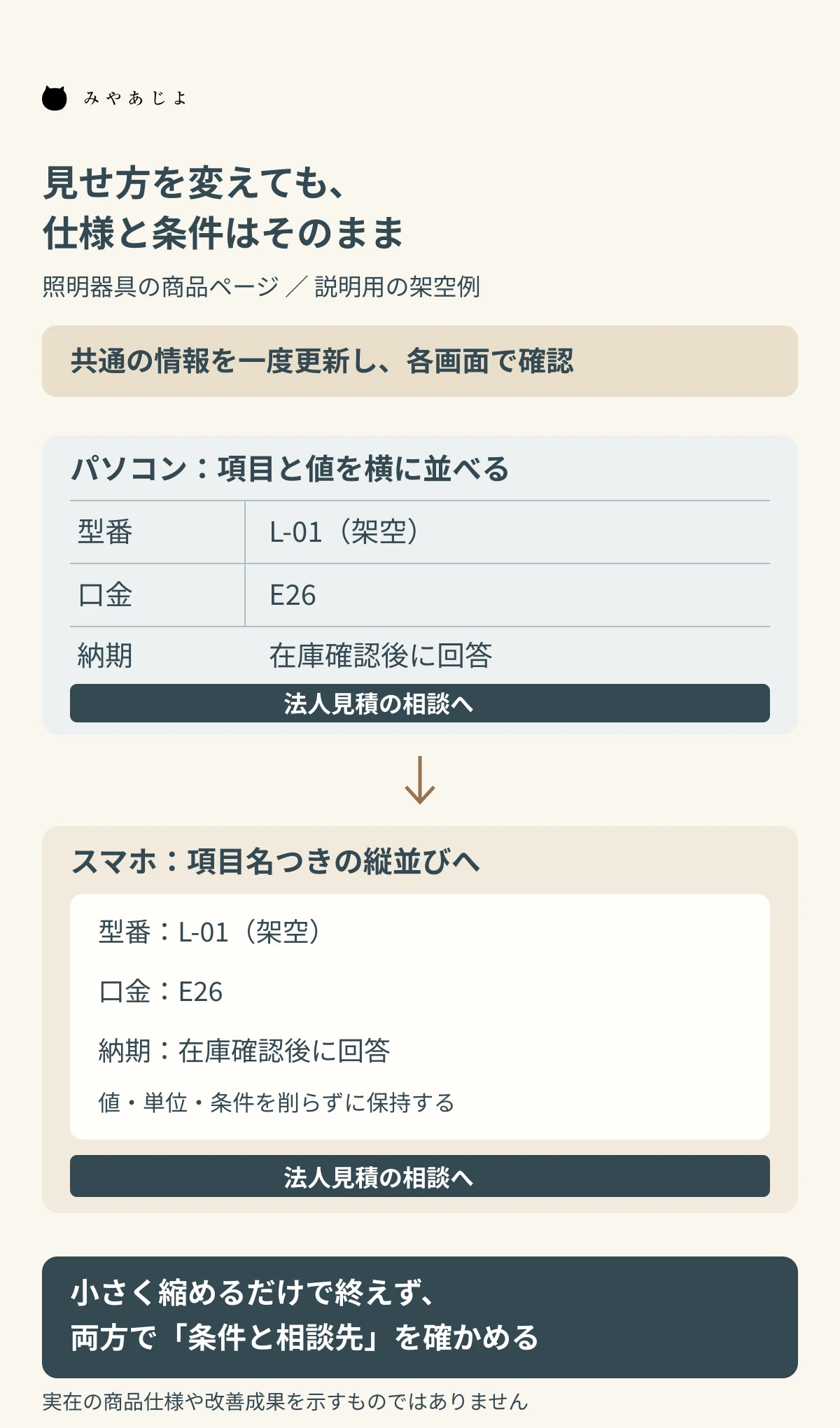
制作側へ伝えるのは「縦にしてほしい」だけではなく、「口金の項目名と値、納期の条件、相談先を両方の画面で確認できること」です。形と、満たすべき内容を分けて伝えると、提案された表示を自社でも判断できます。

導入前と納品時に、実際のページで確認する
トップページの見た目だけで判断せず、商品・サービス、実績、問い合わせなど、読者が進むページを開きます。縦向きと横向き、タブレット、狭くしたパソコン画面でも確かめます。次の表を、制作会社との確認項目にできます。
| 確認する場所 | 読者の確認点 |
|---|---|
| 本文と画像 | 文字・図の説明が読め、重要な部分が切れていないか |
| 仕様・料金・条件 | 項目名と値、単位、例外条件を対応づけて読めるか |
| メニューとリンク | 開いた後に目的のページへ進め、閉じられるか |
| ボタンとフォーム | 押せるか、入力・エラー修正・完了確認まで進めるか |
| 資料・外部画面 | PDFや予約・購入先でも、必要な情報と操作が使えるか |
フォームは、了承を得たテストの条件で確認し、入力できることと、受付先へ届くことを分けて記録します。外部の画面まで修正できるかは、サービスの仕様と契約範囲も確認が必要です。
Googleのモバイルフレンドリーテストは、提供終了が案内されています。Googleの終了案内を踏まえ、現在はブラウザーの表示幅の切り替えと、実際のスマホでの操作確認を組み合わせます。検査ツールの結果だけでは、説明が分かるか、正しい相談先へ進めるかまでは判断できません。
全面改修の前に、直す範囲を決める
一部の表や画像だけが崩れるなら、その部品の修正から検討できます。全体がパソコン向けの固定幅なら、共通のレイアウトやテーマの改修・変更も選択肢です。内容や更新方法まで古い場合は、表示調整と一緒にサイトの役割を見直します。会社ホームページが古いときの見直し方で、確認する範囲を整理できます。
テーマやプラグインを導入するだけで、既存の表、独自の部品、外部フォームまで整うとは限りません。現行サイトを残した確認環境で修正し、元に戻す方法を用意してから公開する工程を、依頼範囲に含めます。
公開後も、画像や表を追加したページはスマホで確認してください。一度の納品確認と、日々の更新後の確認はどちらも必要です。ホームページ保守・運用では、更新の担当と作業前後の確認範囲を整理します。
みやあじよでは、伝える内容と読者の行動、社内で更新する情報を確認し、必要な構成と表示を検討します。コーポレートサイト制作の対応内容をご覧いただき、現在のURLと「どの画面の、何が読めない・使えないか」を添えてご相談ください。