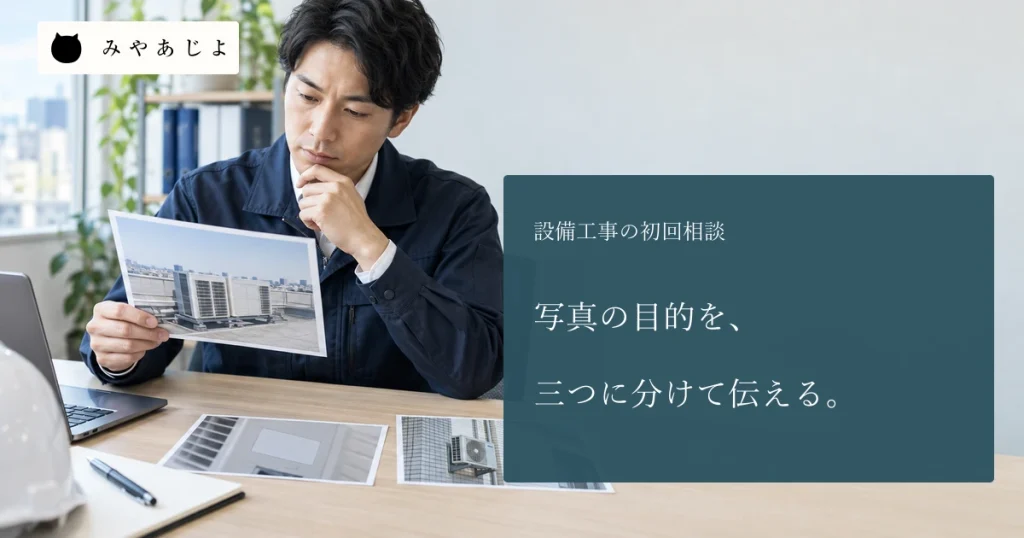
設備工事の相談フォームに「設備の型番と写真を添付してください」とだけ書くと、依頼者は何をどこまで写せばよいか迷います。機器全体の写真だけでは銘板の文字が読めず、銘板だけではどの機器か分からない。担当者が後から撮り直しを頼み、相談の往復が増えることがあります。Webサイト側で改善できるのは、必要な情報を一方的に要求することではなく、安全に撮れる範囲で、どの写真が何を伝えるかを短い図と例で示すことです。
この記事は電気・空調・設備工事会社の経営者、受付、Web担当者に向けた掲載設計の例です。架空の相談画面を使い、銘板・機器の全景・設置周辺という三つの写真の役割、撮れない場合の案内、受け取った後の確認を整理します。現場調査の要否、施工方法、機器の適合、見積額を写真だけから判断する手順ではありません。実際に必要な情報と安全上の注意は、自社の現場担当者と照合してください。
「型番を送る」の前に、何を知りたいかを分ける
みやあじよの電気・空調・設備工事向けページは、初回相談で建物や場所、工事内容、時期などを把握し、図面や写真の受け渡しを分かりやすくする構成を示しています。型番が分からない人にも相談の入口を残す考え方です。一方、空調工事の見積フォームを扱った公開記事では、用途、既設設備、配管、電源などの入力項目と、分かる範囲・分からない範囲の受け取り方を詳しく説明しています。本稿はフォームの項目設計を繰り返さず、添付を求める直前に置く撮影案内へ絞ります。
まず受付と現場担当者に、実際に写真を見て確認していることを聞きます。「メーカー名と型番が分かればよい」「室内機と室外機の対応を知りたい」「周辺の様子も見ておきたい」などの答えは、設備の種類や相談内容で違うはずです。依頼者にすべての写真を必須にする前に、初回の振り分けに使う情報と、現地でないと確認できない情報を区別します。写真から読み取れない寸法や電源の状態を、Web原稿が確定したかのように書かないことも必要です。
型番の掲載場所は製品ごとに同じとは限りません。パナソニックの公式FAQは、製品本体や保証書などで品番を確かめる案内をし、記載位置が製品で異なることを示しています。したがって自社の撮影図に一つの銘板位置だけを描き、「必ずここ」と断定するのは避けます。取り扱う設備に応じて例を替え、見つからなければ「分からない」のまま送れる案内を添えます。
銘板・全景・設置周辺を一枚の図で見せる
架空の案内図では三つの写真を横並びの必須条件として扱わず、写真の目的と撮れない場合の代替を同時に示します。銘板の近接写真は文字の確認に役立ちますが、反射や手ぶれ、影で読めないことがあります。全景は「どの機器についての相談か」を伝えます。設置周辺は機器の置かれ方を担当者が把握するための参考です。写真が揃っても施工条件の確認が終わるわけではありません。
| 写真の種類 | 画面に添える説明例 | 受け取る側の確認 | 撮れないときの案内 |
|---|---|---|---|
| 銘板・ラベル | 安全に見える位置にある文字を、読める距離から撮る | 型番らしい表示と機器の種類を担当者が照合 | 無理に近づかず、分かる範囲を入力。保証書などの記載も確認 |
| 機器の全景 | 対象の機器が分かるよう、少し離れて一枚撮る | 複数台のどれを相談しているかを確認 | 写せる範囲だけでよい。位置や台数を文章で補う |
| 設置周辺 | 周囲の壁・床・通路など、写せる範囲を撮る | 後の聞き取りで確認したい点を拾う | 撮影が難しい事情を伝え、現地確認の要否を相談 |
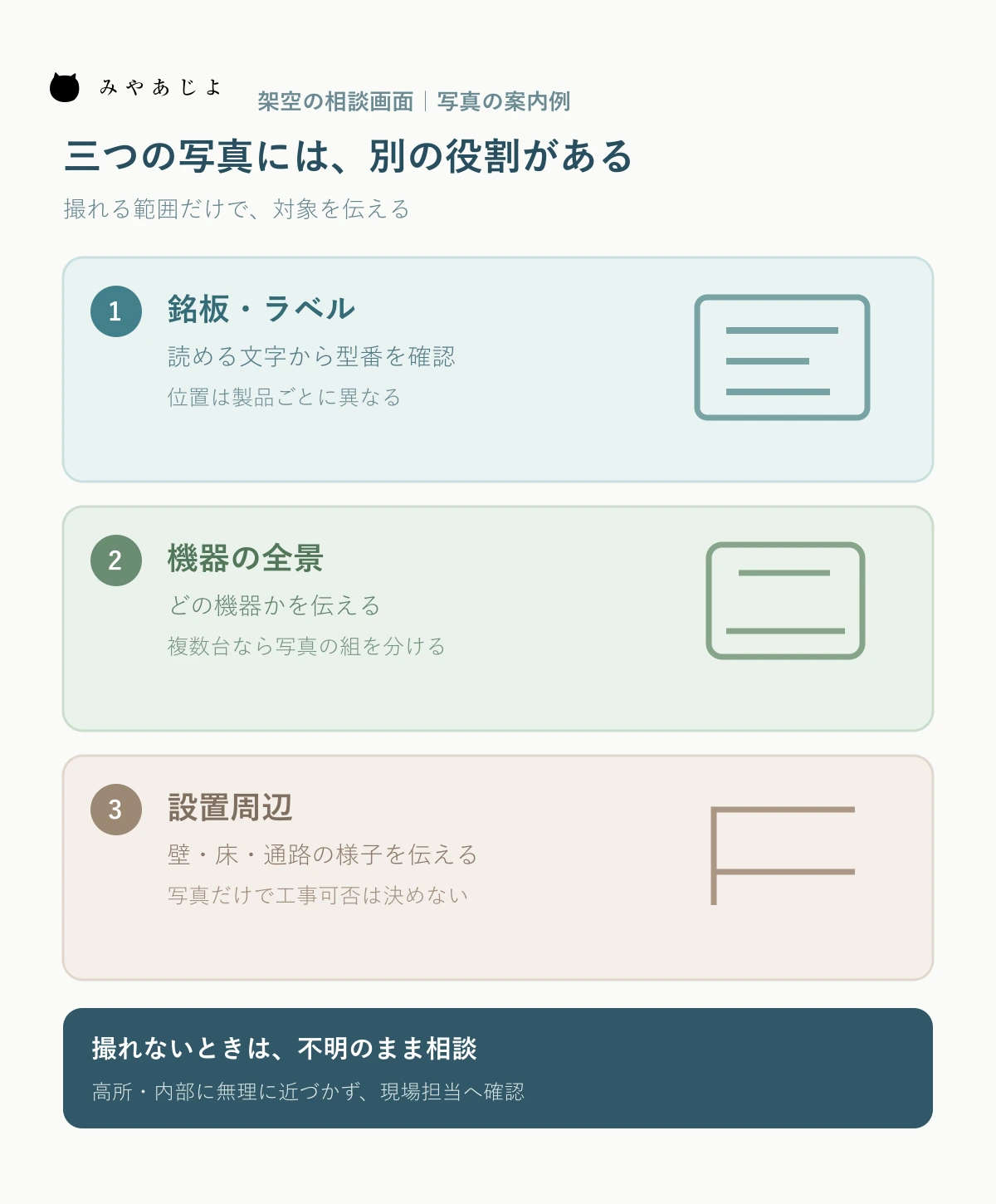
図で使う機器の絵は、製品固有の構造を示す資料ではなく「写す範囲」を表す簡略図にします。たとえば銘板の枠を拡大して「文字が読めると助かります」と添え、矢印で全景へ結びます。周辺写真の枠には、壁や通路のような大まかな背景を描きます。実在メーカーの型番、特定現場の配線、施工が可能と判断できる寸法は入れません。図が専門判断の代わりに見えないよう、最後に「写真は初回確認用。必要に応じて現地で確認」と置きます。
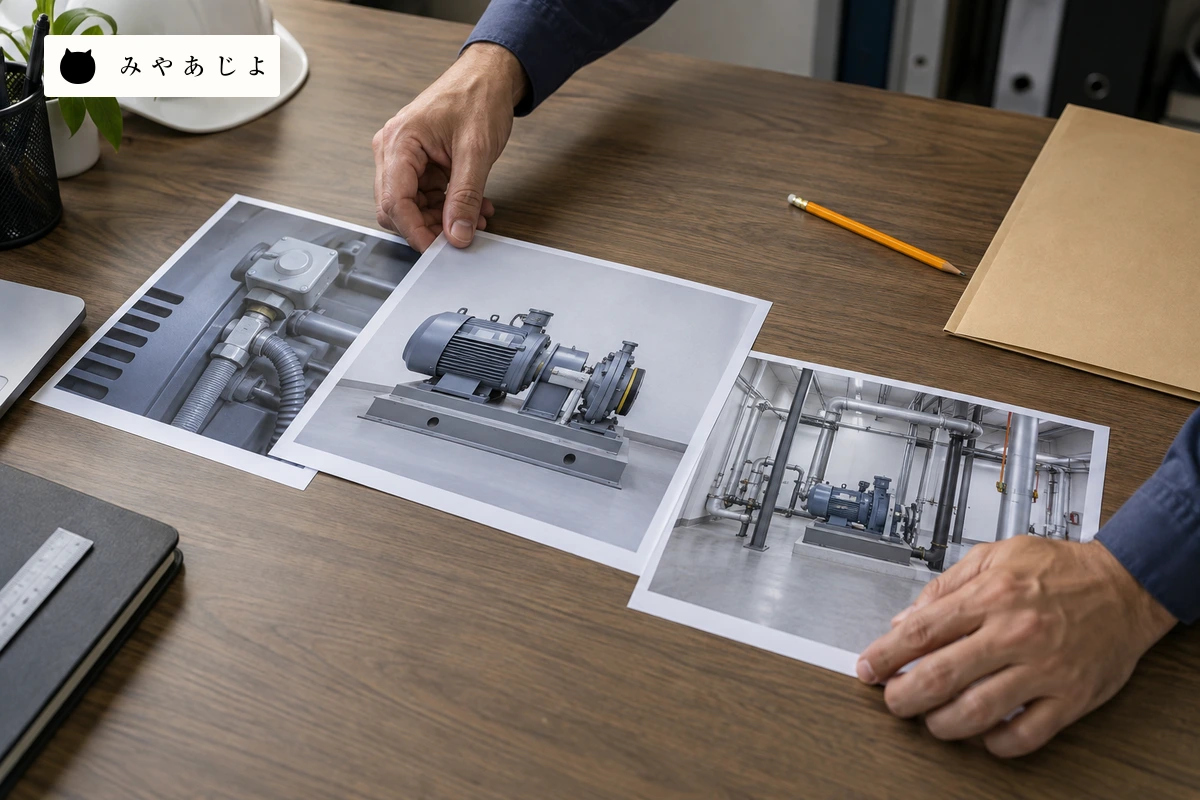
三枚が同じ機器に対応していることも重要です。複数の室内機や盤がある現場なら、銘板だけを三枚並べても、どの全景と結び付くか分かりません。アップロード画面に「一台目の全景」「一台目の銘板」のような組み合わせを示す方法があります。ただし依頼者に複雑なファイル名の規則を課す前に、自社の受付側が画像を一覧し、取り違えずに見られるか試します。相談者が一台しか持たない想定を全案件へ広げないようにします。
読めない銘板を無理に撮らせない
ラベルが高所、狭所、カバーの奥、通電部の近くにある場合、写真を得るために危険な動作を求めてはいけません。サイトには「脚立に上がる、カバーを外す、配線や内部に触れる必要はありません」と明確に書きます。ここで示すのは安全上の境界であって、個々の現場の危険評価ではありません。専門担当者が現地で確かめるものは、初回フォームから切り離します。
「読めない場合は文字を推測して入力」とも書きません。見た目が似た文字や隣の機器のラベルを転記すると、後のやり取りがかえって複雑になります。読める部分だけを入力するか、「型番不明」を選び、見つけた場所や機器の概要を伝える道を用意します。保証書や取扱説明書に記載があれば、機器との対応を確かめてから参照できます。ダイキンの公式案内も、特定製品の銘板が確認しづらい場合に保証書を参照する選択肢を示しています。案内の対象はその製品群に限られるので、自社の全取扱機器に共通の位置や代替資料があるとは書きません。
撮影案内の見本画像を作るなら、文字のある架空の銘板を描くより「ラベルの文字が読める範囲」という空欄のイラストが安全です。写真の良し悪しを示す二枚比較は、悪い例を一方的に責める形にせず、反射を避けて撮れるときだけ撮るという説明にします。画像圧縮で小さな文字が潰れる場合もあるため、公開前に一般的なスマートフォンで試し、受付側で元画像を確認できるか点検します。端末や通信環境が違う人には添付なしの相談経路も残します。
添付の直前と送信後に、短い説明を置く
三枚の案内図を長い説明ページだけに置くと、フォームに直接着いた人は見逃します。写真を選ぶボタンの近くに「銘板・全景・設置周辺/撮れるものだけで可」という短い要約を置き、詳しい図へ開けるようにします。スマートフォンでは図を一列で読み進めても目的が分かるよう、絵だけでなくテキストの見出しを付けます。色や矢印だけで三種を区別しないことも大切です。
プレビュー画面は、依頼者が送ろうとしている画像と、対応する機器の説明を見直す機会になります。送信前に「知らない人の顔、表札、住所、書類、社内の掲示物など、相談に不要な情報が写っていないか」を案内します。必ず写真を加工するよう要求するのではなく、不要な範囲を撮らない、撮れない場合は写真を送らない選択も示します。自社が受け取る写真の保管、閲覧できる人、削除の運用は、現状を調べてからプライバシー案内へ反映します。未確認の安全対策を広告文として約束しません。
送信完了後に表示するのは「写真を受け取りました」までです。画像が添付されていても、型番の判読や工事の可否が確定したわけではありません。受付が画像を確認して追加の質問をする場合、その連絡手段と担当を実際の体制に沿って伝えます。添付に失敗しても相談そのものが消えないよう、受付がどの情報を受け取ったかを確認できる設計にします。写真の有無によって返信速度を断定するのは避けます。
公開前の確認では、現場担当者に異なる三つの仮想場面を見てもらいます。銘板が読み取れる設備、ラベルが見つからない設備、複数台が並ぶ設備です。各場面で、どの写真を見れば対象を誤認しにくいか、初回の返信で何を聞き直すか、危険な撮影を促す文がないかを確認します。受付担当には実際のアップロード画面を操作してもらい、画像がどの相談と結び付いて届くか、スマートフォンでも確認します。架空の例を実際の処理手順へ置き換える作業です。
案内図を見ても撮影対象が分からない場合に備え、図の下に「どの設備のことか分からない」「写真は送れない」という相談入口も残します。画像の添付を必須にすると、機器が共有スペースにある、管理者の許可がまだない、通信量の制限があるなど、撮影以外の事情で相談を止めてしまいます。写真を送れない理由を詳細に入力させる必要はありません。最初は設備の種類や困っていることを文章で受け取り、必要な確認は担当者が順に行う設計ができます。
ファイルを受け取る側では、画像だけが独立して届く運用になっていないか確認します。メール通知に添付だけがあり、相談番号や入力内容との対応を追えないと、複数案件の写真を取り違えるおそれがあります。管理画面で相談ごとに画像をまとめ、閲覧時に対象設備のメモと一緒に見られるかを点検します。送信者へ画像の再送を頼む場合も、何が不足しているか具体的に伝え、同じ写真を何度も要求しないようにします。
図の掲載後は、問い合わせ件数だけを成功の指標にしません。受付が「型番不明」をどう扱ったか、銘板と全景の対応を聞き直したか、危険な位置の撮影を依頼していないかを、個人情報を外した形で振り返ります。手戻りの理由が図で説明できるものなら案内文を直し、設備固有の判断なら現場担当へ戻します。実測値がない段階で「三枚で見積が速くなる」といった効果を約束しないことも、ページの信頼性を守ります。
自社サイトで直す範囲と、現場へ戻す範囲
Web担当者がまず直せるのは、添付ボタン周辺の短い説明、三種の写真の目的、撮れない場合の選択肢、送信前プレビュー、受領後の状態表示です。写真を受け取る管理画面で機器ごとの対応が分かりにくければ、画面上の並べ方も改修の対象になります。現場担当者に戻すのは、相談内容ごとに本当に必要な写真、追加確認の内容、現地調査の判断です。サイトに掲載できる情報と、専門担当者だけが確定する情報を混ぜないことが、行き違いを減らします。
最初の一歩は、最近の相談で銘板が読めなかった場面を個人情報を伏せて振り返り、何が不足していたかを受付と現場で一つだけ言語化することです。その不足が「対象機器との対応」なら全景との組み合わせを、「文字の判読」なら安全に撮れる範囲の例を、「周囲が分からない」なら周辺写真の目的を図に加えます。無闇に写真枚数を増やすことではありません。現場の実例を公開する場合は、依頼者の許可と写り込みの確認を別途行います。この例に改善率や相談件数の実測はありません。
相談写真の案内を、現場の確認項目から整える
まず自社の受付と現場で、銘板・全景・設置周辺のうち初回相談に必要な写真と、撮れない場合の応答を確認してください。相談画面の説明、写真の見せ方、次の確認への導線を整えるときは、みやあじよの電気・空調・設備工事向けホームページ制作をご覧ください。
参考にした公開情報と確認範囲
- みやあじよ:電気・空調・設備工事向けホームページ制作
- みやあじよ:空調工事の見積フォーム
- パナソニック:品番の記載場所に関するFAQ
- ダイキン:銘板と保証書を確認する案内
- みやあじよ:建設業の施工事例ページ
2026年9月24日確認。表・図の相談画面と設備会社は架空です。実在設備の型番、設置条件、施工方法、写真からの工事可否、相談対応実績を示しません。実際の掲載文と安全上の案内は、自社の現場担当者と照合してください。