案内の行き違いを、架空の例で考えてみます。ホームページに会計ソフトの名前を並べたところ、「このソフトなら、過去のデータも全部移してもらえるのですね」と問い合わせが届いた。事務所では日々の入力内容を確認する業務を紹介したつもりでも、依頼者は初期設定や移行作業まで含むと受け取っている。対応ソフトの一覧には、こうした認識のずれが生まれる余地があります。
税理士・会計事務所のサイトでソフト移行を案内するなら、製品名の横に「何を相談できるか」を示すことが出発点です。そのうえで、初回は現在の環境や資料の有無を聞き、実データの受渡しは事務所が定めた段階と方法へ分けます。この記事では、対応表、相談項目、資料提出の案内をどう設計するかを整理します。
「使えるソフト」と「移行を任せられる範囲」を分ける
「クラウド会計対応」という見出しだけでは、依頼者が自分で入力するのか、事務所が記帳を担うのか分かりません。さらに移行については、相談を受ける、準備内容を案内する、初期設定を支援する、データの移行作業を受ける、といった異なる仕事が含まれます。自所が提供する範囲を担当者に確認して、具体的な動詞で掲載します。
対応表を作る前に、所内のサービス名をそろえましょう。同じ「導入支援」でも、担当者によって操作説明までを指す場合と、初期設定も含める場合があるなら、先に範囲を決めます。制作会社が一般的なサービス内容を補って、提供していない作業まで対応欄へ入れないことが大切です。
マネーフォワードの「他社ソフトデータの移行」の案内では、掲載された会計ソフトからの仕訳の取込みと、一部のソフトで対応する勘定科目・開始残高などを区別しています。同じ移行という言葉でも、扱うデータが一様ではないと分かります。マネーフォワード クラウド会計サポート
メーカーの機能があることと、自所がその作業を受けることも別です。製品の公式案内を根拠に、事務所の対応を「すべて可能」と広げないようにします。公式資料へのリンクには「ソフトの仕様を確認する資料」、自所の説明には「当事務所が相談を受ける範囲」と役割を付けると、読み分けやすくなります。
移行元と移行先も区別します。「Aソフト対応」と書くだけでは、Aを使い続ける顧問業務なのか、Aから別のソフトへ移す支援なのかが曖昧です。現在使っているソフトと移行候補を別々に記載し、移行先が未定の相談も受けるなら、その入口を残します。おすすめ製品を決める記事へ広げる必要はありません。
対応表は、製品名・支援内容・確認条件を一組にする
ソフトのロゴを並べた画像は、視覚的には分かりやすくても、細かな条件を伝えにくいものです。製品名を文字でも載せ、その横に支援の内容と事前確認を置きます。スマートフォンでは一製品ずつ縦に読める構成にすると、製品名と離れた注記を見落としにくくなります。
以下は、架空の事務所が掲載内容を整理するための表です。A・Bは説明用の名称で、実在ソフトの互換性や自動移行を示していません。公開時は自所で確認した製品・サービスの正式名称と対応範囲に置き換えます。
| 掲載する区分 | ページに置く説明の例 | 事務所が先に確認すること |
|---|---|---|
| 現在のソフトAを継続 | 入力・会計内容の確認など、契約で扱う業務を紹介 | 移行支援と混同しないサービス名 |
| AからBへの移行相談 | 相談できる作業と、資料確認後に案内する範囲 | 対象の製品、データ、契約条件 |
| 移行先が未定 | 現在の環境と困りごとを伝える入口 | 選定に関する相談を受けるか |
| 一覧にないソフト | 製品名を伝え、対応の確認を依頼する方法 | 確認窓口と回答の手順 |
表に丸や三角だけを置く場合は、その意味を定義します。丸は相談受付を意味するのか、移行作業まで含むのかが読者には分かりません。「相談受付」「資料確認後に案内」「対象外」のような文章を基本にし、記号を使うなら文字も併記します。色が見分けにくい環境でも条件を読み取れるようにします。
製品名に似たサービスがある場合は、対象を省略しすぎないことも必要です。法人向けと個人事業向け、デスクトップ版とクラウド版など、自所の対応に違いがある項目は近くで説明します。バージョンやプランの詳細を初回からすべて必須入力にするかは別の判断で、分からない場合の確認方法を合わせて決めます。
同じ説明をトップページ、業務案内、FAQへ繰り返し複製すると、対応変更時に古い表が残ります。詳しい対応表の置き場を一つ決め、ほかのページは短い要約とリンクでつなぐ方法が考えられます。要約にも「資料確認後」など判断に関わる条件を残し、リンクを開く前だけ無条件に見えないようにします。
初回には、移したい理由と現在の環境を聞く
相談フォームの役割は、会計データを完成させることではなく、事務所が次の確認を決めるための入口です。最初に「ソフトを替えたい」「替えるか検討中」「今のソフトを使い続けて相談したい」など、実際に受け付ける用件を分けると、継続利用の相談まで移行前提で扱わずに済みます。
現在のソフト名、移行先の候補、希望する時期は、それぞれ別の項目にします。移行先が未定なら未定、現在の製品名が分からないなら不明として受け取れるか、受付担当者と確認します。名前を推測して選ばせるより、未確認の情報として残るほうが次の会話につながります。
希望する時期についても、日付を入れたら対応できるような表示は避けます。freeeの法人向け乗換え案内では、利用を始める時期や前期との比較の希望に応じて説明が分かれています。ここから参考にするのは、相談の前提を分けて把握する考え方です。記事の操作手順や判断基準を、全事務所共通の受付条件にはしません。freeeヘルプセンター「【法人】他社会計ソフトからのデータ乗り換えの流れまとめ」
「希望時期」と「今回相談したい期間」を混ぜないこともポイントです。過去の情報を見比べたいという希望と、来月から新しいソフトを使いたいという希望では、質問の意味が異なります。事務所が必要とする場合は、対象期間について分かる範囲の説明を受け取り、移行範囲の確定は担当者の確認へつなぎます。
相談者がソフトを替えたい理由も短く聞けるようにします。経理担当者が変わる、入力作業を見直したい、事務所との共有方法を変えたいなど、希望する使い方が分かると話を始めやすくなります。自由記入欄へ会計明細を貼り付けてもらう必要はなく、「困っていることの概要」と欄名を具体化します。
資料は「あるか」を聞く段階と、受け取る段階を分ける
初回に資料を確認したいからといって、申告書や会計データ一式の添付が必要とは限りません。担当者が判断したいことを確認し、「手元にある」「保管先は分かる」「あるか分からない」といった状態を聞く欄で足りるかを検討します。添付できる機能があることだけを理由に、提出を必須にしないようにします。
資料の名称は、専門用語に慣れた人だけが理解できる前提にしません。どの資料を指すのか短い補足を添え、不明なら担当者が確認する流れを示します。画面例を載せる場合も実在顧客の数字や会社名を使わず、説明に必要な範囲の模式図にします。税務資料の作成方法までこのページで教える必要はありません。
実データを受け取る段階では、対象、期間、提出先、確認する担当を個別に案内します。契約後に資料提出を受ける運用なら、その順番をページの流れにも反映します。契約前の確認が必要な事務所では、受け取る範囲や方法を先に決め、一般的な問い合わせフォームと同じ窓口でよいかを見直します。
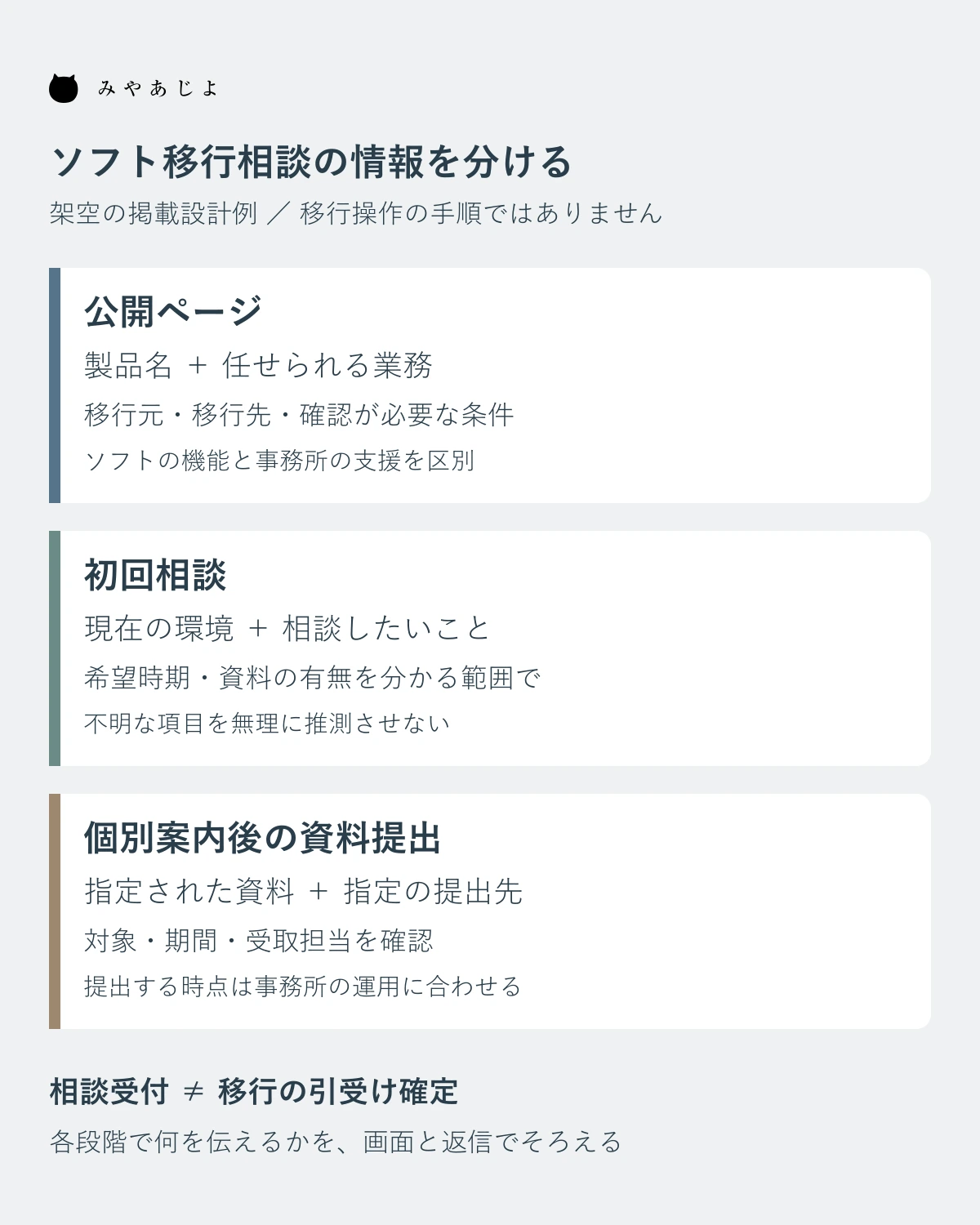
資料提出の入口には「担当者から案内を受けた方へ」など、利用する場面が分かる名前を付けます。サイトを初めて訪れた人が提出画面に来ても、相談の入口へ戻れるようにします。反対に、既存顧客が毎回新規相談を入力する必要がないよう、所内の連絡方法も整理します。
公開ページに資料の中身を置かず、個別の共有先へ移すだけで管理が完了するわけではありません。誰が閲覧するか、どの相談の資料か、誤って送った場合はどこへ連絡するかまで、事務所の運用に合わせます。ログイン情報を一般の自由記入欄で集める形にはせず、必要なアクセス方法は担当者が別に案内する設計を検討します。
相談後に何が決まるかを、費用と一緒に示す
対応表で範囲を説明しても、相談ボタンが「移行を申し込む」、完了画面が「移行手続きが完了しました」では、まだ確認していない作業まで確定したように見えます。初回が状況確認なら、ボタンも完了画面もその段階を表す文言にそろえます。
費用の案内では、初回相談、移行に関する支援、移行後の顧問業務を同じ料金に含めてよいか確認します。既存の顧問契約で対応する場合と、別途依頼する場合があるなら、対象条件を短く説明します。自所で金額を掲載できる項目と、資料や作業範囲の確認後に見積る項目を分けましょう。
自動返信は、受け取った相談の控えと、その後の連絡方法を伝える内容にします。本文で資料は個別に案内すると説明しているのに、返信だけが一律に「データをすべてお送りください」となっていないかを確認します。返信の目安を載せるなら、繁忙期や休業日を含めて実際に対応できる内容を所内で決めます。
相談時点で分からなかった情報も、受信側の画面に残る必要があります。フォームでは「不明」を選べたのに、通知には空欄として届くと、未回答なのか確認が必要なのか区別できません。入力画面、確認画面、担当者が読む通知で、ソフト名と支援の希望、資料の状態が同じ意味で伝わるかを見ます。
公開前は、三種類の相談で表示を確かめる
最初の確認例は、現在のソフトも移行先も決まっている相談です。対応表を見て、製品名があることと、どの作業を依頼できるかを読み分けられるか確認します。対象条件が長い注記に埋もれていれば、製品名の直下へ移すなど、見出しと説明の位置を調整します。
次は、移行先が未定で、現在のソフト名も詳しく分からない相談です。所内で受ける方針なら、不明のまま状況を伝えられるか、不要なバージョン番号が必須になっていないかを確かめます。相談を受けない条件がある場合は、入力を終える前に、その範囲と案内先が分かる必要があります。
三つ目は、ソフトを替えずに会計業務を相談したい人です。「対応ソフト」から進んだ人が全員移行相談に分類されないかを見ます。日常の入力・確認の案内へ戻れるリンクを置き、ソフト移行と顧問契約の切替も同じ用件として扱わないようにします。この区別が、既存の業務紹介との役割分担になります。

更新時には、メーカーの機能変更と自所の支援範囲の変更を別々に確認します。公式ヘルプが新しくなっても、自所の対応が自動的に増えるわけではありません。製品名、対象となる版やプラン、支援内容、参照資料、所内の確認担当を管理し、対応表とフォームの選択肢を一緒に見直します。
制作会社へは、対応する製品名のリストだけでなく、支援内容と確認条件、初回に必要な情報、資料を受け取る時点を渡します。文章の整理で済む部分と、選択肢や必須設定を変える部分が分かれば、改修範囲を具体的に相談できます。移行ができるかをWebが答えるのではなく、事務所が確認すべき相談へ適切につながるページを目指しましょう。
参考資料
マネーフォワード「他社ソフトデータの移行」の使い方、freee「【法人】他社会計ソフトからのデータ乗り換えの流れまとめ」。本文中のリンクから参照できます。確認日:2026年9月21日。製品仕様は説明範囲を分ける参考とし、仕訳変換・残高照合・申告データの移行判断は扱っていません。