相談事例の本文では名前を伏せたのに、一覧の見出しに詳しい地域や時期が残っている。掲載を見送った資料の画像が、別のページから開けてしまう。法律事務所の事例紹介では、原稿だけを確認しても、Web上の表示が同じ状態になっているとは限りません。
事務所の経営者やWeb担当者が決めたいのは、どの事例をどこまで公開するかという確認と、その判断をどの画面へ反映するかです。公開可否や同意の要否、守秘義務や広告の規程に関する判断は、事務所の担当弁護士が行います。制作担当は、その確認を受けた原稿を使い、本文・一覧・検索向け説明・画像の間に食い違いがないかを点検します。
この記事では、氏名の置換方法を一律に示すのではなく、確認対象を掲載箇所まで広げるための設計を扱います。事例の原稿と現在のサイトを並べ、制作会社へ何を調べ、直してもらうかを決める材料にしてください。
匿名化した原稿と、公開できる原稿を分けて管理する
担当者が名前を消した段階で、ファイル名を「公開用」にしていないでしょうか。編集をしたことと、事務所が掲載可能と確認したことは、作業の状態として分けておく必要があります。原稿の管理欄には「編集作業中」「弁護士確認待ち」「掲載用の確認済み」など、次に誰が確認するかが分かる表示を設けます。
ここでいう匿名化は、サイト掲載に向けて識別につながる情報を見直す編集作業を指します。法令上の情報区分への該当性を判定する意味ではありません。氏名を記号に替えたことだけで公開可能と判断せず、どの情報を残すかも弁護士へ確認します。
港南アール法律事務所の掲載方針では、許可を得た事例を匿名化し、個人が特定される情報を省略して一部編集する旨を説明しています。参考にできるのは、どのように編集して掲載しているかを読者に示す構成です。この一例から、別の事務所の事例も同じ方法で掲載できるとは判断しません。
また、三重弁護士会の注意喚起は、過度な期待や誤解を与える業務広告の問題を取り上げています。事例ページでも、公開できる情報を選ぶ確認と、結果をどう見せるかの確認を分けて依頼すると、弁護士に見てほしい点が明確になります。個別事例への規程の適用は制作側で確定しません。
本文の外にも広がる「事例の表示」を洗い出す
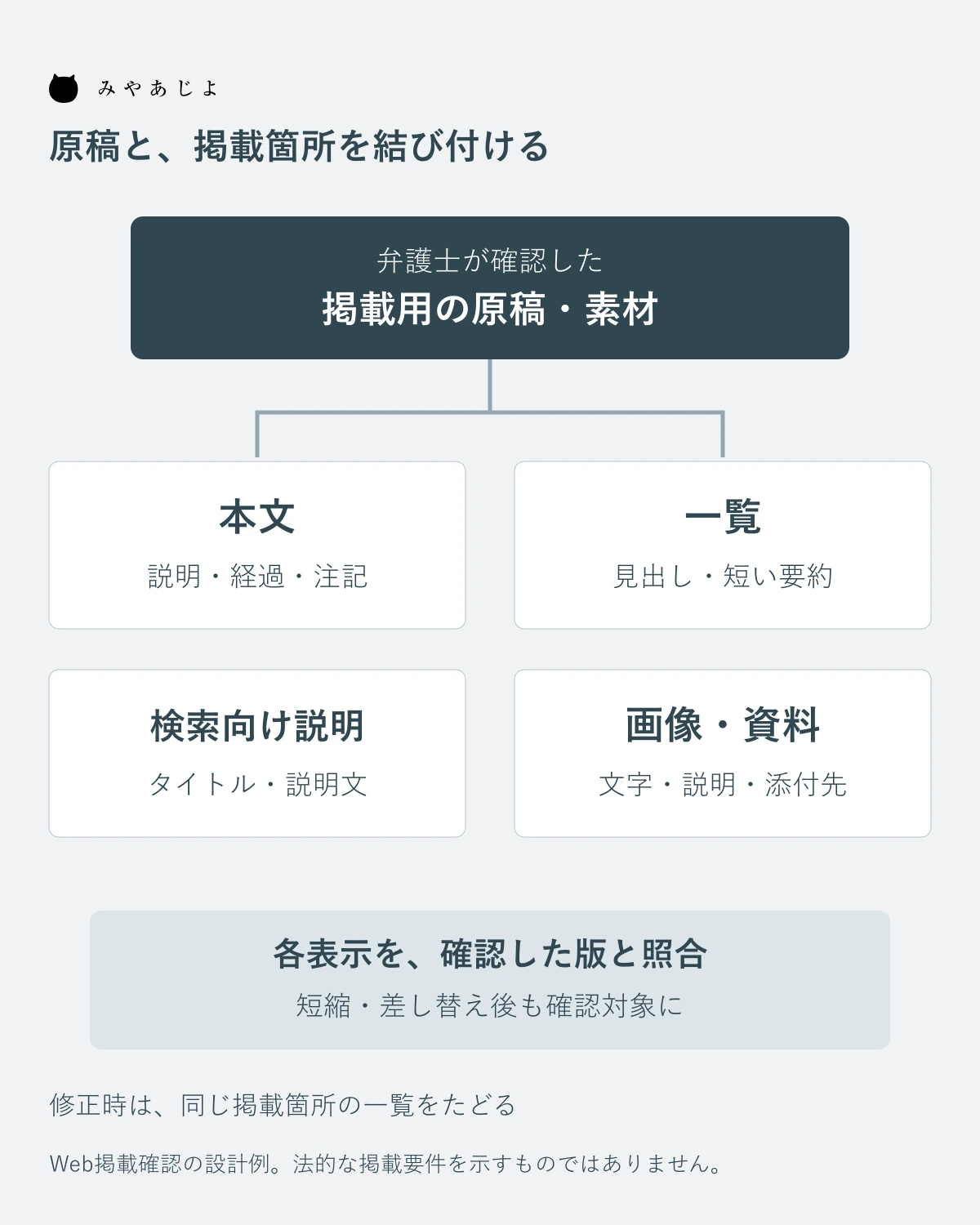
確認する単位を記事のURL一つにすると、見落とす場所が出ます。同じ事例の見出しや冒頭文が、トップページの新着欄、分野別の一覧、関連記事、サイト内検索の結果に表示される場合があるためです。まず、現在のサイトで一件の事例がどこへ出ているかを調べます。
検索結果向けに設定するページタイトルや説明文も、本文とは別の入力欄になっていることがあります。共有時の画像や説明を指定する設定、画像の説明文、添付資料の名称も確認対象に含めます。画面で見える文章と、管理画面に保存される情報を照合できる一覧を作ると、修正の対象を特定できます。
例えば、本文から具体的な地名を外しても、一覧用に手入力した短い見出しが残ることがあります。反対に、本文の冒頭を自動で抜き出す一覧では、冒頭を書き換えると確認前の文章が一覧にも出るかもしれません。制作担当には、各表示が共通の入力欄から作られるのか、個別に管理されるのかを調べてもらいます。
この段階で欲しいのは、サイト全体の大がかりな仕様書ではありません。「事例本文から自動表示」「一覧だけ別入力」「画像内に文字を配置」といった、更新時に手を入れる場所の違いです。ひとつの修正がどこへ届くかを見えるようにします。
掲載可否・識別情報・確認者を表示箇所と結び付ける
弁護士へ渡す確認表には、原稿の文章だけでなく、どの表示に使うかを添えます。「地域を残してよいか」という問いと、「その地域を一覧の見出しにも出すか」という問いを同じ欄で確認できるようにするためです。
下の表は、事務所内と制作担当の打ち合わせに使う設計例です。具体的な匿名化の水準や法的な公開要件を定めるものではありません。担当弁護士が判断する欄を空欄のまま制作担当が埋めたり、表が完成したことを掲載承認と扱ったりしない運用にします。
| 確認する対象 | 識別につながる情報の例 | 事務所が確定すること | 制作側が照合する表示 |
|---|---|---|---|
| 事例の概要 | 地域・時期・関係者の属性 | 掲載可否と残す説明の範囲 | 本文・冒頭・一覧の要約 |
| 見出し | 珍しい出来事や詳しい条件 | 短縮後の表現も掲載可能か | H1・一覧・ページタイトル |
| 経過と結果 | 日付・金額・相手方の情報 | 事実と表現の適切さ | 本文・強調枠・共有用説明 |
| 写真や資料 | 名称・書き込み・背景 | 素材ごとの掲載可否 | 画像・説明文・添付先 |
| 編集の説明 | 変更や省略の扱い | 掲載方針として示す文言 | 事例内の注記・一覧の案内 |
| 確認した版 | 差し替え前の原稿や素材 | 確認者・日付・対象の版 | 管理画面・表示・更新記録 |
確認表には「修正して再確認」「掲載を見送る」なども残せるようにします。事例の候補をすべてページにする前提にせず、確認が終わった範囲から設計を進める方が、後から未確定の説明を見出しや画像へ広げずに済みます。
依頼者の情報だけでなく、相手方や関係者に関する記述も、事務所が確認する対象として一覧に含めます。何を掲載できるかは案件ごとに弁護士へ判断を戻し、制作側は確認対象の抜けや版の取り違えを防ぐ役割を担います。
具体性を補うために、未確認の事情を足さない
情報を省いた事例が短くなると、制作側で背景や気持ちを補いたくなることがあります。しかし、読み物として自然にするための加筆でも、実際には確認されていない事情や評価を含むなら、弁護士へ戻す必要があります。取材メモの空白を、よくある相談の展開で埋めないようにします。
ページの構成は、事務所が確認した範囲で「相談の論点」「事務所が対応した範囲」「掲載できる経過」などに整理できます。書けない部分が多ければ、項目自体を減らすことも選択肢です。見栄えをそろえるために全事例を同じ長さにしたり、必ず結果の数値を置いたりする必要はありません。
実際の事例を掲載できない場合は、取扱分野の説明や相談の進め方など、事務所が確認できる案内を充実させます。複数の案件を混ぜて一件の成功実績に見せることや、架空の結果を足して不足を補うことは避けます。説明のための例を用いるなら、実績との違いが分かる表示と内容を弁護士に確認してもらいます。
事例から相談へ案内するボタンも、結果の再現を約束する言葉にせず、その分野の取扱いと受付方法を確認する入口にします。記事の結末だけを切り出した見出しや強調表示についても、本文と合わせてレビューを依頼します。
確認済みの本文から、短い表示を作って照合する
本文の確認が済んでから一覧用の要約を制作する場合、その要約も確認対象に含めます。短縮すると条件や対象が抜け、本文より広い意味に読めることがあるためです。画面に合わせて文字数を減らしただけでも、意味が保たれているかを事務所へ確かめます。
確認依頼には、本文、一覧カード、検索向けのタイトル・説明、共有用の画像と説明を一組で提示します。実際の管理画面で別項目になっているなら、その名称も対応させます。「原稿は承認済み」という一つの印だけで、後から作った要約まで確認済みにしないことが大切です。
検索向けの設定値を変更しても、外部の検索結果や共有サービス上の表示が即座に同じ内容になるとは限りません。制作担当が修正した設定と、外部で観察できた表示を別々に記録します。本文を直した時点で、外部に残る表示まで消えたと報告しないようにします。
画像にも同じ考え方を適用します。確認した写真を別の範囲で切り取ると、背景の資料や表札が見える場合があります。文字入り画像なら、その文字列は本文の変更に自動追従しないことがあります。画像の差し替えと説明文の修正を、原稿の改訂に含めて確認します。
管理画面で、確認待ちの情報を公開欄へ混ぜない
掲載用の入力欄には、確認済みの文章と素材を入れる運用にします。担当者への質問や元の詳しい事情を、非表示のつもりで本文末尾へ書き込むと、表示設定の変更時に出るおそれがあります。内部の確認メモは、公開する原稿とは別の保存先で管理し、その参照方法を事務所と決めます。
原稿を差し替えるときは、ファイルの更新日時だけでなく、事例の管理番号と版を照合します。「最新版」という名前を上書きし続ける方法では、弁護士が確認した内容を後から特定しにくくなります。例えば管理番号に改訂番号を添え、掲載箇所一覧にも同じ番号を記録する方法が考えられます。管理番号に当事者の氏名を含める必要はありません。
公開前の表示確認には、事務所が認めた方法で確認用ページを用意します。そのページ自体の共有先や閲覧範囲も決め、未確認の事例を公開サイトの一覧へ出してレビューする運用にしないよう、制作担当と手順を合わせます。
修正や掲載取り下げの連絡が来たときの更新範囲を決める
公開後の連絡先は、事務所の判断者と制作作業の連絡先がつながる形にします。誰が修正内容を確定し、誰がWebの変更を担当するかを決め、連絡が来た時点で探し始めなくて済むようにします。個別の要望への対応方針は、事務所が決定します。
制作側が受け取る作業指示には、対象の事例、変更する箇所、確認した原稿の版、一覧や画像も対象にするかを含めます。元の掲載箇所一覧があれば、本文だけ修正して終了する事態を防ぎやすくなります。掲載を止める場合も、関連記事の抜粋や添付資料へのリンクなどを合わせて調べます。
古い画像や資料は、本文から外した後も直接のURLで開ける場合があります。公開ページから外すことと、ファイル自体へのアクセスを止めることを区別し、事務所の指示に合う対応を制作担当へ依頼します。外部サービス側の保存や表示は自社サイトの操作だけで完了とせず、対応範囲と未確認の場所を分けて報告します。
確認記録には、変更日だけでなく、どの版をどこへ反映し、何を表示で確かめたかを残します。担当が交代したときも、以前の事情を推測して原稿を戻さず、事務所に確認してから修正できる状態にします。
まず一件で、事務所と制作側の確認範囲を決める
新しく多数の事例を書く前に、既存の一件を使って表示箇所を洗い出すと、改修の範囲が見えてきます。本文と一覧の要約が別管理なのか、検索向け説明や添付資料を誰が編集できるのかを確認し、掲載確認表へ結び付けます。
制作会社へ渡す最初の資料は、事件の全記録である必要はありません。事務所が外部共有できると判断した原稿と、調べたい掲載箇所、事務所側の確認者が分かる資料を用意します。相談の詳細を受け取るフォームを変更する場合は、公開原稿の管理とは分けて、問い合わせフォームの取得項目と扱いを確認してください。
顧客の掲載許諾や素材、成果の条件を広く整理したい場合は、BtoB事例ページの確認項目も参考になります。本稿で制作会社へ依頼する中心は、法律事務所が確認した原稿を、複数の表示へ矛盾なく反映できる仕組みです。
匿名化の編集と公開の判断を分け、確認した版と掲載箇所を結び付ける。そのうえで、修正が必要になったときに同じ範囲を追えるようにする。まずは一件の表示を並べ、事務所が判断することと、制作側が実装・照合することを具体的に決めてみてください。
参考資料
参照日:2026年9月16日。公開資料の確認とWeb掲載設計の例です。個別事例の公開可否・同意の要否・規程の適用を判断するものではありません。