目次の「相談の流れ」を押すと、文章の途中から表示され、見出しが見えない。ページ内で移動はしているのに、どこへ着いたか分かりにくいことがあります。
まずは、押した目次と到着した箇所を一組で確認しましょう。違う節へ進む問題と、正しい見出しが固定メニューに隠れる問題では、調べる対象が変わります。目次、移動先の目印、読み始める位置、戻る操作までを分け、修正する範囲を相談する方法を紹介します。
押した項目と、到着した見出しを一組で見る
最初に、目次のどの項目を押し、何を読むつもりだったかを確認します。「動かない」「見づらい」だけでなく、押した項目名と移動後の状態が分かると、制作担当者も同じ操作で調べやすくなります。
たとえば、サービス案内の「相談の流れ」を押した場合です。「対応範囲」という別の節へ進むのか、「相談の流れ」には着くものの上の見出しだけ隠れるのかを分けます。少し上へ動かすと見出しが出るかも、状況を伝える手がかりになります。
| 移動後の状態 | 分けて考えること | 担当者へ伝えること |
|---|---|---|
| 別の節へ進む | 目次と移動先の対応 | 押した項目と、実際に着いた見出し |
| 正しい節でも見出しが隠れる | 固定メニューと到着する位置 | 見えない見出しと、上に重なるもの |
| 着いた後に位置がずれる | 表示が整うまでの動き | どのタイミングで、どちらへ動くか |
同じ症状でも、目次のリンク、記事の中の目印、画面上部の共通メニューなど、調べる範囲は変わります。原因を先に決めず、実際の一操作から確認しましょう。
見出しの文字と、移動先の目印は別の場合がある
ページの途中へ進むリンクは、見出しなどに付けた目印を行き先にします。URLの末尾に「#」から始まる文字が付くことがあり、その文字が移動先を示します。
WordPressの公式資料も、見出しなどへ付けた目印とリンクを組み合わせる方法を説明しています。目印は同じページ内で重複しないようにし、別ページの途中へ進むリンクにも使えます。[1]
画面に出ている見出しを変えても、目印が同じように変わるとは限りません。見出しを複製したときや、同じ名前の見出しが複数あるときも、どこへ進むかを確認します。目次を自動で作る機能を使っている場合は、その機能と記事の目印の扱いを制作担当者へ調べてもらいましょう。
正しい見出しへ着いても、読み始めを確認する
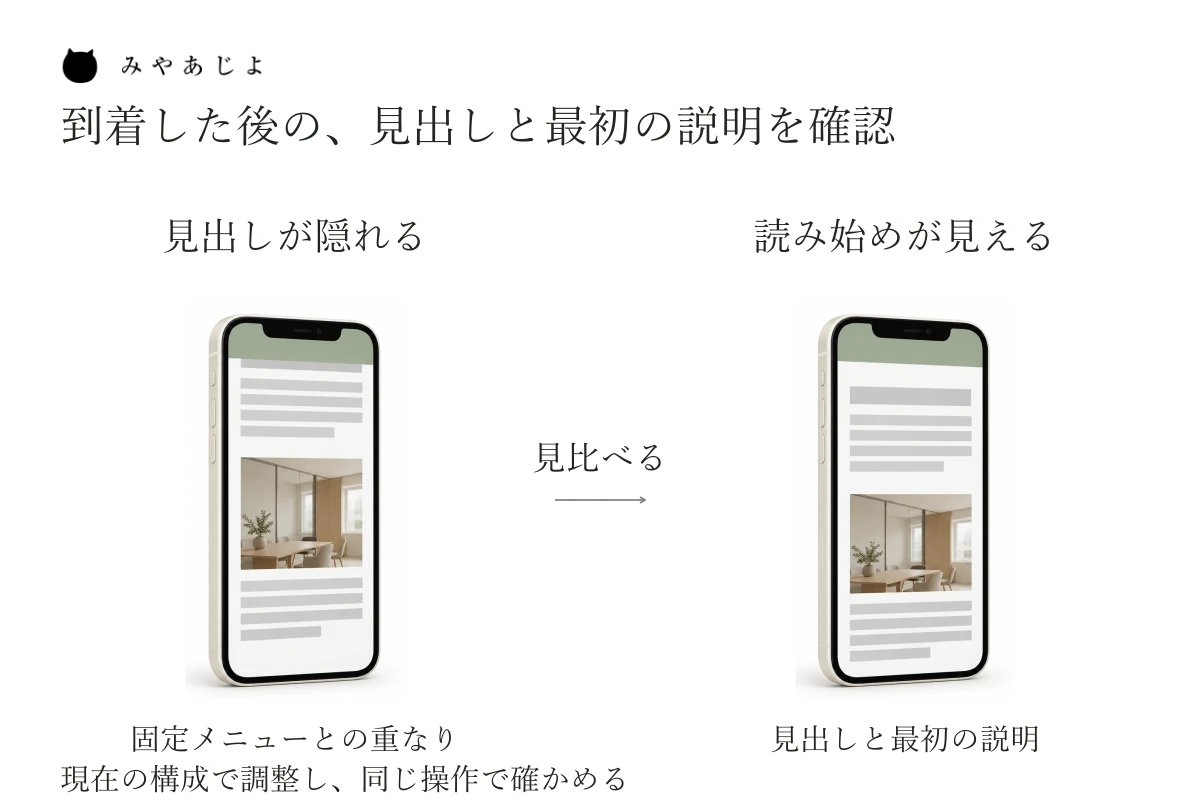
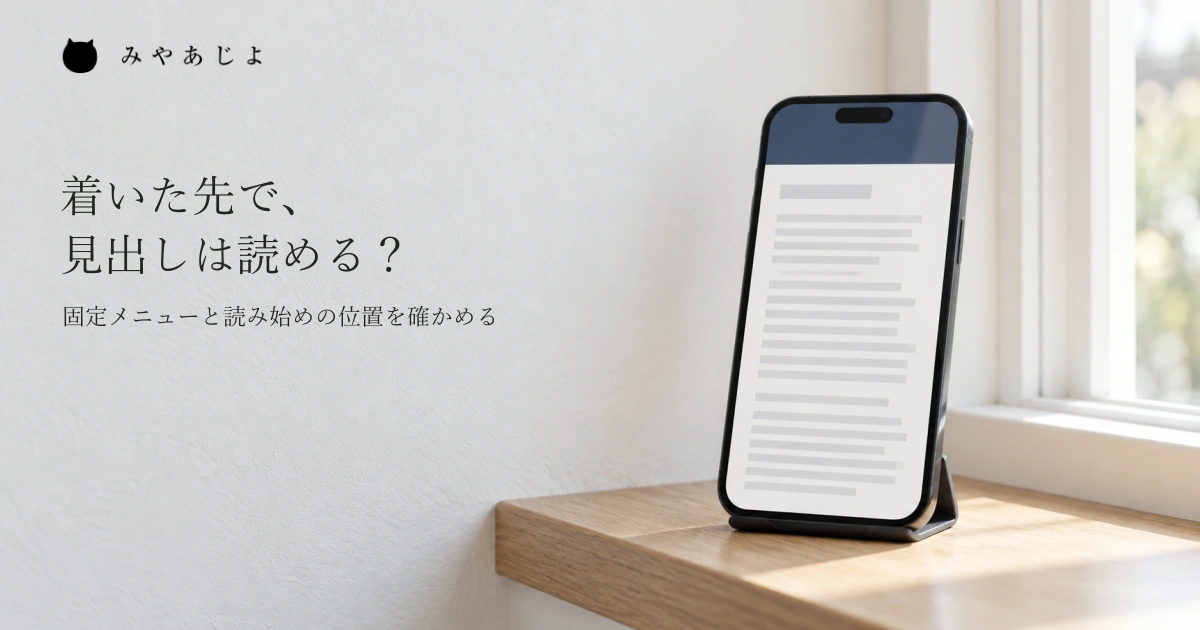
図では、移動した後に見出しが隠れる状態と、読み始めとして確かめたい位置を比べています。画面の上に残るメニューと、見出しの両方を見ることが必要です。
パソコンとスマートフォンでは、メニューの高さや配置が変わる場合があります。通常の表示に加え、文字を大きくしたときにも、見出しと最初の説明を読めるかを確かめましょう。発注側で先に余白の数値を決める必要はありません。
制作側では、共通メニューの動きと、スクロール位置に関わる余白の設定などを調べます。MDNには、スクロール領域の上側の余白を定義するCSSの指定も説明されています。[2] 一つの指定を加えれば必ず直るとは決めず、現在の構成で調整し、同じ操作で結果を確かめます。
目次を押すほかに、途中のURLと戻る操作も試す
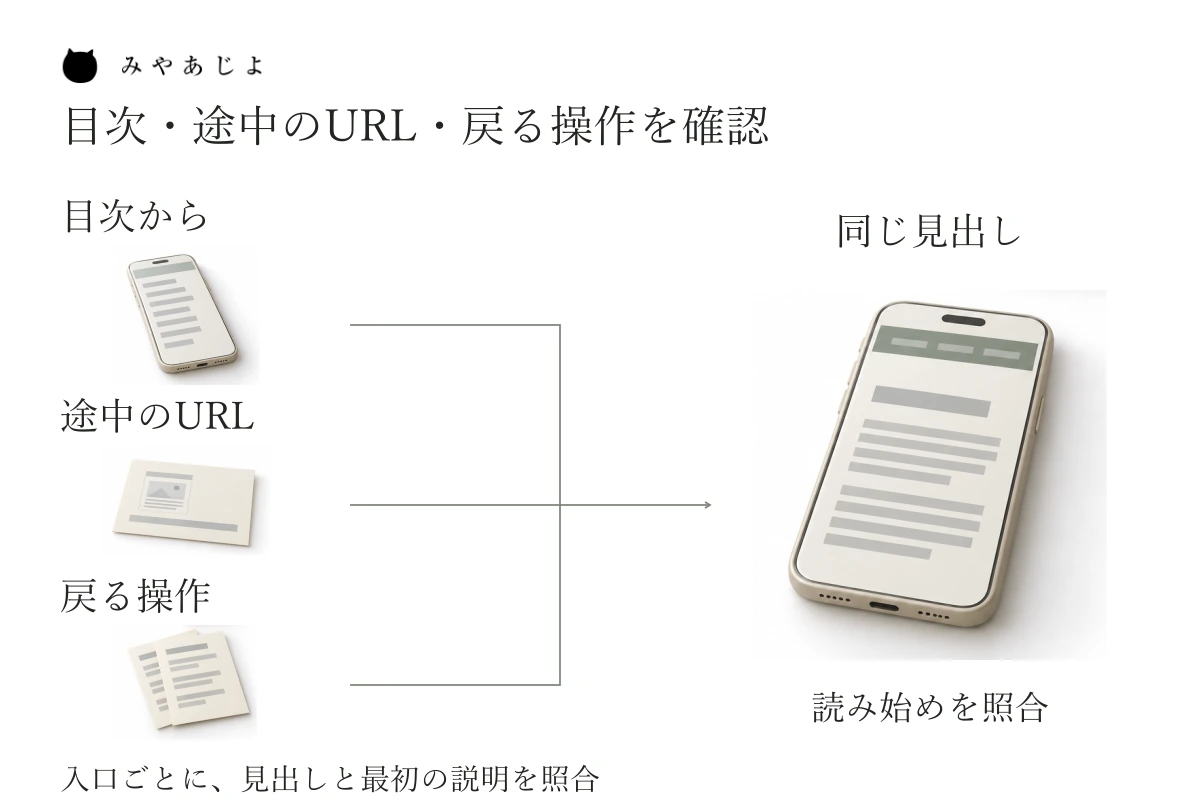
図は、同じ箇所へ来る三つの動きを分けたものです。一つの操作で見出しが見えても、ほかの入口で同じように読めるかは別に確認します。
まず、目次から移動した後のURLを、別の画面で開いてみます。途中を示す目印がある場合は、その見出しへ着き、表示が整った後も位置が変わらないかを見ます。別ページから同じ見出しへ案内しているリンクがあるなら、そこからも試しましょう。
次に、別の節へ進んだ後や、詳細ページを見た後に、ブラウザの戻る操作を試します。どの位置へ戻るかは、サイトの作り方によって変わります。普段の使い方で、読み直したいところへ戻れるかを確認し、困る順序を制作担当者へ伝えます。
見出しを追加・複製した後の確認も決めておく
一度直っても、記事の見出しを増やしたり並び替えたりした後に、目次と移動先が合っているかを確認する必要があります。自動で更新される部分と、担当者が直す部分を把握しておきましょう。
確認する項目は、目次に新しい見出しが出るか、選んだ項目と行き先が合うか、同じ目印が重複していないか、到着した見出しが読めるかです。画面上の見出し名が同じでも、行き先を分ける必要がある場合は、利用者が選べる名前も相談します。
共通メニューや目次の仕組みを直す場合は、同じ部品を使うほかの記事への影響も制作担当者と確認します。一つの記事の修正で足りるか、共通する調整が必要かを分けて進めましょう。
読みにくくなる一操作から相談する
最初の相談では、対象ページのURL、押した項目名、移動後にどう見えるかが分かれば、確認を始められます。使った端末と、期待する読み始めも合わせて伝えましょう。
サービス案内で「相談の流れ」を押すと、最初の説明だけが出て、見出しが上のメニューに隠れます。スマートフォンで起きています。目次からの移動と、途中のURLを開いたときの両方で、見出しから読めるように相談できますか。
みやあじよのホームページ保守・運用では、現在のサイトと困る操作から、必要な修正範囲を整理します。目次のリンク、記事の目印、共通メニューの関係を確かめ、改修後に確認する操作もそろえて進め方をご相談します。