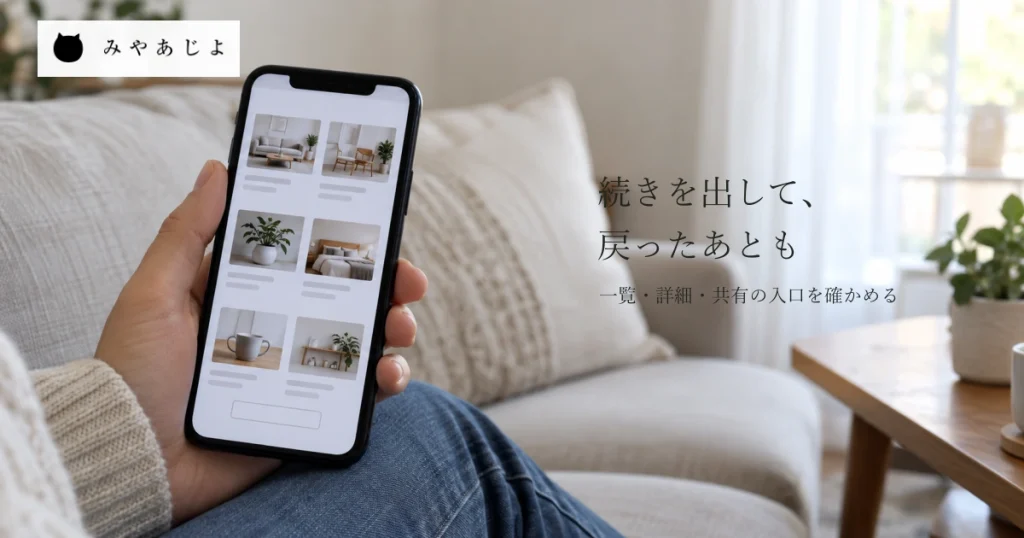
長い一覧を短く見せるために、「もっと見る」ボタンを付けたい。最初の画面をすっきりさせても、続きが探しにくくなったり、詳細を見て戻るたびに先頭へ戻ったりすると、見比べる作業に手間がかかります。
方式を選ぶときは、続きを表示する、詳細から戻る、見ていた場所を共有する、という動きを一緒に確認しましょう。さらに、検索が一覧の後ろにある情報へたどり着けるかも、制作会社へ確かめたい点です。今の分類を保ちながら、一覧の改修範囲を決める方法を紹介します。
何を探す一覧か、普段の一件で考える
まず、一覧から何を選んでもらうかを決めます。写真を眺めながら気になる事例を探す人と、以前に見た特定の事例を探す人では、必要な案内が変わります。最初に見える件数だけで判断せず、その後の動きまで試します。
たとえば、施工事例の一覧で気になる写真を二つ見比べる場面を考えます。一つ目の詳細を読んで戻ったとき、二つ目の写真があった場所へ戻れるでしょうか。「もっと見る」を再び何度も押す必要があるなら、最初の表示が短くても探し直しが発生します。
社内へ説明するときは、「使いにくい」だけでなく、どの操作の後に何が起きたかを残すと伝わります。表示した順番、選んだ条件、戻った位置が分かる短い記録から始めましょう。
ページ分け・もっと見る・自動追加を比べる
一覧の続きを見せる方法には、ページ番号や「次へ」で移る方式、ボタンを押すと追加する方式、下へ読むと自動で追加する方式があります。同じ事例を二つ探す作業で、それぞれ何を確認するか比べてみます。
| 方式 | 続きへ進む動き | 確かめたい点 |
|---|---|---|
| ページ分け | ページ番号や「次へ」で移る | 今の位置と全体の量が分かるか。前のページへ戻れるか |
| もっと見る | 押すたびに同じ一覧へ追加する | 追加された場所が分かるか。詳細から戻ったときに範囲を保てるか |
| 自動追加 | 下へ読むと続きを読み込む | 終わりや読み込みの状態が分かるか。画面末尾の案内へ進めるか |
写真を次々に見る用途と、見ていた場所へ戻る用途の両方を考えます。どの方式でも、残りの量が分からない、読み込みが止まっているのか判断できない、といった困りごとがないかを確認します。
名前が同じ「もっと見る」でも、内部での読み込み方はサイトごとに異なります。ボタンを付ければ必ず速くなる、ページ分けなら必ず検索に有利になる、と決めず、現在の件数と表示内容で確かめましょう。
詳細から戻り、見ていた場所を保てるか試す
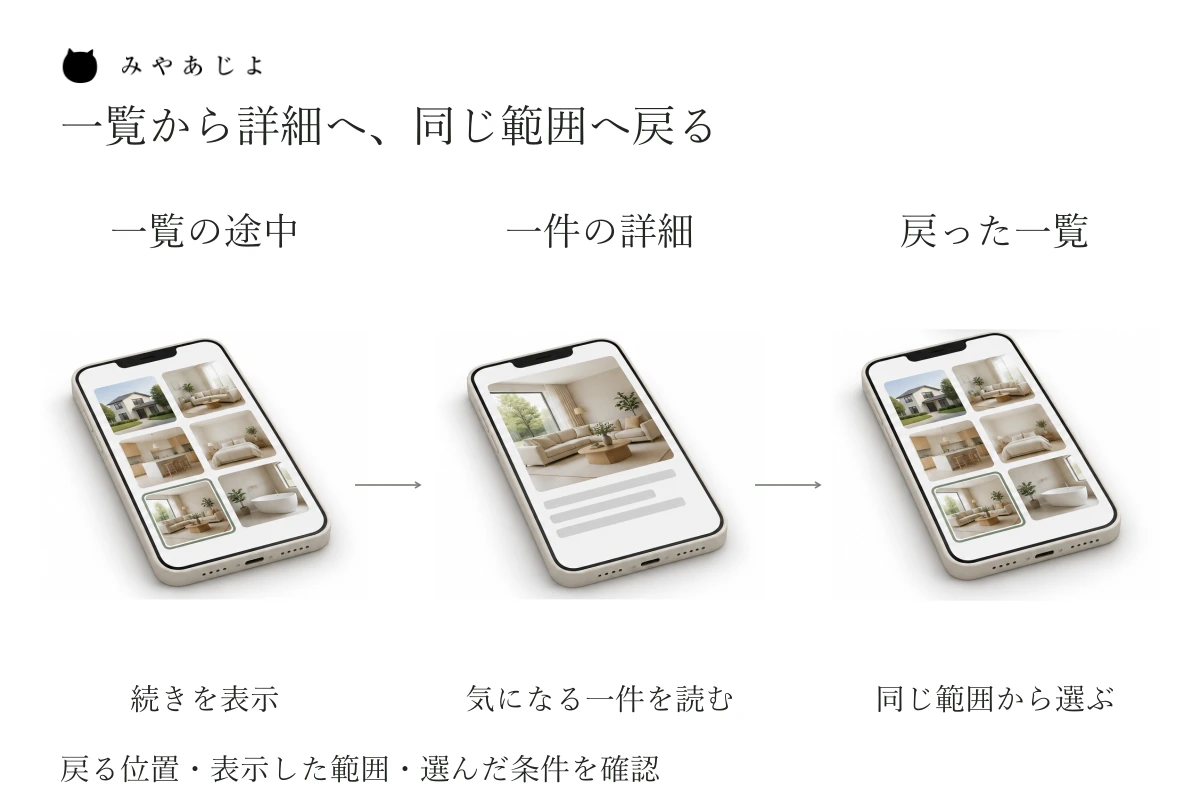
図は、一覧の途中で気になる項目を開き、戻って次の項目を選ぶ動きです。戻る位置と、すでに表示していた範囲の二つを確かめます。
試すときは、続きを何回か表示してから詳細へ進み、ブラウザの戻る操作で一覧へ戻ります。開いた項目の近くへ戻れるか、読み込んだ続きが残るか、選んでいた条件が変わらないかを見ます。詳細ページに「一覧へ戻る」がある場合は、そのリンクでも試しましょう。
二つの戻り方で同じ結果になるとは限りません。どちらを直したいか分かるよう、使った操作も記録します。戻った場所が上へずれる場合は、画像が後から表示される影響なども含め、制作会社に実際の画面を見てもらいます。
URLを送った相手と、検索から来る人の入口を確認する
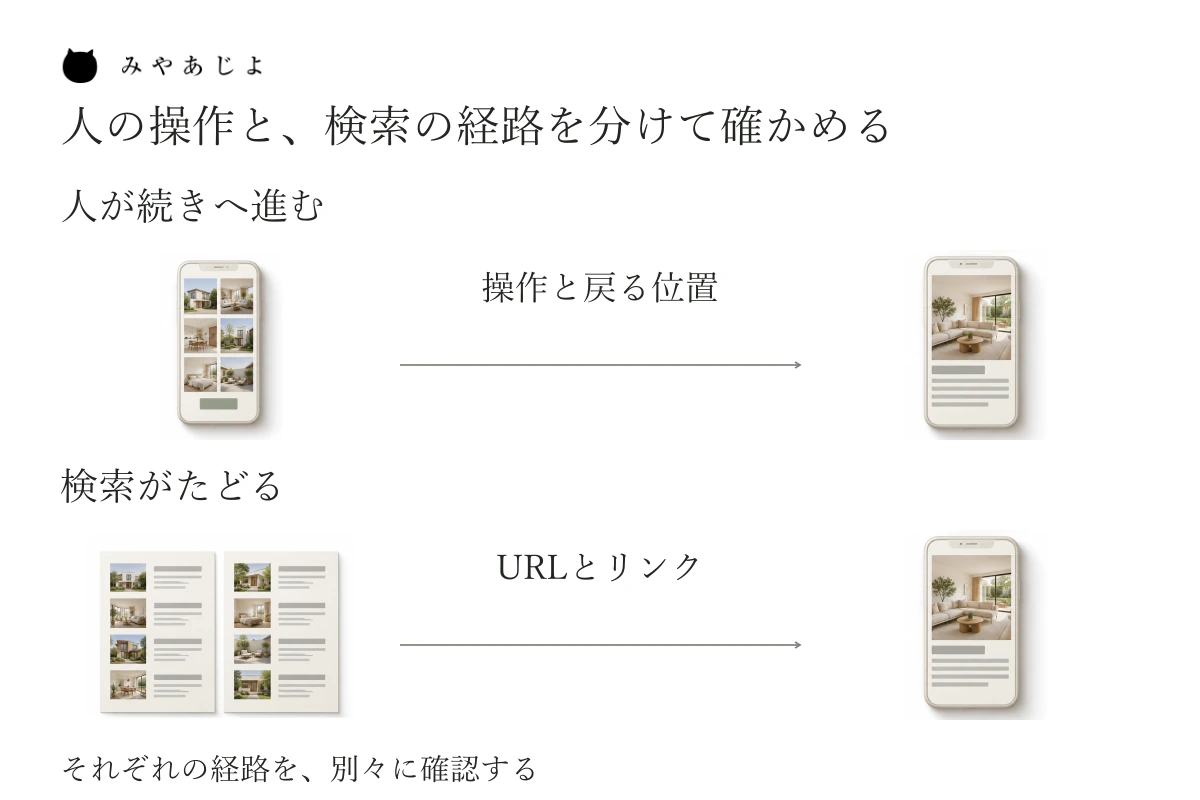
図の上側は、実際に一覧を操作する確認です。下側は、後ろの情報や各詳細へ進めるリンクの確認です。画面の操作結果だけでは、検索側の確認は終わりません。
まず、見ていた一覧のURLを別の画面で開きます。相手へどこまで伝わるかを確かめ、一覧の途中を共有したいのか、気になる一件の詳細を送れば足りるのかを決めます。追加した範囲がURLに反映されない場合、同じURLだけでは、相手が同じ場所から見られないことがあります。
検索については、Googleの公式資料が、クローラーはボタンをクリックせず、通常は利用者の操作が必要な読み込みも実行しないと説明しています。[1] 「押すと見えるから、検索もすべて見つけるはず」とは判断せず、後ろの情報へたどれるリンクがあるかを制作会社に確認します。
ページを分ける場合も、各ページのURLと、次のページへ進むリンクを確認する必要があります。[1] 発見できる経路の確認と、実際に検索へ登録されたかの確認は分けて進めます。
スマートフォンで、続き・戻る・画面末尾を試す
実機では、最初の表示だけでなく、何度か続きを出した後まで操作します。追加した写真を待つ間の表示、ボタンの押しやすさ、詳細へ進んで戻った位置を確認しましょう。通信の状態や写真の量によって、待ち方の印象も変わります。
自動追加を使う場合は、画面の下にある問い合わせ先や会社情報へ進めるかも確かめます。続きを読み込むたびに末尾が遠ざかるなら、一覧の終わり方や、必要な案内の置き方を相談します。
うまく動いた一回だけで終わらず、実際によく使う条件を一つ選んで試すと、改修後に何を確かめるかも決められます。端末名と操作の順序を添えれば、社内と制作会社で同じ場面を見直しやすくなります。
現在の一覧と、困った操作から相談する
一覧の分類やサイト全体を変える前に、どの操作を保ちたいかを相談しましょう。「もっと見る」が目的に合うか、今のページ分けを直せば足りるかも含めて検討できます。
事例一覧で続きを二回表示してから詳細を開くと、戻ったときに最初の一覧になってしまいます。分類はそのままに、見ていた範囲へ戻れるようにしたいです。URLを送った相手に何が見えるかも、合わせて確認できますか。
みやあじよのホームページ保守・運用では、現在の構成や管理状況を確認し、必要な改修の範囲を整理します。今の一覧と、探し直しが起きる操作をお聞かせください。調査や機能の変更がどこまで必要かを確かめ、進め方をご相談します。