サービスページに「幅広いご要望に対応」と書いた後、営業が最初に「その内容は受けていません」と答える問い合わせが続く。対応外の相談が来ること自体を失敗と決める必要はありません。ただ、ページでは依頼できるように見え、送信後に初めて境界を知らされるなら、見出しと実際の受付がずれています。読者は何を頼めるか確かめられず、担当者も毎回同じ説明をやり直すことになります。
この記事は、強みの原稿を確認する経営者・営業・現場責任者が、通常対応・条件付き・個別確認・対象外をWeb上で分けるための編集例です。架空の法人向け製品撮影会社を使い、提供条件の表示例と相談ボタンの位置を比べます。会社がどの仕事を受けるか、例外を認めるかは事業者自身が決めることです。Web担当者は決まった条件と受付方法を確認し、読者に見える文と画面へ移します。
「何でも相談可」と、実際の提供範囲を照合する
みやあじよの「会社の強み・選ばれる理由」ページは、うまい言葉を探す前に「できることと難しいことはどこで分かれるか」を確かめ、社内で確約できる範囲を確認する構成です。「技術力」「柔軟」のような形容だけでなく、どんな依頼に、どの条件なら応えられるかを仕事の事実から説明します。本稿は強み全般の作り方ではなく、サービス一件の境界を読める場所へ置き、対応可否に合う次の行動へ分けることへ範囲を絞ります。
実際のサービス案内にも境界と窓口を同時に示す例があります。アスクルの修理問い合わせ案内は、フォームで扱える商品と、結果によって対応できない場合、修理問い合わせを受けない商品を分けて示しています。延長保証の対象商品は別のサービスデスクへ連絡するよう、問い合わせ先も区別しています。ヤマト運輸の法人向けFAQは、配送リクエスト機能の対象外商品を示し、詳細は契約先の担当者と操作マニュアルで確認するよう案内しています。両社の対象や条件を模倣するのでなく、条件の種類と確認先を一緒に見せる構成を参考にします。
同じ「対応できない」でも理由は異なります。提供していない業務なのか、通常は受けられるが地域・日程で変わるのか、資料を見て初めて判断できるのか。これらを一律に「ご相談ください」とすると、問い合わせた後の答えが読めません。反対に「対象外」を見出しに大きく置くだけでは、相談できる仕事まで狭く見せる場合があります。まず社内の受託・受付資料に戻り、既に決まっている線と未確認の線を分けます。
四つの表示区分を、架空の撮影サービスで比べる
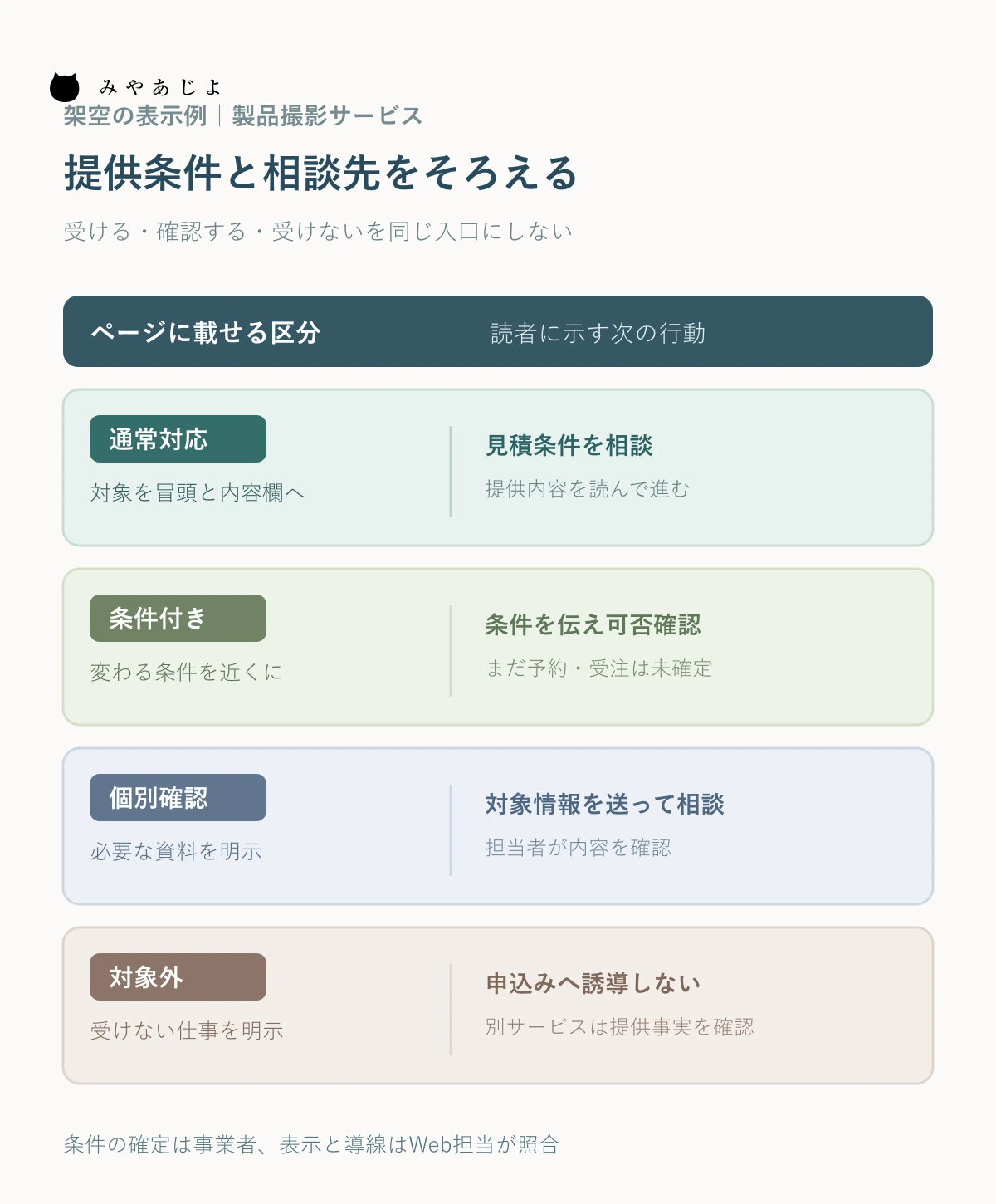
次の表は、架空の法人向け製品撮影会社が「製品写真の撮影」ページを作るための設計例です。実在企業のサービス条件ではありません。何を受けるかの判断例を作るためではなく、事業者が確認済みの条件をどこへ表示するかを比べます。掲載するときは契約資料、営業説明、現場の受入方法と照合し、仮の条件を残さないでください。
| 区分 | 架空の提供条件の表示例 | ページ内の置き場所 | 次の行動の表示 |
|---|---|---|---|
| 通常対応 | 「自社スタジオで、持ち込み製品の写真を撮影」 | 冒頭のサービス要約と対象欄 | 「製品撮影の見積条件を相談する」 |
| 条件付き | 「出張撮影は、地域・日程・撮影対象を確認して案内」 | 対応内容の直後と出張の詳細 | 「出張条件を伝えて可否を確認する」 |
| 個別確認 | 「搬入が難しい大型製品は、寸法と現場状況を確認」 | 対象物の欄と問い合わせ前の説明 | 「製品と搬入条件を伝えて相談する」 |
| 対象外 | 「動画制作はこのサービスでは受け付けない」 | サービス範囲の近くとFAQ | このサービスの申込みボタンへ誘導しない |
通常対応でも、表の文だけで金額や日程は確定しません。対象とする製品の種類、納品形式、必要な資料などを実際のサービスに合わせて追記します。条件付きの「出張可能」は、行ける地域だけでなく、誰がいつ可否を確認するかが分からないと、無条件の受付に見えます。個別確認は「何でも相談可」の言い換えではありません。最初の段階で判定に必要な情報を、分かる範囲で伝えてもらう案内です。
対象外は、問い合わせを増やすためのボタンと組にしません。動画制作を行っていない架空例なら、「撮影のご依頼はこちら」と直後に置くと、動画も依頼できるように読めます。別の自社サービスで本当に提供しているなら、そのサービスへのリンクを確認して案内できます。提供しない仕事について、根拠のない提携先や代替サービスを作って載せる必要はありません。
対象外と条件付きの文は、担当者が確定させる
制作の前に一つのサービスを選び、営業が使う提案資料、見積り前の確認事項、現場の受入条件、最近の問い合わせで断った理由を並べます。「以前は受けたが今は受けない」「他部署なら受ける」「担当者の確認後なら受ける」を、同じ欄に入れないことが重要です。社内の答えが分かれているなら、Webの文言だけで統一したことにはできません。事業責任者へ戻し、受付時点での案内を確定させます。
対象外の文には、断る対象を具体的に入れます。「一部非対応」では何が含まれるか分かりません。架空の例なら「動画制作は、この製品写真サービスに含みません」と範囲を明示します。ただし別部門が動画を扱う会社なら、その関係を営業に確かめます。今のページのサービスでは受けないことと、会社全体で受けないことを混同しないためです。理由を書く場合も、顧客に関係する範囲へ短く絞り、社内事情や未確認の法的評価を制作側が補わないでください。
条件付きの文は、判断を変える項目を示します。「地域によっては対応」とだけ書くなら、どの地域を見ているのか、または何を受け取って判断するのかが必要です。「急ぎの案件は要相談」でも、即日対応を示唆するのか、希望日を聞いた後に回答するのかで意味が変わります。対応エリアや期限の数値を載せるなら、営業と現場が現在の運用を確認し、改定日を管理します。更新できない数値をキャッチコピーへ固定しない設計も選べます。
個別確認に分類した依頼は、可否をまだ答えていない状態です。「お気軽に相談」の下へ強い受注事例を置くと、どの条件でも引き受けるように見える場合があります。特定の実績を根拠にするなら、その案件で何が特別だったか、同じ条件を標準にできるかを確認します。写真や事例の見せ方も、現在の提供条件と同じ範囲に収めます。過去の一件から将来のすべての相談を保証しないようにします。

相談ボタンは、条件を読んだ直後の行動とそろえる
ページ上部に「今すぐ申し込む」だけを置き、対象外や条件付きの説明を長いFAQの底に隠すと、問い合わせ前の判断に間に合いません。冒頭には通常対応の対象を短く示し、条件が変わる箇所の近くに該当する相談先を置きます。例えば出張撮影の条件を説明した直後なら、「出張条件を伝えて可否を確認する」が合います。まだ判定をしていない段階で「出張撮影を予約する」と書くのは実際の受付に合いません。
ボタンを三つ並べる場合も、すべて同じフォームへ移すだけなら違いを見せる意味が薄くなります。共通フォームを使うなら、リンク先で相談種別を選べる、または前のページの文脈が分かるようにします。問い合わせを受けた担当者が「通常の見積」「条件付きの可否確認」「対象物の個別確認」を分けられることが必要です。一方、対象外の仕事専用の入力経路を作るなら、返答できる窓口が実際にあるかを先に確認します。
W3C WAIのリンク目的の解説は、リンクの目的が文言や周囲の文脈から分かることを求めています。「こちら」を繰り返すより、見積条件を送るのか、可否を確認するのか、別サービスを見るのかをリンク名で区別します。スマートフォンでは、条件文と対応するボタンが画面をまたいで離れすぎないかを確認してください。固定表示の問い合わせボタンも、どの条件の読者にも同じ申込み確定を意味する文になっていないか点検します。
フォームでも、可否確認と正式依頼を混ぜない
条件を読んで相談へ進んだ人には、必要な範囲の情報を尋ねます。架空の出張撮影なら、希望する撮影対象、場所、希望時期、必要な写真の用途を受け取ることが考えられます。大型製品の個別確認なら、寸法や搬入条件など、可否を判断する担当者が実際に必要とする項目を確かめます。フォームの項目を制作側が想像だけで増やさず、営業・現場の確認手順へ合わせます。最初から機密資料や詳細な個人情報を求める必要があるかも見直します。
W3Cのフォーム説明は、入力に必要な形式や条件を利用者へ分かるよう示す方法を説明しています。「対象物の情報」だけでは何を書けばよいか迷うなら、任意の例と、後から担当者へ伝えられる項目を分けます。入力欄に消えるヒントだけを置かず、必要な説明をラベルの近くに残します。用件を選ぶ欄に「対象外」がある場合も、その選択で申込み可能になると誤認させないよう、受けられる問い合わせの範囲を明示します。
送信完了画面では、「ご依頼を受け付けました」と言い切る前に、何が受け付けられたかを確認します。条件付きの仕事なら「条件の確認依頼を受け付けました。担当者が内容を確認してご連絡します」のように、まだ可否や日程が決まっていない状態へ合わせます。返信予定を載せる場合は実際の体制を確かめます。自動返信の件名、本文、営業側に届く通知も、ページで選んだ用件と一致させます。
公開前は、断る用件から逆に読んでみる
社内でよく断る相談を一つ選び、検索からサービスページへ入り、冒頭、条件欄、問い合わせボタン、フォーム完了まで読んでみます。どこで対象外と分かるか、対象外でも誤って申込みへ進めるか、別の適切な情報がある場合に見つけられるかを確認します。次に条件付きの相談で同じことを行い、何を伝えれば可否を判断できるかが分かるか見ます。通常対応の相談では、対象外説明が必要以上に目立って依頼しにくくならないかも確認します。
内容の承認は、提供範囲を決める事業責任者、実際に判断する現場、問い合わせを受ける営業、表示を整えるWeb担当を分けます。対象外の区分が変われば、サービス本文だけでなくトップの短い紹介、事例のリンク、FAQ、フォーム選択肢、自動返信も更新します。どのページが正しい版かを管理しないまま別々に直すと、入口によって約束が変わります。公開日のチェックだけで終えず、提供条件の変更を誰がWeb担当へ伝えるかを決めます。
改善を見るときは問い合わせ総数だけを追いません。対象外だった用件がどのページを読んで来たか、条件付きの相談に必要な情報がそろっていたか、営業が最初にどの説明を補ったかを、把握できる範囲で確認します。今回の架空例には改善前の件数も実績もありません。適切な相談が増えたと断定せず、実際の受付記録から表現とボタンの位置を見直す方法として使います。
事実を確定し、画面へ移す範囲を決める
最初の一歩は、サービス一件について「受ける」「条件を見て判断」「資料で個別確認」「受けない」の四区分を、営業と現場で埋めることです。未確認の欄は未確認のまま残し、公開文を先に作らないでください。その後、サービス要約、条件表、FAQ、相談ボタン、フォーム返信の順に同じ区分が保たれるか点検します。原稿の追加だけで済むのか、複数ページとフォームの設計まで必要かも、この照合から分かります。
対応できる条件を、相談前に伝える
今のサービス説明と、実際に受けた問い合わせで迷いやすい条件を並べてみてください。確定した提供範囲を見出し・表・相談先へ整えたい場合は、みやあじよの会社の強み・選ばれる理由を伝えるホームページ制作をご覧ください。
参考にした公開情報と確認範囲
- みやあじよ:会社の強み・選ばれる理由の伝え方
- アスクル:修理のお問い合わせについて
- ヤマト運輸:配送リクエスト機能の対象外商品
- W3C WAI:Link Purpose (In Context)
- W3C WAI:Form Instructions
- みやあじよ:BtoB事業内容ページの書き方
- みやあじよ:設備・資格を会社の強みとして伝えるには
2026年9月24日確認。撮影会社のサービス名、通常・条件付き・個別確認・対象外の区分と表示例は架空の編集例です。実在の受託条件や改善実績を示しません。アスクル、ヤマト運輸の提供条件を他社へ適用せず、自社の事業責任者と営業・現場が確認した内容に置き換えてください。