新サービスの案内ページを公開したところ、想定より多くの申込みが届いた。担当者は一件ずつ提供条件を確認したいのに、送信完了画面には「ご予約ありがとうございます」と出ている。利用者は席を確保できたと思い、事業側はまだ希望を受け取っただけ。この食い違いは、フォームと予約システムのどちらが高機能かより、サイトが何を確定したように伝えているかから生まれます。
新サービスを立ち上げる事業担当者に向け、申込みフォームで始める範囲と、枠を管理する予約機能が必要になる範囲を整理します。中心に置くのは、希望受付・仮押さえ・確定・満席の状態を、画面、担当者確認、通知、必要機能へ対応させる比較表です。定員、提供条件、料金、契約の成立時点は事業側が決めます。ここでは、その決定とWeb上の表示・受付動作を一致させる方法を扱います。
まず「何を受け付ける日か」を分ける
みやあじよの新事業・新サービスの立ち上げページは、告知、事前相談、正式受付を公開段階に応じて分けています。本稿はその中の受付画面を具体化するものです。公開日には相談希望だけを受け、提供日時や人数は担当者が後で確認するなら、ボタンは「相談を申し込む」「希望を送る」が適切です。送信直後に一人分の席が確保される運用でなければ、「今すぐ予約」を使う根拠はありません。
逆に、日付や回ごとに定員があり、利用者が空き枠を選んだ時点で枠を確保するサービスなら、通常の問い合わせフォームだけでは足りない可能性があります。空き数の更新、同時申込み、キャンセル、満席表示、確定通知が、別々の担当者の手作業に依存していないかを見ます。最初の選択はツール名ではなく、利用者に約束する時点です。
たとえば「来月開始予定の試行サービス」でも、事前相談を受けるだけの段階、担当者が条件を確認して参加者を決める段階、枠を即時確保する段階では同じフォーム文言を使えません。受付開始日が決まっていても、提供日、定員、対象者、返信担当が未確定なら、先に案内ページと相談フォームを用意し、正式受付へ切り替える条件を記録します。
四つの状態を画面と通知へ対応させる
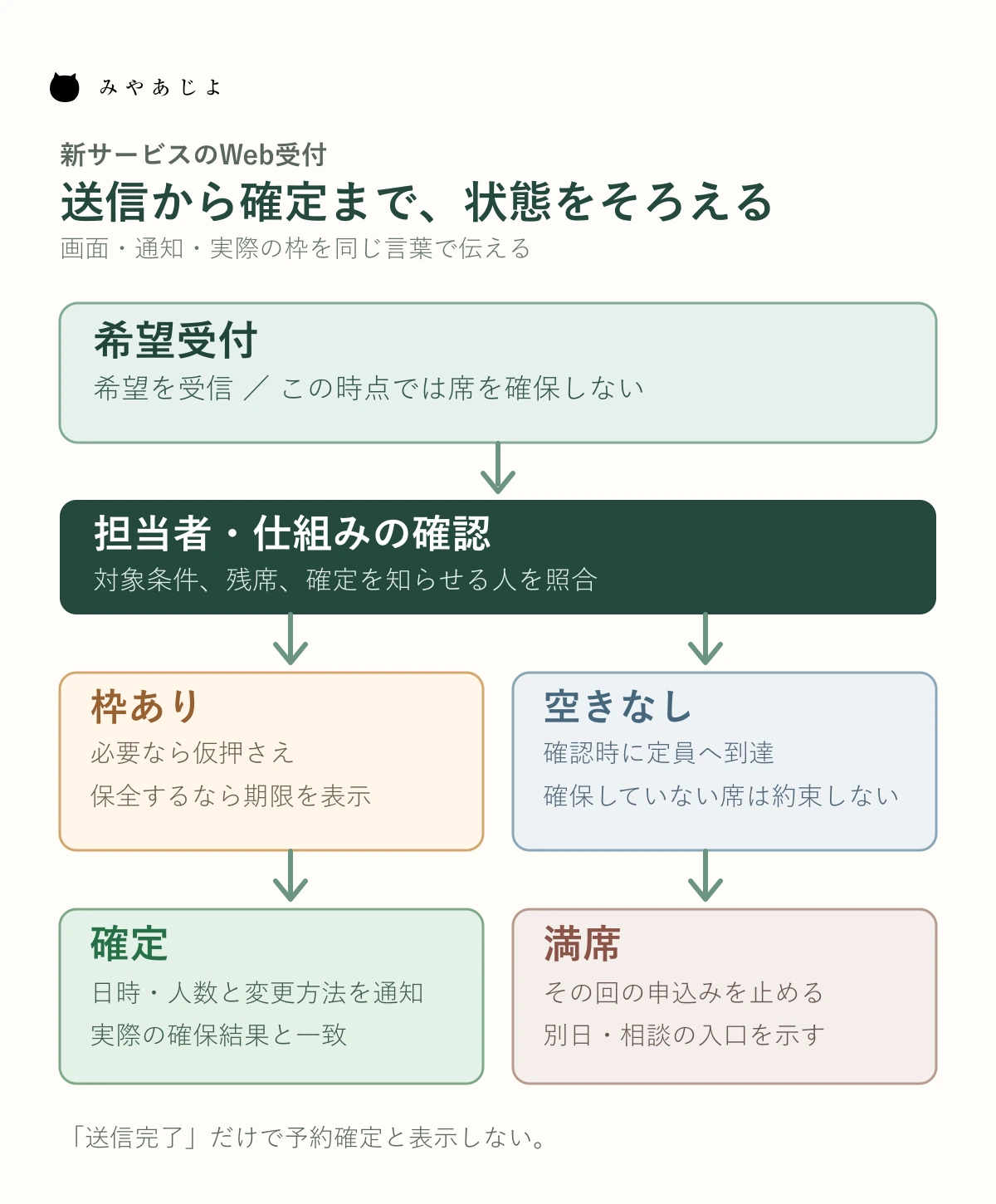
次は架空の定員制サービスのサイト設計例です。「仮押さえ」はどのサービスにも必要な段階ではありません。事業側が実際に枠を一時確保し、保持期限や失効後の扱いまで運用できる場合だけ採用します。希望を受け取っただけの状態を仮押さえと呼ぶと、確保していない席を約束したように見えます。
| 状態 | 利用者の画面に出すこと | 担当者が確認すること | 通知と必要な仕組み |
|---|---|---|---|
| 希望受付 | 希望を受け取ったこと、確定ではないこと、返信の見通し | 対象条件、希望日、対応可能な枠 | 受信通知と受付控え。手動確認ならフォームで始められる |
| 仮押さえ | 対象の日時・人数、保持期限、確定までの条件 | 保持数と期限、重複や条件不足 | 期限と失効を扱う通知。実際に枠を保全する機能が要る |
| 確定 | 対象サービス、日時、人数、変更・連絡先 | 提供条件と枠の確保結果 | 確定通知。即時型なら空き枠との連動が要る |
| 満席 | その回を申し込めないこと、別日・相談の入口 | キャンセル後に再開する条件 | 空き状況を更新。待機受付をするなら順番と通知を別設計 |
表の一行を使うときは、「送信完了画面」「利用者宛メール」「担当者宛通知」の三つを同じ状態名で読めるか確かめます。希望受付メールの件名だけが「予約確定」なら、本文で未確定と説明しても誤解が残ります。担当者用の一覧にも状態を残し、希望を受けた件数と確定した人数を別に数えます。
「仮押さえ」を設けるなら失効まで決める
仮押さえを表示する場合は、誰が何人分をいつまで保全し、期限を過ぎたら枠が戻るのかを先に決めます。担当者の返信待ち、支払い待ち、必要書類の確認待ちなどをすべて同じ状態にすると、空き枠を再表示してよい時点が分からなくなります。利用者の画面には、確定のために次に何が必要か、いつまでに連絡が来るか、期限後はどうなるかを示します。
一時確保の実運用がない段階なら、仮押さえ表示を無理に追加せず、希望受付として扱います。受付担当者が電話で調整するだけの仕組みを、システム上の一時確保に見せないことが大切です。仮押さえ中に別の利用者へ同じ枠が見えるかどうかも、公開前に複数の端末で試します。
フォームの回答数上限と「定員確保」は同じではない
フォームには回答を集める機能があり、少人数の希望受付に使えます。Googleフォームの公式ヘルプには、回答を停止する方法、終了日時や回答数の上限を設定する方法が示されています。ただし同じヘルプは、複数人が同時に回答すると、設定した回答数の上限を超えて受け付ける場合があるとも説明しています。フォームの「回答数で終了」を、厳密な残席保証として案内することはできません。
また、回答は人、席、申込単位と常に一致するわけではありません。一人が複数人分を申し込む、同じ人が別日にも希望を出す、対象外の相談が含まれるといった場合、受信件数だけを定員から引けません。人数制限があるサービスでは、何を一枠として数えるかを事業側が決め、入力項目と確認方法へ反映します。「30件で締め切る」と「30人まで受け入れる」は異なる約束です。
希望を受けて担当者が選考・調整する運用なら、フォームの完了画面には「希望を受け付けました。参加や日時は担当者の確認後にお知らせします」と記します。返信の目安、連絡方法、満席時に別日を案内するかどうかも、実際の対応に合わせます。自動返信を使う場合、そのメールが単なる受信控えなのか、担当者が確定した通知なのかを件名から区別します。
フォームを採用することは、運用をすべて手作業でよいという意味でもありません。誰に通知され、休業日や担当者不在のとき誰が見るか、同じ希望が二重に届いた場合にどう識別するかを確認します。提供できる数に近づいたら、申込みボタンの文言と受付停止の責任者を決めます。手動更新なら、表示上の空きと担当者の台帳がずれ得ることを前提に、画面では即時確定を約束しません。
予約機能が必要になる境界を試す
空き時間や回を利用者が選び、その場で枠を確保するなら、予約機能の候補を比較します。Googleカレンダーの予約スケジュールは、予約可能時間を掲載し、予約が入ると予定をカレンダーへ追加し、予定と重なる時間を予約ページでブロックする仕組みです。これは時間枠を管理する製品例であり、複数人が同じ回に参加するサービスの定員管理まで、自社の条件に合うと推測してはいけません。
複数人が同じ回へ申し込む例として、Microsoft Bookingsの公式資料は、サービスごとに参加者の最大数を設定する方法を示しています。設定した人数と、担当者やサービスの割当によって表示される枠の意味を確認し、自社の定員が「一回全体」なのか「担当者ごと」なのかを照合します。製品名や料金から決める前に、実際の設定画面で一人、最終一席、満席、キャンセル後を試すことが必要です。
予約機能に切り替える判断材料は、単なる申込み件数ではありません。同時に複数人が送信したとき一枠だけを確保できるか、定員に達した回を止められるか、日時変更やキャンセルが残席へ反映されるか、利用者と担当者に同じ確定内容が届くかです。条件確認が終わるまで確定できないサービスなら、予約システムにも承認待ちの状態があるか、そもそも希望受付へ戻すべきか検討します。
同じ「定員10人」でも、毎回10人なのか、一日を通じて10人なのか、一人の担当者につき10人なのかで必要な設定が違います。一件の申込みで同行者を含められるなら、その人数分だけ残席が減るかも試します。複数の受付経路を併用する場合、電話で確定した席をWebの残席へいつ反映するかを決めます。Web側だけが満席を正しく表示しても、店頭や電話の確定分が別台帳なら過剰受付を防げません。
一方で、予約画面に空き枠が見えるだけで、実際の提供体制が確定していないなら、その枠は事業上の約束になりません。担当者の勤務、会場、設備、提供可能な人数を事業側で確認し、どの台帳を正として空きを表示するかを決めます。Web制作側は、そのデータと表示・通知のつながりを設計します。
案内ページ、フォーム改修、予約機能の範囲を決める
最初から機能を購入する前に、今のページと受付を一件通して読みます。案内ページには対象者、提供内容、料金や時期の確定状況、申込み後の状態を置きます。フォームには、担当者が判断に使う希望日時、人数、連絡先など必要な項目だけを置きます。まだ提供条件を検討する段階なら、ページの約束を狭め、フォームを希望受付用に改修することが先かもしれません。
必要な機能を決めるため、事業担当者は「一回の上限は何人か」「一人の申込みで何人分を取れるか」「どの時点で席を確保するか」「確定を誰が知らせるか」「キャンセルされた席は自動で戻すか」を答えます。Web担当者は、それを案内文、入力、送信後の表示、通知先、管理画面のどこで扱うかに分けます。人数や回数が未確定なら、数字を仮置きして予約開始しないで、相談だけ受ける画面にします。
受付経路を外部サービスへつなぐ場合も、元のページに「ここから先で何が成立するか」を書きます。外部画面が単なる希望登録なら自社サイトのボタンを「予約を確定する」とは呼べません。逆に外部側で即時確定するなら、自社の完了画面や自動返信が「後日確認」と言っていないか点検します。外部サービスの名称や機能の説明を載せるだけでなく、利用者の状態がどこで変わるかを示します。
通知には、送る条件と届かなかった場合の確認方法も必要です。確定メールを自動送信する設定でも、宛先の入力間違いや配送失敗があれば利用者が確認できないことがあります。申込み後に画面上で確認番号や現在の状態を見られるか、問い合わせ時に担当者が同じ状態を追えるかを検討します。個人情報を含む予約一覧を公開ページに置かず、受付担当者が必要な範囲だけ閲覧できる構成を確かめます。

公開前は「最後の一席」と「満席後」を確認する
公開前の検証では、架空の申込みで最初の一件だけを試して終わらせません。残り一席の状態で二つの端末から同時に進む、定員に達した後に古いリンクから開く、キャンセルで席が戻る、担当者が条件不一致として断る、といった場面を確認します。そこで画面の状態、担当者通知、利用者メール、管理画面の件数が一致するか見ます。試験データは本番の実予約へ混ぜない方法で実施します。
満席時はボタンを消すだけでなく、別の日程、次回の案内、相談窓口のどれを出すか決めます。キャンセル待ちを受けるなら、順番、通知、返答期限、繰り上げ条件を運用できることを確認してから表示します。未実装の待機機能を「キャンセル待ち受付中」と見せて個別メールで処理すると、誰に席が回るかの説明が難しくなります。
公開後も、申込み数だけで成功と判断しません。希望受付件数、条件確認中の件数、確定人数、満席で離れた人、返信までの時間を分けて見ます。希望が増えたのに確定が進まないなら、広告を増やす前に対象条件やフォームの説明を直す余地があります。逆に、すぐ満席になる回があるなら、提供体制を増やせるかは事業側の判断です。サイトでは現在受け付けられる範囲を正しく示します。
受付の約束に合うWebの範囲を決める
希望を聞くだけか、担当者が承認するか、その場で定員を確保するかを一枚に並べてみましょう。みやあじよは新サービスの案内と受付の流れを取材し、ページ・フォーム・予約機能の必要範囲を整理します。新事業・新サービスの立ち上げ向けホームページ制作を見る
参考にした公開情報
- みやあじよ:新事業・新サービスの立ち上げ
- Google ドキュメント エディタ ヘルプ:フォームの回答を表示、管理する
- Google カレンダー ヘルプ:予約スケジュールの概要
- Microsoft Learn:個別・グループサービスの作成
2026年9月23日確認。本文の四状態の表は架空サービスのサイト設計例です。定員、受付条件、料金、契約と提供の可否、利用する製品の設定は事業者が個別に確認します。