会社のホームページは、誰が何を判断するために見るかを決め、必要な情報をページに分け、画面と機能を確かめて公開する順で作ります。デザインの好みだけで進めると、後から商品説明や問い合わせの方法が変わり、作り直す範囲が広がります。
この記事では、初めて担当する方に向けて、会社サイトの構成例と、各工程で完成させるものを説明します。自社で作る場合にも、制作会社へ依頼する場合にも使える進め方です。

最初に「見る人」と「次の行動」を決める
まず、サイトを見た人に何を確かめてもらい、その後どう動いてほしいかを一文にします。「会社を知ってほしい」だけでは、載せる内容の優先順位を決めにくいためです。
例えば消耗品の卸会社なら、「工場の購買担当が、取扱品目と配送条件を確認して、供給の相談をする」と書けます。採用が中心なら、「応募を考える人が、仕事内容と勤務条件を確認して、募集窓口へ進む」です。
複数の目的を持っても構いません。お客様向けの案内と採用情報は入口を分け、最初の公開で厚く作る内容を決めます。この段階の完成物は、見る人・知りたいこと・次の行動を記した短いメモです。最終的に方針を決める人と、社内の情報を確認する人もそろえておきます。
必要な情報からページ構成を作る
メニュー名を先に増やすより、読者の疑問を書き出してページに分けます。会社概要、事業紹介、実績などはよく使う名前ですが、すべての会社で同じページが必要なわけではありません。
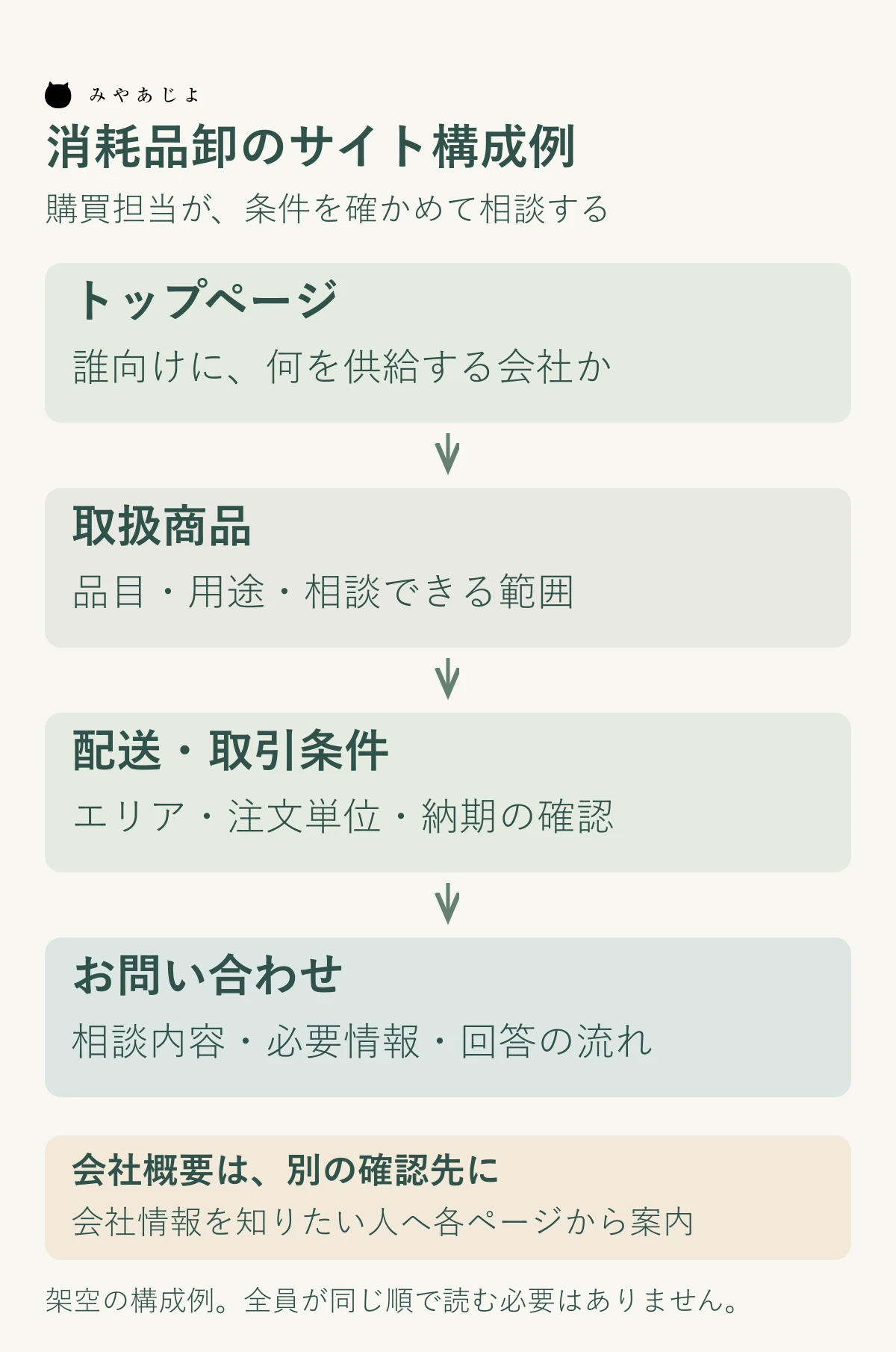
次は、説明用に設定した架空の消耗品卸会社の例です。実在するお客様の事例や制作実績ではありません。
| 読者が知りたいこと | 用意するページ | 掲載する材料 |
|---|---|---|
| 何を供給できる会社か | トップ | 主な取扱分野、対象の取引先、詳しい案内への入口 |
| 必要な品目を扱っているか | 取扱商品 | 品目、用途、取扱範囲、確認が必要な商品 |
| 自社の条件で頼めるか | 配送・取引条件 | 対応エリア、注文単位、納期の確認方法、取引開始の流れ |
| どんな会社と取引するのか | 会社概要 | 正式名称、所在地、連絡先、事業内容、確認できる会社情報 |
| 相談すると何が起きるか | お問い合わせ | 相談できる内容、必要な情報、回答の窓口と流れ |
この会社では、商品を見た人が配送条件へ進み、そのまま相談できるリンクを設けます。会社概要は、取引前に会社を確かめたい人が各ページから開けるようにします。全員に同じ順で読ませる必要はありません。
構成が決まったら、ページごとに「載せる情報」「情報の確認者」「公開時に必要か」を一覧にします。実績がまだ公開できないなら、架空の成果を載せず、業務の進め方や確認できる対応範囲で説明します。
制作の仕組みと、誰が作るかを選ぶ
ホームページ作成サービスを使う、WordPressなどで構築する、独自に実装する、といった仕組みの選択があります。文章・写真・画面を社内で作るか、外部に任せるかは、これとは別の判断です。テンプレートを使ったサイトを制作会社へ依頼することもできます。
まずは、必要な機能と更新内容で仕組みを絞ります。会社案内とお知らせが中心なのか、商品情報を頻繁に変えるのか、予約や販売まで必要なのかを伝えます。使いたい機能が、そのサービスや契約範囲で実現できるか確認してください。
次に、社内で担当できる作業を決めます。原稿は社内、写真整理と画面作成は外部、公開後のお知らせは社内、といった分担も可能です。編集画面の見本を見て、担当者が実際に更新できるか試すと判断しやすくなります。
ドメイン、サーバー、利用サービスの契約や費用を含む開設方法は、ホームページ開設の方法で詳しく説明しています。この工程では、採用する仕組み、担当範囲、継続費用、公開後の管理窓口を確認できれば次へ進めます。
原稿と写真を、ページごとに使える状態へ整える
ページ一覧に沿って、会社案内、商品資料、現場で聞かれる質問、写真の原本を集めます。資料があるだけでは完成ではありません。情報が現在も正しいか、公開してよいか、足りない説明は何かを確かめます。
サービスや商品の説明では、対象、できること、条件、相談から対応までの流れを具体的に書きます。「高品質」「柔軟な対応」だけで終わらせず、何を確認し、どこまで対応するかを示してください。未確認の数値や取引先名は、確認者が判断するまで掲載を保留します。
写真は、読者に何を見せるかを先に決めます。卸会社なら商品群の違いや出荷の様子、採用なら実際の仕事や働く場所が候補です。使える範囲や写り込む情報も確認します。素材の集め方は、依頼前の資料・素材チェックリストも参照できます。
完成物は、各ページの原稿と採用する写真、確認済みの情報の一覧です。画像には、何を示す写真かが分かる代替テキストも用意します。
画面を作り、情報の順番と更新方法を確かめる
最初はトップページと代表的な商品・サービスページで、内容と見え方を合わせます。会社名や主な事業が分かるか、必要な条件に進めるか、相談の入口を見つけられるかを確認し、方針が固まってから残りのページへ展開します。
原稿量が大きく変わると、画面の配置も変わります。未確定の情報がある場合は、仮の状態を明示し、確認者と決定時期を記録します。色や写真の好みと、事実の誤り、操作できない箇所を分けて伝えると、修正する目的が明確になります。
WordPressを使う場合の作成例
会社概要や取扱商品などの継続的な案内は、固定ページとして用意する方法があります。WordPress公式では、作成した固定ページを「設定」から「表示設定」でホームページに指定する手順を案内しています。表示項目や編集方法は、テーマや構成に合わせて確認してください。
次にメニューとページ内のリンクを整え、商品説明から取引条件、相談窓口へ進めるようにします。問い合わせ機能は設置した後の動作確認まで行います。管理画面へ情報を入力できることと、訪問者が使えることを分けて確かめる工程です。
更新担当者には、確認用のページで見出しや写真を変え、変更内容をプレビューしてもらいます。商品追加や募集条件の変更など、自社で必要になる作業を試し、外部へ依頼する作業との境目も決めておきます。
公開前は「見える・使える・届く」を確認する
制作中の画面で問題がなくても、本番のURLで設定や動作が変わる場合があります。公開前の確認と、公開後の再確認を担当者と決めておきます。
| 確認する対象 | 合格の目安 | 記録するもの |
|---|---|---|
| 本文と会社情報 | 名称・所在地・対応条件が確認済みの情報と一致 | 確認者、修正点、確認日 |
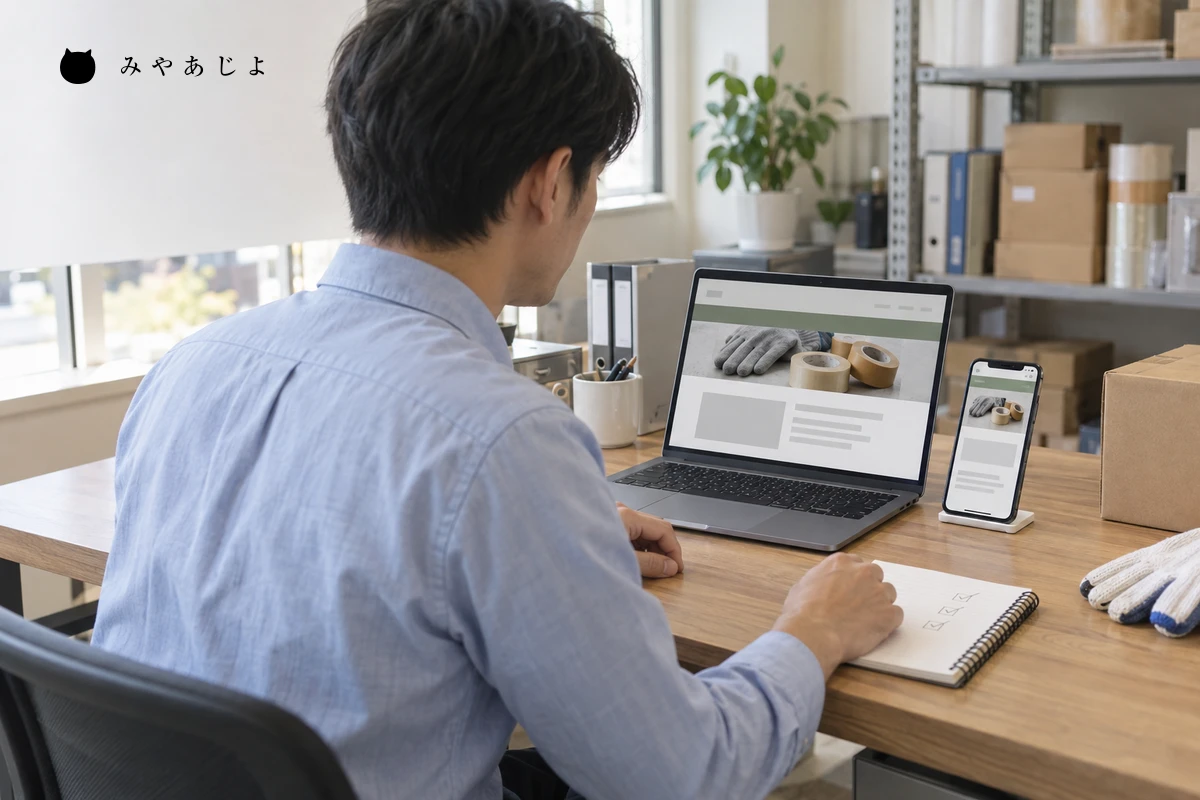
| スマホの表示 | 文章と表を読め、リンクや入力欄を操作できる | 確認端末、残った問題 |
| メニューとリンク | 正しいページや相談窓口へ進める | 対象URL、確認結果 |
| 問い合わせ | 送信を確認し、担当者側で受信できる | テスト内容、受信先、結果 |
| ページの設定 | タイトルが内容に合い、公開用の設定になっている | タイトル、公開URL、確認結果 |
| 更新と復旧 | 更新担当と、困ったときの連絡先・戻し方が分かる | 担当範囲、操作手順、管理窓口 |
フォームは、送信完了の画面だけで判定しません。担当者が受信したかを確かめ、自動返信を設ける場合は送信者側の到着も別に確認します。テストには自社で用意した内容を使い、実際のお客様の情報を流用しないようにします。
公開用のページが、制作中の検索除外設定やログイン制限のままになっていないかも確認します。検索向けには内容を正確に伝えるタイトル、関連ページへのリンク、画像の説明を整えます。公開と検索登録、検索順位の成果は別の確認です。Googleも登録や順位を保証していません。
公開後の管理へ引き渡す
本番URLで表示とフォームを再確認してから、公開済みのページ一覧、更新手順、管理窓口を社内に残します。兼任担当の場合は、休業案内、取扱品目、採用情報など、誰がどの情報を確認するかを決めると更新漏れを見つけやすくなります。
効果を見る際は、検索での表示・クリックと、実際に届いた相談を分けて記録します。ページが見られていて相談が少ない場合も、原因はその数字だけでは決まりません。条件の説明、導線、フォームの動作、相談の内容を確かめ、直す箇所を決めます。
会社ホームページを作る最初の一歩は、見る人と次の行動を一文にし、必要な情報をページ一覧へ落とすことです。そこから原稿、画面、動作の完成物を順に確認すれば、社内でも現在の工程を共有できます。
株式会社みやあじよでは、会社や伝える相手の整理から、文章・写真・画面・社内更新まで、必要な工程と担当範囲を確認して進めます。構成や作り方から相談したい場合は、コーポレートサイト制作の対応内容をご覧ください。
参考資料
2026年10月2日時点で確認。利用するサービスやテーマに応じて、設定・契約範囲を確認してください。