協会のホームページに会員名を並べていても、初めて訪れた人が依頼先を選べるとは限りません。名称から仕事の内容を判断できず、一社ずつ外部サイトを開き直したり、結局事務局へ「この地域で相談できる会員はいますか」と尋ねたりすることがあります。
会員検索を整えるときは、検索窓を追加する前に、何を条件に探すのか、その条件を各会員が同じ意味で登録できるかを決めます。専門分野、対応地域、対応内容の三つを軸にして、一般公開を確認した情報だけで検索結果と会員紹介を構成するのが出発点です。
この記事では、協会の事務局とWeb担当者に向けて、検索条件から会員カード、情報の変更までをつなぐ設計を説明します。会員制度そのものや専門業務の適否を決めるものではありません。掲載範囲と登録内容の確認を先に済ませることで、制作会社へ相談する改修の範囲も具体的になります。
会員名を知らない人が、何を頼みたいかから考える
最初に、事務局へ届く紹介依頼や問い合わせの内容を、個人を特定しない形で整理します。「近くの会員を知りたい」と「遠方でもオンラインで相談したい」では、必要な地域条件が異なります。「講師を探している」と「現地で作業してほしい」も、同じ専門分野の中で対応内容が違います。
この段階では、検索項目を増やすことより、よくある依頼を一文にすることが役立ちます。例えば、架空の地域学習支援協会なら「大阪府内の会場で、子ども向けの自然観察講座を相談できる会員を探す」という場面です。ここから専門分野、訪問できる地域、講師派遣という対応内容を取り出せます。
一方、既に名称を知っている人には、会員名の検索も必要です。条件で探す入口と、名称で確認する入口を同じ役割にしないようにします。フリーワード欄だけで両方を済ませる場合も、何の情報を検索対象にするのかを決めなければ、説明文に偶然含まれた語で意図しない会員が表示されます。
公開されている例として、神奈川県建築士事務所協会の会員紹介には、支部、事務所の種別、専門分野を選ぶ項目があります。複数のキーワードを指定する場合の条件も案内されています。参考にできるのは、異なる意味の条件を分けている点です。その分類を別分野の協会へそのまま移す必要はありません。神奈川県建築士事務所協会の会員紹介
検索を設ける前に、少数の会員を分野別の一覧で案内する方法とも比べます。条件の組み合わせが少なく、一覧を見渡せるなら、見出しと紹介文の整理で足りる場合があります。件数だけを基準にせず、訪問者が比較に使う条件と、事務局が更新を続けられる情報量から方法を選びます。
専門分野・所在地・対応地域の意味をそろえる
検索の精度は、登録した言葉の意味に左右されます。同じ仕事を「環境学習」「自然体験」「自然観察」と会員ごとに自由入力すると、利用者の選んだ語と一致せず、対応できる会員が見つからないことがあります。検索用の大きな分類と、会員が特徴を書く紹介文を分けると整理しやすくなります。
大きな分類には、事務局が確認した共通の選択肢を用意します。細かな内容は短い説明文で補い、新しい分類を追加する場合は、既存の会員にも当てはまるかを見直します。「その他」に多くの会員が集まるなら、入力者の問題と決めつけず、分類の名前と範囲が実際の活動に合っているかを確かめます。
地域は、拠点がある場所と、依頼を受けられる場所を分けます。所在地が大阪市でも、府内各地へ訪問できる会員はあり得ます。逆に、大阪府内に拠点があるからといって、すべての地域へ派遣できるとは限りません。「大阪」で絞った結果が何を意味するのか、検索項目の名前と会員カードに同じ説明を使います。
以下は、実在の会員情報ではない架空の設計例です。分野や対応地域は、会員が確認した範囲を登録する想定です。
| 項目 | 架空の登録例 | 検索での使い方 | 混同を避ける説明 |
|---|---|---|---|
| 専門分野 | 自然観察・環境学習 | 共通の分類から選択 | 具体的な対象や内容は紹介文へ |
| 所在地 | 大阪市 | 拠点を探す場合に使用 | 訪問可能な範囲とは別 |
| 対応地域 | 大阪府内、オンライン | 依頼場所に合う会員を抽出 | オンライン対応は別の条件で表示 |
| 対応内容 | 講師派遣・教材相談 | 依頼したい内容から選択 | 日程や個別の受託可否は要相談 |
表の「大阪府内、オンライン」は紹介上の表記例です。登録画面では、訪問先の都道府県とオンライン対応の有無を別項目にしておくと、地理的な範囲と提供方法を混ぜずに検索できます。「全国対応」という語も、現地対応なのかオンラインのみなのかを確認してから使います。
入力がない状態を「対応不可」と表示するのも避けます。未確認、非公開、該当なしは異なる状態です。検索対象に含める条件と、カードに出す文言を状態ごとに決め、空欄を機械的に否定へ置き換えない設計にします。
検索結果のカードで、比較と次の行動を支える
検索結果には、会員名だけでなく、選んだ条件に対応する情報を同じ順番で示します。名称、専門分野、対応地域、対応内容をそろえれば、利用者は各会員の長い紹介文を読まなくても、詳しく確認する候補を選べます。実績の多さや写真の大きさだけで並べると、検索した条件との関係が見えにくくなります。
例えば架空の「会員A」のカードなら、専門分野は自然観察、訪問対応は大阪府内、対応内容は講師派遣と示します。大阪府を選んだ利用者には「対応地域:大阪府」を見せ、所在地だけで条件に合っているように見せません。個別紹介ページでも同じ項目名を使い、一覧と詳細で条件が変わらないようにします。
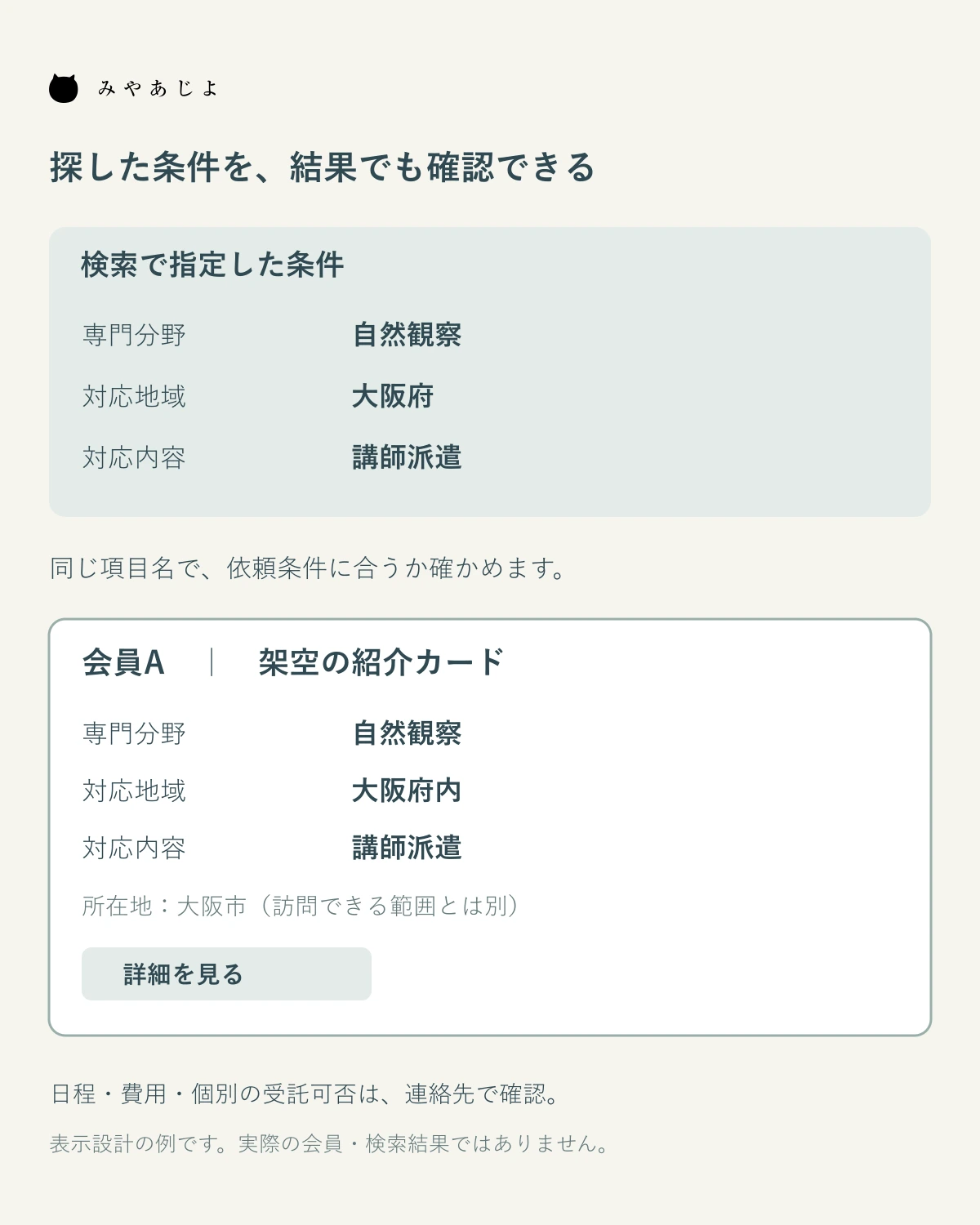
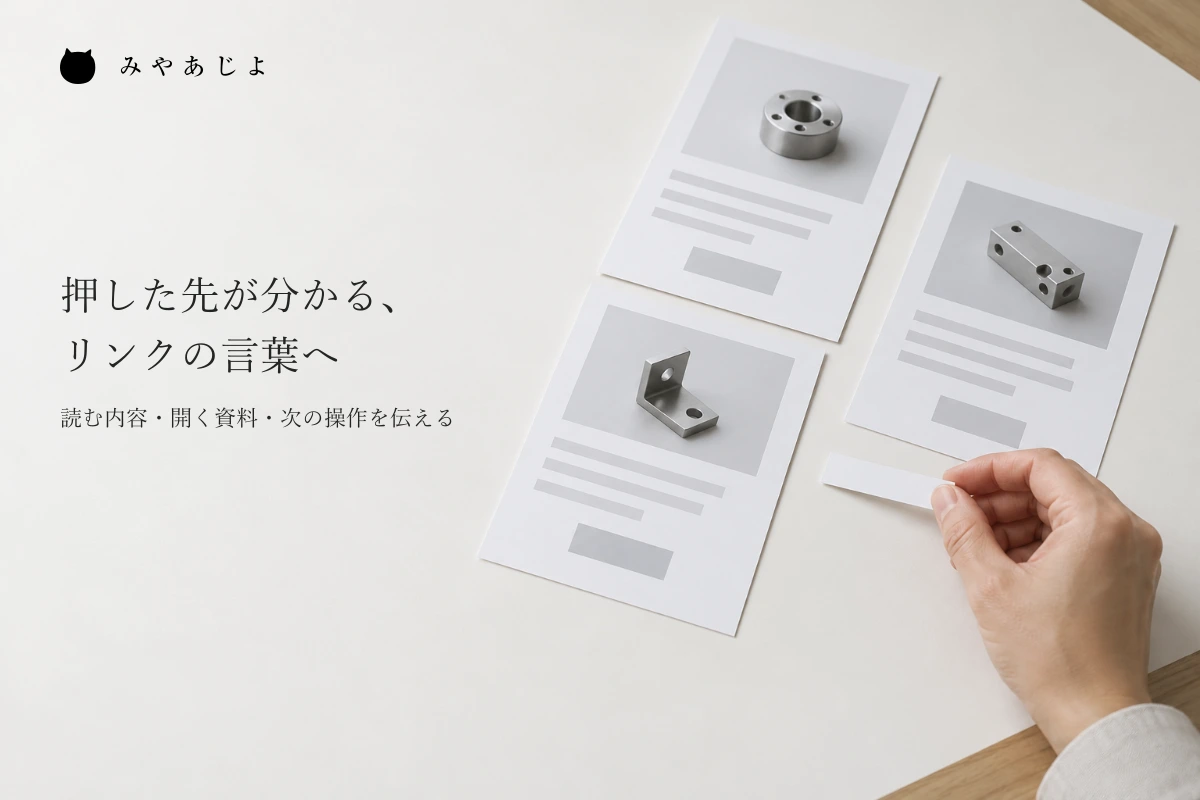
カードのボタンは、押した後に何が起きるかを表します。「詳細を見る」は協会内の紹介ページ、「会員サイトを見る」は外部サイト、「事務局へ紹介を相談する」は協会への連絡です。会員へ直接送信されるように見せて事務局が受け取るなど、窓口とボタンの説明を食い違わせないようにします。
掲載順も確認事項です。名称順、地域順など基準を決め、その意味を案内します。先頭の表示を協会の推薦や品質保証と受け取られるおそれがある場合は、掲載順の説明を添えます。専門分野に登録されていることと、特定の依頼を必ず受けられることを区別し、日程や条件は問い合わせ後に確認する旨を示します。
スマートフォンでは、一枚のカードを短くするために条件名まで省かないことが大切です。地域名だけを残すと、所在地か対応地域かが再び分からなくなります。長い特徴文を詳細へ移し、比較に必要な項目名と内容を優先して残します。
一般公開する項目を、会員管理の情報と切り分ける
事務局が持つ会員名簿を、そのまま公開用の検索に使うことは避けます。会費管理の連絡先、個人の住所、事務局とのやり取りなど、一般の依頼者に見せる必要がない情報も含まれるためです。公開ページで使う項目を別に定義し、誰が何を確認して掲載したかを記録します。
確認は「紹介を掲載してよいか」という大まかな問いだけで終えず、名称、紹介文、写真、公開窓口、外部リンクを実際の掲載見本で示します。住所の掲載範囲や、代表番号と個人の連絡先の違いも確かめます。個人情報や写真の利用に関する条件は、団体の担当者が規程と必要な専門確認に沿って判断する範囲です。
制作会社へ渡すデータにも、公開に必要な項目だけを含めます。画面では隠れていても、ページの内部データや外部から取得できるデータに非公開の連絡先が残っていれば、公開範囲を分けたことにはなりません。会員管理から連携する場合は、どの項目を送り、何を送らないかを仕様として確認します。

会員から修正が届いた際は、確認前の入力内容が即座に公開されるのか、事務局の確認後に反映されるのかを決めます。紹介文の修正と公開停止の依頼では急ぎ方も異なります。退会や掲載取り下げの場合に、検索結果、詳細ページ、写真、外部連携先まで何を変更するかを事前に整理しておきます。
更新日を表示するなら、サイト全体の更新日ではなく、その紹介内容を確認した日など、意味のある日付にします。確認依頼への返答がない会員を自動的に「最新情報」として扱わず、掲載を続ける条件と確認担当を定めます。
名称変更や支部の追加に備え、管理上は名称とは別に会員を識別できる番号を持たせます。同じ会員の別拠点を別件として載せるのか、一つの紹介にまとめるのかも決めておくと、検索件数の二重計上や、名称変更時の別ページ作成を避けやすくなります。
0件の結果と、条件を変えて探し直す画面を用意する
検索結果が0件でも、対応できる会員が団体に一人もいないと断定できるわけではありません。掲載対象の範囲、情報の未登録、条件の組み合わせによって見つからないことがあります。「指定した条件に一致する掲載情報がありません」といった表示で、結果が示す範囲を伝えます。
その下に、今選んでいる条件と、条件を一つ外す操作、すべて解除する操作を置きます。大阪府と講師派遣で見つからなければ、訪問地域を変えるのか、オンライン対応を探すのかを利用者が選べるようにします。無断で検索範囲を広げた結果を、元の条件に一致したように見せないことが大切です。
複数条件の組み合わせ方も説明します。同じ分野で二つ選んだときに、両方に対応する会員だけを出すのか、いずれかに対応する会員を出すのかでは結果が違います。選択肢の近くに短く案内し、結果画面にも選んだ条件を残します。詳細から戻った際に条件が消えないかも確認します。
検索結果のURLは、画面とは別に制作会社と相談する点です。Googleの公式資料は、絞り込み条件の組み合わせによって大量のURLが生まれ、クロールに影響する場合があると説明しています。すべての条件別ページを検索エンジンへ載せる前提にせず、会員詳細と通常の一覧、条件付きの結果をどう扱うかを設計します。Googleの絞り込みURLに関する公式資料
これは検索機能を設ければ検索順位が上がるという話ではありません。共有したい結果のURL、検索エンジンに見せたいページ、0件時の表示と応答を分けて確認するための論点です。具体的な設定は、利用するシステムの仕組みに合わせて制作担当者が決めます。
公開前は、登録から検索結果まで一人分を通して確かめる
公開前には、条件が異なる架空の会員データで試します。訪問対応とオンラインのみ、公開窓口ありと事務局経由、複数分野と未確認項目を含む例を用意すると、通常の表示だけでは見つからない違いを確認できます。実在の個人情報を試験用に流用する必要はありません。
登録内容を変更したら、検索対象、カード、詳細、連絡先の表示まで同じ内容に変わるかを追います。公開停止した会員が検索に残らないか、掲載対象だけが件数に含まれるかも確認します。検索窓が動いたことだけで、公開の確認を終えないようにします。
利用者としては、条件を選ぶ、結果を見る、詳細を開く、一覧へ戻る、条件を解除する、という操作をPCとスマートフォンで試します。キーボードで項目へ移動できること、選択状態が分かること、結果件数の変化を確認できることも制作会社へ伝えます。
まずは代表的な一人分の会員カードと、一つの探し方を作ってみてください。必要な情報が手元にあるか、公開範囲を確認できるか、変更後の反映を誰が確かめるかが見えてきます。その資料を基に、一覧の整理で足りる範囲と、検索や会員管理との連携が必要な範囲を相談すると、改修の内容を決めやすくなります。
会員紹介の項目や公開範囲、検索から相談までの導線を整理したい方へ。