撮影を終えてからページに写真を置いてみると、製品の全体が入らない。仕事の流れを説明したいのに、完成品の写真しかない。撮った枚数は多くても、原稿で伝えたいことと写真が合わず、追加撮影が必要になることがあります。
こうした行き違いを減らすには、撮影対象を並べる前に「どのページの、どの説明に使うか」を決めます。社屋、製品、スタッフという被写体の一覧を、掲載場所と説明目的を持つ撮影リストへ変える考え方です。ここでは、制作資料を集める社内窓口や広報担当者に向けて、リストの作り方と確認の進め方を説明します。
撮る物の名前より、写真で伝える事実を先に書く
「製品を撮る」だけでは、全体の形を見せるのか、表面の違いを比べるのかが分かりません。同じ製品でも、必要な写真は変わります。まず原稿の見出しを読み、写真を見た人に何を確かめてほしいかを一文にします。
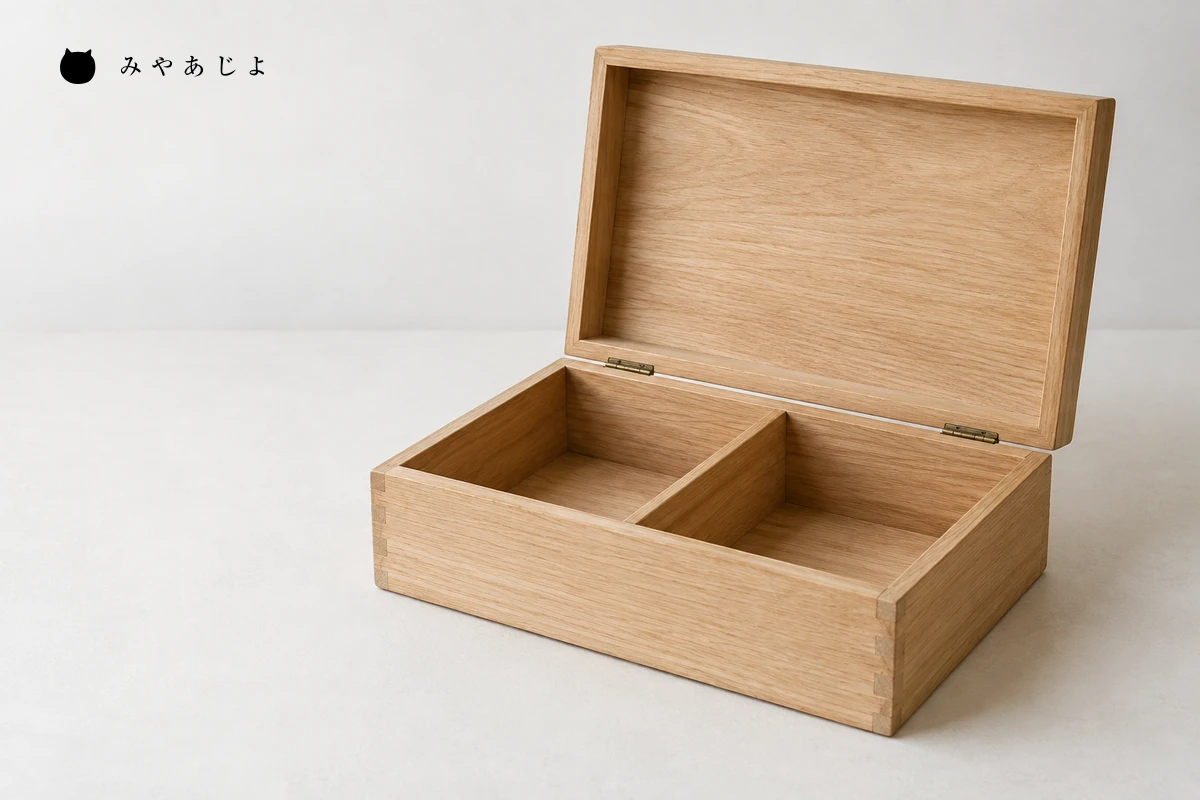
たとえば、架空の木製品メーカーが収納箱を紹介する場面を考えます。「丁寧なものづくり」という説明だけでは、撮る場面を選びにくいでしょう。「ふたを開いた状態で中の仕切りが分かる」「二つの型の持ち手の違いが分かる」と書けば、対象と必要な見え方を相談できます。写真だけで耐久性や品質の優劣を証明しようとせず、写して確認できる内容に絞ります。
写真がなくても説明できることは、文章や図で示す選択肢もあります。料金の条件や相談の手順まで写真に任せる必要はありません。反対に、入口の位置や製品の形のように、見た方が理解しやすい内容は撮影候補に残します。見栄えを整える写真と、判断に必要な情報を伝える写真の役割を分けると、優先順位を付けやすくなります。
W3Cの画像の解説では、画像を情報として扱うか装飾として扱うかは、ページに置く目的によって判断すると説明しています。また、代替テキストには見た目の逐語的な描写だけでなく、伝える意味を表すことが求められます。この考え方を準備にも使い、先に写真の役割を言葉にしておきましょう。W3Cの情報を伝える画像の解説
掲載先と確認者までを、一行の撮影リストにする
撮影リストの基本項目は、掲載先、伝える事実、被写体、構図、確認者です。以下は先ほどの架空メーカーを使った設計例です。実際の製品や仕事、公開できる範囲を確かめて書き換えてください。
| 掲載先 | 伝える事実 | 被写体 | 必要な構図 | 内容・掲載の確認者 |
|---|---|---|---|---|
| 製品紹介の冒頭 | 箱全体の形とふたの位置 | 現行の収納箱 | 全体が入る斜め前からの横長 | 製品担当・広報 |
| 製品の仕様説明 | 中の仕切りの配置 | ふたを開いた同じ箱 | 内側が隠れない上方からの近景 | 製品担当 |
| 型の比較欄 | 持ち手の形の違い | 比較する二つの型 | 向きと大きさの見え方をそろえる | 製品担当 |
| 相談の流れ | 見本を見ながら仕様を相談できる | 実際に使う見本と相談席 | 見本と席の関係が分かる範囲 | 相談担当・広報 |
| アクセス案内 | 来訪者が使う入口の位置 | 建物の入口 | 周囲の目印と入口が一緒に入る | 施設管理担当 |
「確認者」には、連絡を取りまとめる窓口だけを書かないようにします。製品が現行の仕様か、実際にその相談方法を受け付けているかを知る人と、サイトへ掲載する範囲を判断する人が異なる場合は、両方を記録します。担当名を公開するための表ではなく、社内で確認先を見失わないための表です。
各行には短い管理番号も付けます。たとえば製品全体を「P01」、内側を「P02」とすれば、撮影者への指示、候補写真の選定、制作会社への連絡を同じ番号でつなげられます。一枚が複数ページに使える場合も、使う先を追記し、説明目的が変わらないかを確認します。枚数を減らすために、異なる役割を無理に一枚へまとめる必要はありません。
比較する写真では、何を同じ条件にするかも書き添えます。持ち手の形を比べたいのに、一方は大きな近景、もう一方は遠くからの全体写真では、見た人が違いを探しにくくなります。置く向きや撮る距離の目安をそろえ、説明したい差が分かるかを担当者と確認します。大きさを正確に伝える必要があれば、写真の印象だけに頼らず、寸法の表記を別に用意します。
既存写真があるときは、この表に当てはめてから追加撮影を決めます。内容が現在も正しいか、元データがあるか、掲載する枠で使えるかを見ます。「写真あり」という記録だけで完了にせず、「P02は旧仕様のため撮り直す」「入口は現在の写真で足りる」と、不足する理由を残すと依頼が具体的になります。
横長か縦長かは、ページに置いた状態で確かめる
撮影時にきれいに見えていても、サイトの枠へ入れたときに重要な部分が切れることがあります。撮影前に、制作担当者から掲載予定の位置や大まかな縦横比を聞き、見本の枠を共有します。まだデザインが決まっていなければ、どこまで仮の条件かも明記します。
横長の見出し画像では、被写体の左右に余裕が必要になることがあります。文字を重ねる予定なら、文字を置く側と、隠してはいけない部分を伝えます。ただし、すべての写真に広い余白を作る必要はありません。細部の説明写真は、伝えたい箇所が小さくなりすぎない見え方を優先します。
スマートフォンでは、同じ画像を縮めるのか、別の比率に切り抜くのかで必要な写真が変わります。横長一枚で足りると決めつけず、予定の表示方法で試します。切り抜くと持ち手が消えて比較できなくなるなら、余裕を持って撮る、別の構図も用意する、画像枠の設計を変える、といった対応を制作担当者と選びます。
確認には、既存写真や簡単な試し撮りを仮の画面へ置く方法が使えます。撮影前の段階なら、完成したデザインでなくても構いません。「この範囲が残れば説明できる」と合意できる程度の見本を作り、リストへ残します。最終的な画像サイズや加工方法は、採用する画面に合わせて決めます。
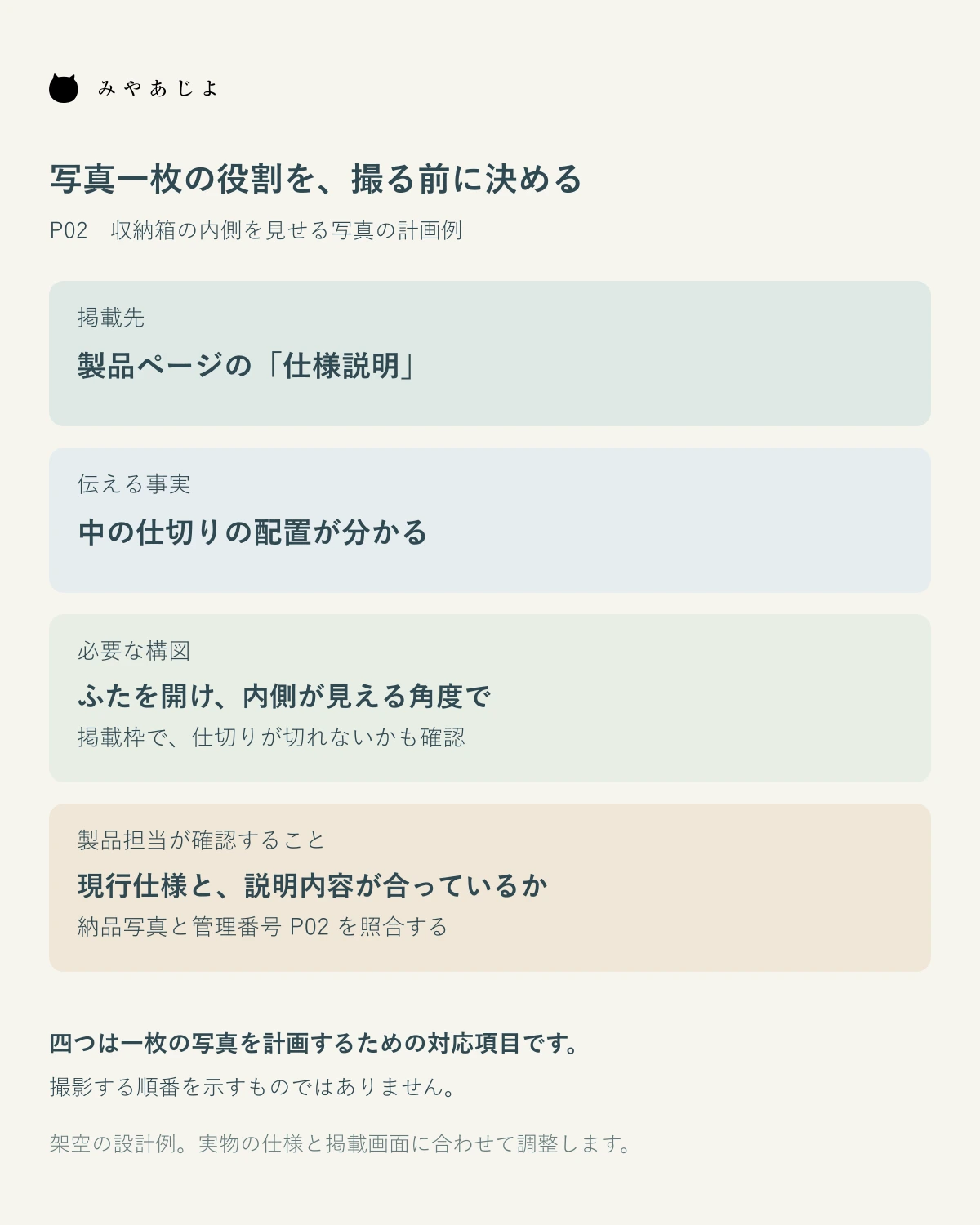
図は、製品の中を見せる一枚について、掲載先から確認事項へ具体化した例です。撮影の順番ではなく、一枚を使える状態にするための対応関係を示しています。
当日の撮影順は、掲載順と分けて組み立てる
リストができたら、撮影できる場所、関わる人、用意する物を確かめます。ページの上から順番に撮ると、同じ場所へ何度も戻ったり、担当者を繰り返し呼んだりすることがあります。掲載先を示す元のリストは残し、当日は場所や準備が共通するものをまとめて進める形を考えます。
Adobeの撮影準備の解説でも、目的や場所に加え、時間と関係者を計画に入れ、撮影リストを用意する考え方が紹介されています。撮影中は試し撮りで構図を確かめることも挙げられています。自社サイトでは、予定時間を埋めることだけでなく、必要な掲載用の写真がそろうかを確認するために活用します。Adobeの撮影準備の解説
優先度は「必ず撮る」「条件が整えば撮る」「今回は用意しない」など、自社で判断しやすい区分にします。公開に必要な製品全体の写真と、余裕があれば増やしたい雰囲気の写真を同列に置かないことが大切です。特定の工程がその日に行われない場合は、撮影時期を変えるか、現行資料で説明できるかを検討します。
時間が足りなくなったときの代替案も、撮影前に窓口で確認します。工程を撮れなかったからといって、実際には行わない作業を撮影用に演じ、そのまま日常の業務として紹介してはいけません。説明用の再現場面を使う場合も、何を示す写真なのかが誤解されない表現と、社内の確認が必要です。
当日は撮影済みの印だけで終わらせず、重要な行から見え方を確かめます。ふたは開いているのに仕切りが影で見えない、入口の目印が枠の外にある、といった不足は、その場で分かると対応を相談できます。撮影者が画質を見ることと、担当者が説明内容を確かめることを分担しましょう。
撮影できることと、サイトへ掲載できることを分ける
被写体や場所を用意できても、そのまま公開してよいとは限りません。人物、取引先の物、未公開の製品、背景の資料など、確認が必要なものを撮影リストの備考へ書きます。個別の権利や契約の判断は、担当部署や必要な専門家へ確認し、制作窓口の推測だけで進めないようにします。
撮影範囲を確認するときは「ホームページで使う」という大枠だけでなく、どのページの何を説明する写真かを共有します。広告や別媒体にも使いたい場合は、その予定も関係者に伝えます。後から用途が増えたときは、最初の確認で足りるかを改めて確かめます。
背景については、撮影前に机上や画面、掲示物を確認する担当を決めます。必要な安全表示や業務上の物を見栄えだけで隠すのではなく、撮る場所や向きを調整できないか相談します。写真の説明内容を変えてしまう加工を前提にせず、公開できる状態を撮影前に整える考え方です。
リスト上の状態は、「撮影待ち」「候補あり」「内容確認中」「掲載可」のように分けると、準備の進み具合が伝わります。撮影が終わった行にも、確認待ちの理由と回答先を残します。未確認の写真を制作側が完成素材と誤認しないよう、共有するフォルダや一覧でも区別します。
納品された写真を、最初のリストへ戻して確認する
撮影後は、枚数やファイルの受領だけで完了にせず、各行に採用候補のファイル名を対応させます。P01に使う写真がどれか、P02は別角度の方が説明しやすいかを確認します。管理番号をファイル名へ入れる場合も、元データと加工版を取り違えない命名にします。
依頼時には、受け取るデータの範囲もすり合わせておきます。選定済みの画像だけか、候補の一覧も含むか、切り抜き済みの画像と元の構図が分かる画像をどう受け渡すか、といった点です。撮影者からすべての元データを受け取れると決めつけず、契約する納品範囲と、制作側が必要とするデータを照合します。小さく縮めた共有用画像だけで、サイト用の準備が済んだことにしないようにします。
不足が見つかった場合は「別の写真がほしい」だけで返さず、リストの番号と理由を伝えます。「P02は仕切りの奥が見えないため、内側が分かる候補を確認したい」と書けば、別カットの選定で足りるか、再撮影が必要かを判断できます。本文の説明を変える場合も、写真に合わせて事実まで変えてしまわないよう、内容の確認者を通します。
写真の近くに置く説明文と代替テキストも、掲載目的に戻って整理します。見えていない性能や、写真だけでは確認できない効果を説明へ足さないことが大切です。代替テキストに会社名や検索語を繰り返すより、その位置で画像が伝える情報を簡潔に表します。画像の役割によって扱いが変わるため、最終的なページ全体で確認します。
最後に、パソコンとスマートフォンの画面へ配置し、重要な部分の切れ、細部の見え方、本文との食い違いを確認します。同じ製品を紹介しているつもりでも、本文が現行型で写真が旧型という組合せがないか、内容を知る担当者に見てもらいましょう。公開後に仕様や入口が変わった場合に備え、写真を使うページと元データの場所も残します。
まずは重要な一ページについて、写真を置きたい場所と伝える事実を書き出してみてください。必要な被写体と構図、確認する人がつながると、手元の写真で足りる部分と追加撮影が必要な部分を分けられます。撮影リストは、写真をたくさん集めるための表ではなく、原稿の説明に合う素材をそろえるための共通資料です。
参考にした公開情報
2026年9月20日確認。表と図はWeb制作のための架空の設計例です。撮影や掲載の条件は、実際の対象と用途に合わせて確認します。