ホームページを開設するには、載せる内容を用意し、作成したページをインターネットで見られる場所へ公開します。初心者は、先にサーバーを契約するより、「どの方法で作り、公開後は誰が管理するか」を選ぶところから始めると、不要な契約を避けられます。
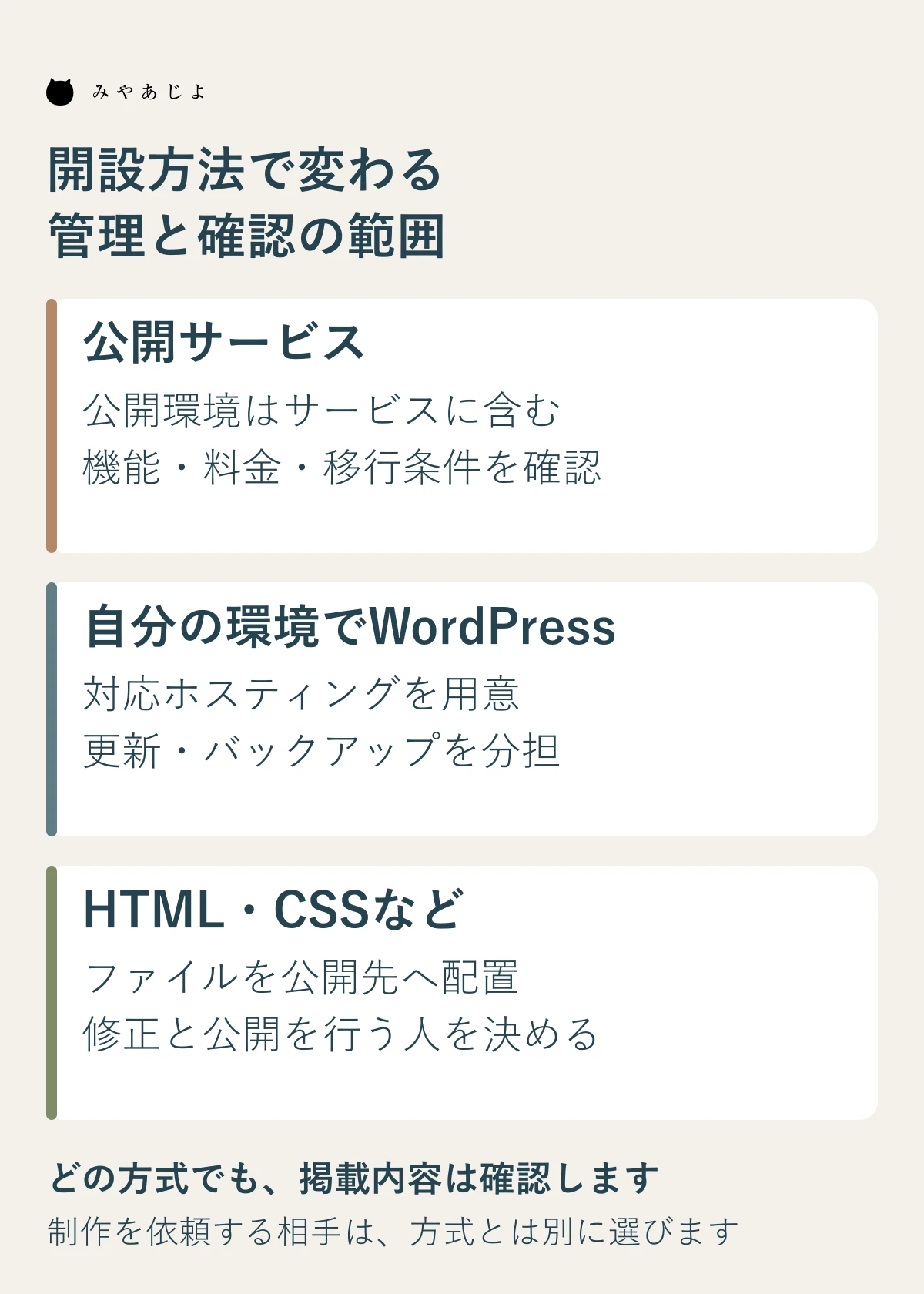
公開まで含む制作サービスを使う方法、WordPressを自分の公開環境で動かす方法、HTML・CSSなどで制作する方法では、準備するものと管理する範囲が違います。この記事では、三つの違い、ドメインとサーバーの役割、費用の確認方法、公開前後の手順を説明します。

ホームページを開設する方法は、管理できる範囲で選ぶ
「自分で作るか、制作会社へ頼むか」と、「どの仕組みで公開するか」は別の判断です。制作会社へ依頼して、公開サービスやWordPressで作ってもらうこともできます。まず、公開後に何を変更したいか、システムの管理をどこまで担当できるかで比較しましょう。
| 開設方法 | 作成と公開の仕組み | 選ぶ前に確かめること |
|---|---|---|
| 公開サービスを使う | ブラウザー上の編集画面で作り、サービスの環境へ公開する | 必要な機能、独自ドメインの条件、データの持ち出し、継続料金 |
| WordPressを自分の環境で使う | 対応するホスティングでWordPressを動かし、管理画面から更新する | 更新・バックアップの担当、有料機能、障害時の窓口 |
| HTML・CSSなどで制作する | ページのファイルを作り、ホスティングへ配置して公開する | 制作と修正を行う人、フォームなどの追加機能、公開手順 |
手軽に編集したいなら、公開サービスの条件を確かめる
画面上で文章や写真を配置するタイプのサービスなら、コードを書かずに制作を始められます。公開用のホスティングを含むものもあるため、レンタルサーバーを別に契約する前に、サービスの説明を確認してください。
例えばStudioは、制作からホスティングまで提供するサービスです。2026年10月2日に確認した公式案内では、Freeプランはサービスのサブドメインで公開でき、独自ドメインへの接続はMini以上の有料プランに対応しています。これは方式を理解するための一例です。必要なページ数、フォーム、更新機能、共同編集などが使えるかを確認し、自分の用途に合う条件で選びます。
無料で試せても、本番で必要な機能まで無料とは限りません。別のサービスへ移す場合に、原稿や画像、ページの構造を取り出せるかも、継続して使う前に確認しましょう。
更新を続けたいなら、WordPressの管理担当も決める
WordPressは、文章や画像などを管理してWebページとして表示するCMSの一つです。ここでは、WordPress.orgから提供されるソフトウェアを、対応するホスティングで使う方式を指します。サービスとして提供されるWordPress.comとは、契約と管理の範囲が異なります。
テーマは主に表示やデザインの土台、プラグインは機能を追加する仕組みです。無料のものも有料のものもあり、必要な機能、更新状況、サポートの条件を見て選びます。ソフトウェアが無料であることと、ホームページ全体を無料で運用できることは同じではありません。
自分で文章を直せる一方で、WordPress本体、テーマ、プラグインの更新やバックアップも考える必要があります。ホスティング会社や保守担当にどこまで任せられるかを確認し、社内で担当できない部分を残さないようにします。
HTML・CSSで作る場合は、修正と公開を行う人が必要
HTMLは見出しや文章などの構造を記述し、CSSは配置や色、文字の見た目を整えます。必要に応じてJavaScriptなども組み合わせます。ファイルを自分のPCで開けても、インターネット上に公開されたことにはならないため、公開先へ配置する作業が必要です。
コードを使う方式でも、更新機能を別に組み込むことはできます。ただし、ファイルだけで構成したページを修正するには、その制作方法に対応できる人が必要です。問い合わせフォームの送信処理も、画面を作るだけでは完了しません。制作を依頼する場合は、納品後の変更を誰が行うかまで確認しましょう。
ドメインとサーバーは、作り方を選んでから準備する
ホームページの内容は、公開用のサーバーから、訪問者のスマートフォンやPCのブラウザーへ届けられます。ドメインは、サイトのアドレスに使う名前です。検索エンジンはページを探す入口の一つであり、アドレスを直接開いたり、リンクから訪れたりすることもできます。
公開サービスでは、サーバーの準備や接続設定の一部をサービス側が担当します。自分の環境でWordPressを使う場合は、WordPressの動作条件とHTTPSに対応するホスティングを確認します。サービスに含まれるものを整理してから、不足する契約を用意してください。
独自ドメインを使うか、既存の契約があるかを確認する
サービスが提供するアドレスで試作する方法もあります。事業用の案内や名刺に継続して載せるなら、独自ドメインを使うかを検討し、取得・接続・更新の費用を確認しましょう。独自ドメインにしただけで、検索順位が上がるとは限りません。
既に会社のメールにドメインを使っている場合は、新しく取得する前に契約先と現在の使い方を調べます。サイトの接続先を変えるときも、メールの設定を誤って変えないよう、現在の管理者へ確認してください。分からない設定を推測で上書きせず、制作担当へ既存利用を伝えます。
ドメインの名前は、後から別の名前へ変更することも可能です。ただし、URLの移行、旧アドレスからの案内、メールや印刷物の変更などが必要になる場合があります。制作会社や公開環境を変えることと、ドメインを変えることも別です。既存の名前を続けたい場合は、引き継げる条件を契約前に確かめます。
契約と更新の窓口を記録する
ドメイン、ホスティング、公開サービスについて、契約先、契約者、更新時期、料金、問い合わせ窓口を記録します。JPドメイン名の登録・更新は指定事業者が提供し、料金や手続きは事業者ごとに異なります。初回の割引価格だけでなく、更新時の条件を確認してください。
制作を外注する場合も、担当者が変わった後に会社として管理を続けられるかを確認します。共有する資料には契約の所在と担当を記載し、パスワードや認証情報は別の適切な方法で管理します。
開設費用は「最初に作る費用」と「続ける費用」を分けて見る
必要な費用は、方式だけでなく、原稿・写真を誰が用意するか、必要な機能、管理をどこまで任せるかで変わります。条件の異なるサイトを、一つの相場だけで判断すると、必要な作業が見積もりから抜けることがあります。
| 費用の区分 | 確認する項目 | 比較するときの注意 |
|---|---|---|
| 最初の制作 | 内容整理、原稿、撮影、デザイン、実装、公開作業 | 自分で用意するものと、依頼に含むものを分ける |
| 継続する契約 | ドメイン更新、ホスティング、サービス、有料機能 | 月払・年払、更新価格、必要なプランを確認する |
| 管理と変更 | 更新作業、保守、バックアップ、機能追加 | 定額に含む範囲と、別途費用になる作業を確認する |
比較用のメモには、「初年度は制作費と、その年の契約・管理費」「翌年は更新する契約・管理費」を分けて書きます。月額料金なら年間で何か月分必要かを確認し、税込・税別や支払時期もそろえて比べます。サービス料金にホスティングが含まれる場合は、同じ項目を二重に足さないようにしてください。
自作では、原稿作成や設定、操作を覚える時間も必要です。外注では、原稿整理、撮影、公開後の修正などがどこまで含まれるかが判断材料になります。有料のテーマや機能を一律に避けるのではなく、必要性と更新・サポート条件で決めましょう。
開設から公開までの進め方
方法が決まったら、次の順で進めます。契約や設定の詳細はサービスによって異なるため、実際の管理画面では契約先の公式手順を確認してください。
1.載せる内容と、訪問者の次の行動を決める
事業の紹介なら、何を提供するか、どこまで対応するか、どう連絡するかを整理します。例えば、架空の陶器工房が店舗への来店を案内したいなら、作品写真だけでなく、所在地、営業時間、休業日、来店方法も必要です。通販まで始めるなら、商品管理や決済、発送など別の準備が増えます。これは説明用の例で、実在する顧客事例ではありません。
会社情報の整理から始めたい場合は、初めての企業サイト制作で用意する内容と資料を参考にしてください。掲載する情報が決まると、方式を選ぶための機能も絞れます。
2.公開環境と必要な契約を用意し、ページを作る
試作で必要な機能が使えることを確かめ、契約プランや公開先を用意します。独自ドメインを使う場合は、利用する方式の接続手順に沿って設定します。WordPressなら、対応する環境へ導入し、管理者と必要なテーマ・機能を整えます。
原稿と写真を配置したら、見出し、連絡先、ページ間のリンクを確認します。写真には内容を伝える代替テキストを付け、スマートフォンで読める文字の大きさや配置にします。個人情報を入力してもらうフォームでは、実際の取り扱いに合う利用目的の案内も用意してください。
3.公開予定のアドレスで、読む・操作する・受け取るを確かめる
編集画面のプレビューだけで終えず、公開するアドレスを、ログインしていない状態でも開いて確認します。限定公開の設定やパスワードが残っていないか、HTTPSで表示できるかを見ます。
- PCとスマートフォンで、文章、写真、表を読めるか。
- メニューやリンクから、必要なページと連絡先へ進めるか。
- 住所、電話番号、営業時間などが、現在の情報か。
- フォームの入力エラーが分かり、テスト送信が担当者へ届くか。
- 管理担当が、実際に必要な箇所を更新できるか。
フォームのテストでは、画面に完了の案内が出ることと、受信先への到着を分けて確認します。届かない場合は、公開前に送信・受信の設定や迷惑メールの扱いを調べましょう。画像や文章の使用許可、公開してはいけない情報の写り込みも、最後に確認します。
公開後は、契約・更新・検索の状態を別々に確認する
公開できたら、ドメインやサービスの更新通知を受け取る担当と、サイトの情報を直す担当を決めます。WordPressなどの保守が必要な方式では、ソフトウェアの更新、バックアップ、復旧時の窓口も確認してください。制作を任せた相手が、これらをすべて継続して担当するとは限りません。
また、公開直後にGoogle検索で見つからなくても、開設が失敗したとは限りません。まず公開URLへアクセスできるかを確かめ、次に検索を拒否する設定や、検索エンジンがページを把握しているかを確認します。登録されていても、狙ったキーワードで上位に表示されるかは別の課題です。検索登録と順位の確認には、Search ConsoleのURL検査や検索パフォーマンスを使います。
最初に選ぶ方法で迷う場合は、「載せたい内容」「更新する人」「必要な機能」「既存のドメインやメール」「継続費用」の五つをメモにしてください。株式会社みやあじよのコーポレートサイト制作の対応内容を確認し、方式や準備から相談したい場合は、お問い合わせ窓口へ現在の状況をお伝えいただけます。
参考資料
以下は2026年10月2日に確認した公式資料です。サービスの料金・機能・契約条件は、利用時に最新の案内で確認してください。