商品ページで商品を回せるようにしたい。そう考えたとき、角度を変えて撮った写真を用意するのか、立体のデータを作るのかで、撮影や更新の準備が変わります。
まずは一つの商品を選び、今の写真で確かめにくい部分を決めましょう。背面だけを見せたいなら写真の追加で足りることもあります。通常の写真、連続写真による回転表示、3Dモデルを使う表示を、見せたい部分と運営の手間から比べる方法を紹介します。
一つの商品で、どの部分を見せたいか決める
「立体感を出したい」という希望を、購入する人の疑問へ置き換えてみます。背面に何があるか、横から見るとどのくらい厚いか、付属品を付けたときにどんな形になるか。知りたい部分が分かると、必要な画像を相談しやすくなります。
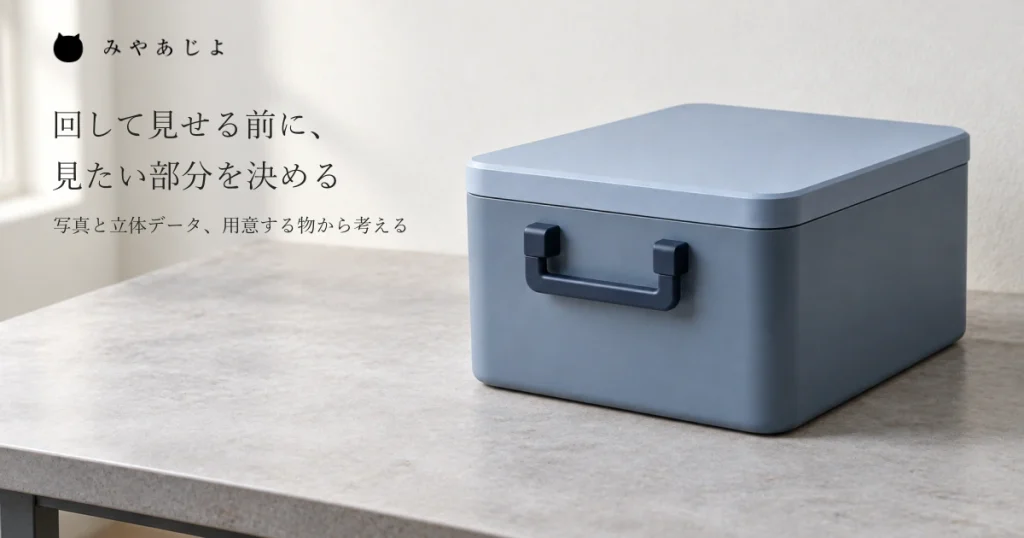
たとえば、ふた付きの収納箱で、背面の取っ手が見えにくいとします。背面の写真を一枚足す方法と、周囲を回して見せる方法を比べます。一方、中の仕切りを見せたいなら、ふたを開けた別の写真が必要です。閉じた箱を横に回すだけでは、内部の疑問は残ります。
先に「見てもらいたい箇所」と「今は何を問い合わせられるか」を書き出しておくと、回転表示に含める範囲を決めやすくなります。商品の寸法や付属品など、購入条件として読む情報も合わせて残します。
写真を増やす、連続写真を回す、3Dモデルを動かす
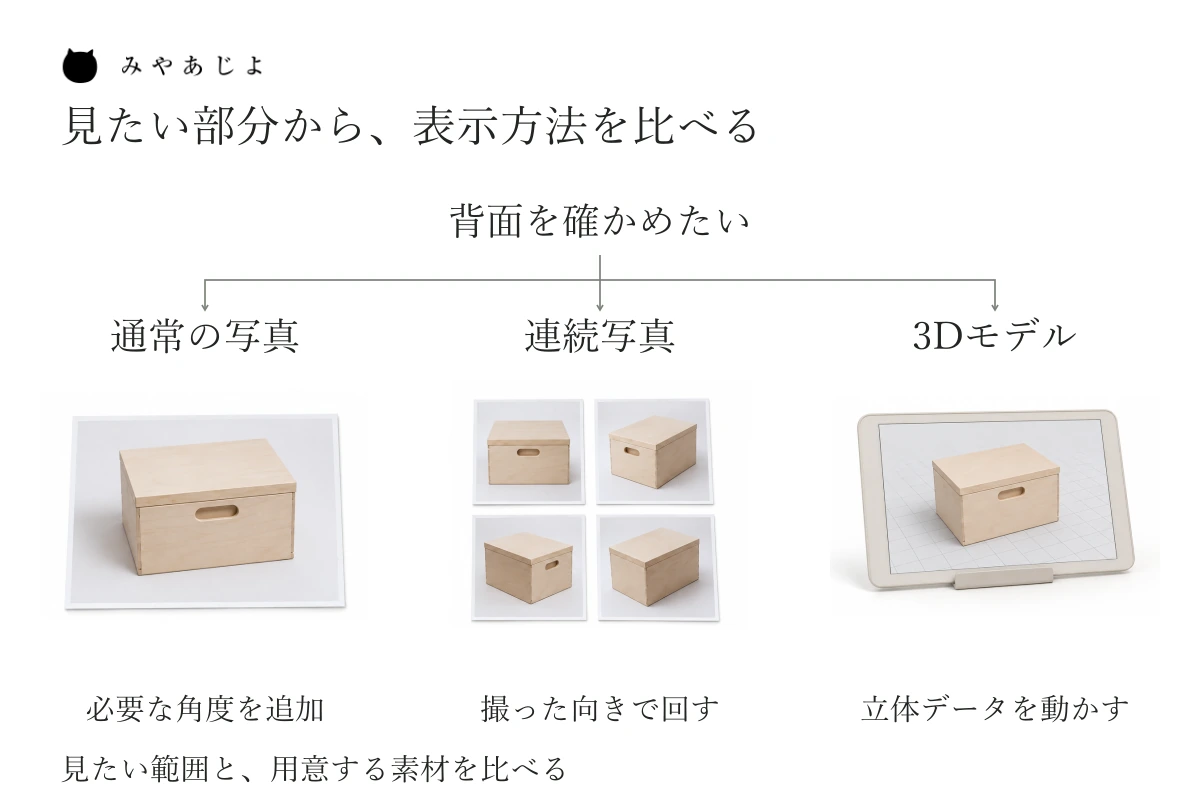
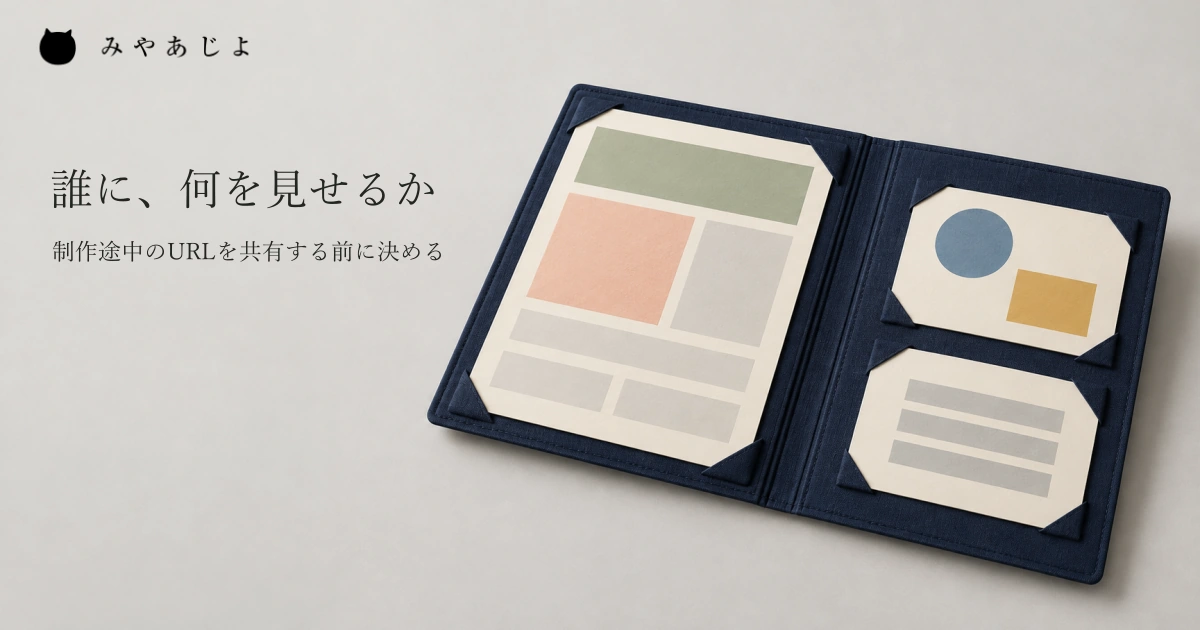
図は、見たい部分を一つ決めてから、三つの方法を比べる流れです。商品を動かす機能の名前だけで発注せず、実際にどの向きまで見られるかを確認します。
| 見せ方 | 用意するもの | 相談時に確かめること |
|---|---|---|
| 通常の写真を追加 | 背面や側面など、必要な角度の写真 | 見たい部分へ迷わず切り替えられるか |
| 連続写真による回転表示 | 向きを少しずつ変えて撮った一連の写真 | 撮った角度の範囲、切り替えの滑らかさ、追加撮影の条件 |
| 3Dモデルによる表示 | 商品の形や表面を表す立体データ | 操作できる向き、実物との見え方、表示する仕組みの対応 |
連続写真は、用意した写真を順番に切り替えて回っているように見せます。撮影していない上面や底面まで、操作だけで見られるとは限りません。3Dモデルも、作られている部分と表示機能によって確認できる範囲が変わります。
どちらも、手触りや重さを直接確かめる方法にはなりません。写真やモデルで伝えることと、寸法、材質、注意事項として読むことを分けて考えましょう。
写真・寸法・既存データから、足りない素材を確認する
手元の商品写真、寸法図、立体データがあれば、制作会社へ「使えるか確認したい素材」として伝えます。誰が作り、Webへの掲載や加工を依頼できるものかも確認しましょう。元データを持っていても、そのまま商品ページで動かせるとは限りません。
Shopifyの公式案内でも、3Dモデル作成の依頼では複数の角度の写真や寸法を用意し、出来上がったモデルの形状や材質の見え方などを確認する手順が紹介されています。[2] 写真を渡せば、確認なしに実物どおりの表示が完成するということではありません。
収納箱なら、取っ手の形、ふたの厚み、表面のつやなど、購入する人が気にする部分を確認対象にします。撮影やモデル制作をどこまで頼むか、完成後に誰が実物と照らし合わせるかも決めておきます。
スマートフォンで操作し、写真だけでも検討できるか見る
表示の方式を選んだら、使っているECの仕組みや画面で対応できるかを確認します。Shopifyは商品メディアとして画像や3Dモデルなどを案内し、3Dモデルの表示には対応するテーマが必要だと説明しています。[1] ほかのECを使う場合は、そのサービスと現在の画面に応じた確認が必要です。
試作品はスマートフォンでも開き、商品を回す操作とページを下へ読む操作を分けて試します。指を動かしたつもりで画面全体が動く、操作の始め方が分からない、表示を待つ間に商品が見えない、といった点を確かめます。
回転表示の準備中や、うまく操作できない場合にも、通常写真、寸法、材質、付属品を読めるようにします。回転する画面へ必須の説明を集めすぎず、写真と文章からも購入前の疑問を確かめられる構成にしましょう。
商品が変わった後の、素材とページの直し方を比べる
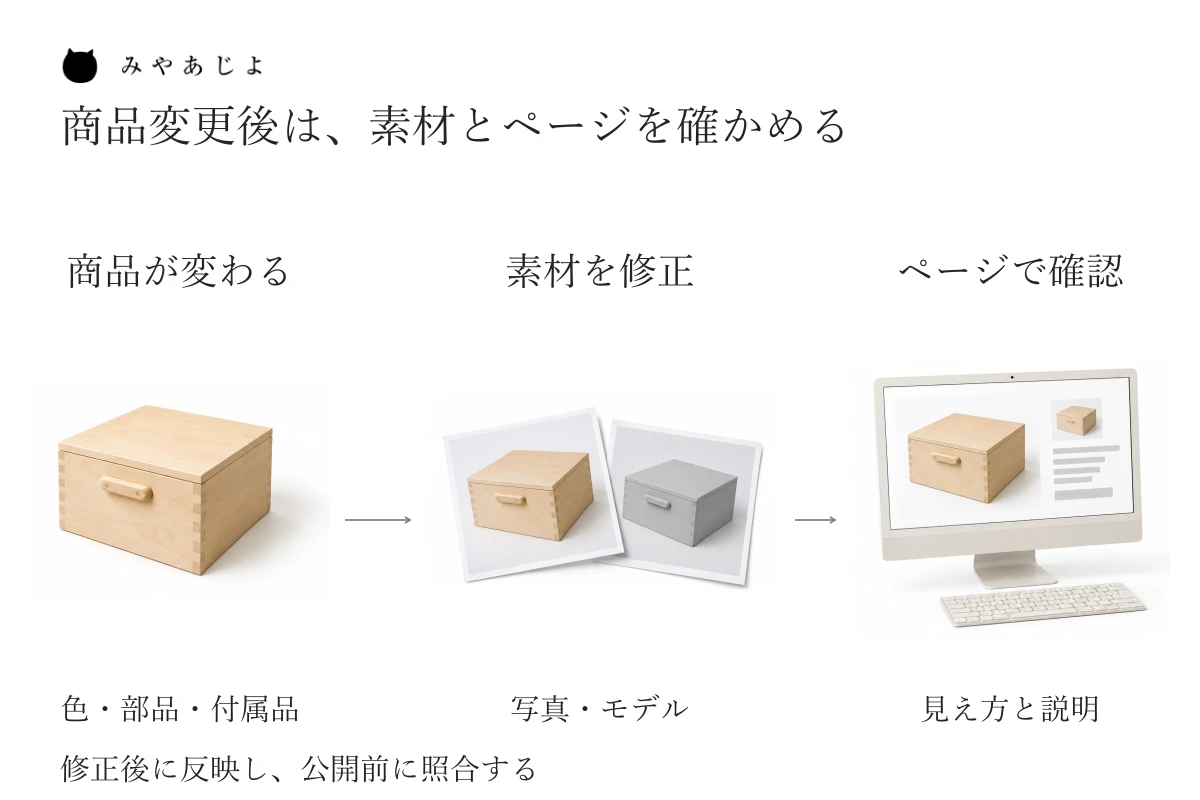
図の矢印は、変更した商品を確かめ、表示用の素材を直してから、公開するページで照合する順序です。素材の修正を頼むときは、商品ページへ反映する作業も含まれるか確認します。
収納箱の取っ手が変われば、通常写真や連続写真の撮り直し、3Dモデルの修正が必要になる場合があります。色だけの変更でも、写真と立体データで色やつやがどう見えるかを確認します。付属品が変わったときは、画像の中身と本文の説明も照らし合わせます。
変更の連絡先、元の素材を保管する場所、公開前に確認する人を決めておくと、修正を頼む際の行き違いを減らせます。初回制作と、その後の商品変更を分けて見積もりや作業範囲を確認しましょう。
代表商品を一つ選び、試す範囲から相談する
最初の相談では、全商品の対応方法まで決める必要はありません。代表商品一つと、今のページで伝わりにくい部分、手元の素材が分かれば、写真の追加で足りるか、回転表示を試すかを話せます。
収納箱の背面の取っ手が、今の写真では分かりにくくなっています。写真を追加する方法と、回して見せる方法を比べたいです。現在の商品ページと手元の写真を見ながら、まず一商品で試す範囲を相談できますか。
みやあじよのECサイト制作・ネットショップ構築では、商品情報や購入までの流れを含めてご相談いただけます。回転表示を考えている場合も、現在のECと困っている場面からお聞かせください。必要な素材や対応できる範囲を確認しながら、商品を検討しやすくする方法を考えます。