「初心者向け」と書いたクラスが三つある。小学生向け、経験を問わない大人向け、久しぶりに再開する人向けです。初めてサイトを見る人は、自分が「初心者」に当てはまるかより先に、そもそも対象となる年齢、授業で行うこと、以前の経験をどう扱うかを知りたいはずです。同じ言葉だけを一覧カードに繰り返しても、候補を比べる材料は増えません。
この記事は習い事・スクールの経営者とWeb担当者が、年齢・経験・学びたい内容を別々の欄で照合するクラス案内を作るためのものです。架空の音楽教室を例に、教室内のクラス表からサイトの一覧、詳細、相談フォームへ情報を渡す順を示します。年齢や経験だけで受講者の能力を判定する記事ではありません。実際の対象、授業内容、募集状況は各教室の担当者が確かめてから掲載してください。
「初心者」は入口の一語であり、クラスの説明ではない
みやあじよの習い事・スクール向けページは、対象年齢・学年、経験の目安、受講の目的、習う内容、受講の形をそろえてクラスを一覧にする構成を案内しています。「初心者歓迎」の後に、何から教わるか、周囲はどれくらい経験しているかが見えるようにする考え方です。本稿ではサイト全体の設計を繰り返さず、一枚の比較表に何を入れ、判別できない場合にどう相談へつなぐかを具体化します。
実際の公開例を見ると、年齢だけで終わらない案内が確認できます。ブリティッシュ・カウンシルの小学生向け英語コースは対象年齢を示し、クラスは学年と現在の英語レベルの両方を踏まえて案内すると説明しています。NOVAバイリンガルKIDSのコース案内は対象年齢とレベル、授業時間、クラス人数を同じ表で示しています。両者の選考基準や授業内容を別の教室へ当てはめるものではありません。参考になるのは、読者に見える対象条件と、教室が個別に確かめる条件を分けている点です。
「初級」「基礎」「入門」という名称は教室内では違っても、初めての人には違いが分からない場合があります。名称の下に「初回に行うこと」と「継続して取り組むこと」を一文ずつ置けば、授業で使う道具や課題の違いを比べられます。経験が必要なクラスなら、単に「経験者向け」ではなく、どの活動を以前にした人を想定するかを担当講師へ聞きます。以前の教室での年数をそのまま現在の技能へ換算するような表示は避けます。
三つの軸を、一つの架空のクラス表で確かめる
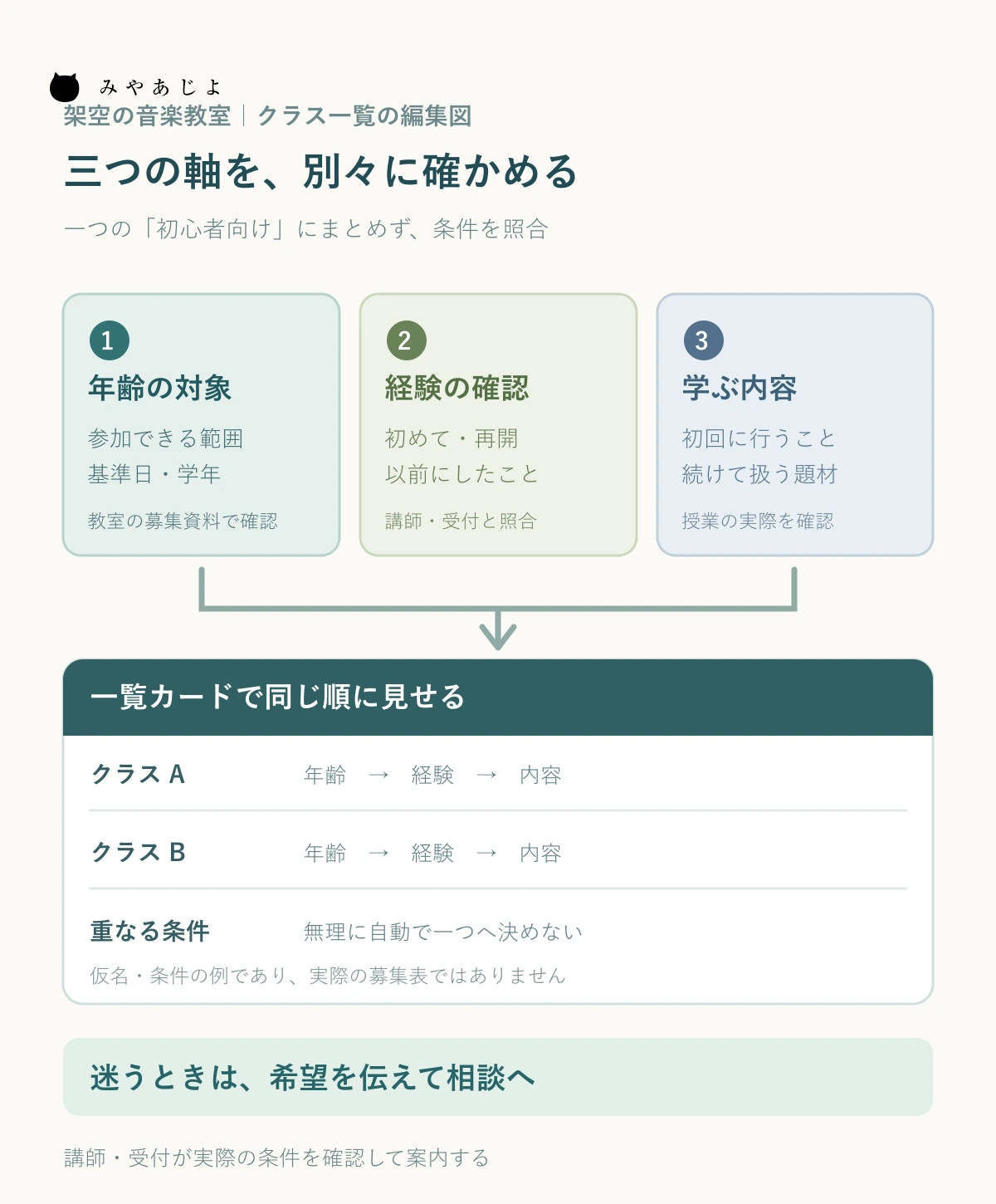
次の表は、架空の音楽教室がWeb掲載前に作る編集例です。クラス名、年齢、経験、内容はすべて例示であり、実在する募集条件ではありません。年齢の欄は参加できる対象、経験の欄は授業を始める前に確認すること、内容の欄は授業で行うこととして、意味を分けています。実際の教室の表に置き換えるときは、募集要項と講師の説明を突き合わせます。
| 架空のクラス | 年齢の対象 | 経験の扱い | 授業で行うこと | 迷うときの案内 |
|---|---|---|---|---|
| 鍵盤を始める子ども | 6~10歳の例 | 初めての参加を想定。経験があっても相談可 | 音を聞く、鍵盤に触れる、短い課題を試す | 年齢が合い、習った経験もある場合は担当者が確認 |
| 子どもの制作クラス | 8~12歳の例 | 以前に鍵盤を習った内容を確認 | 選んだ曲の練習方法を相談しながら進める | 年齢だけで編入を決めない |
| 大人の鍵盤基礎 | 18歳以上の例 | 初めて・再開のどちらも相談する設定 | 道具の扱いと短い練習を、経験に応じて案内 | 再開する人の進め方は講師と相談 |
この表では8~10歳の子どもが二つの候補に入ります。それを「表の失敗」として隠さず、経験と希望を確認して案内することが大切です。反対に、年齢が対象外なら経験が豊富でも自動で参加可能と見せてはいけません。教室が例外を受ける場合は、誰がどう確認するかを明記します。架空表の年齢を自社の募集条件へ移すのではなく、自社資料に根拠のある範囲へ置き換えてください。
表の空欄も公開前に点検します。経験の条件を定めていないのか、担当者への確認がまだなのか、どちらも空白では区別できません。確認待ちなら内部の表に担当者と確認期限を残し、公開用には未確定の条件を断定しないでください。「問合せ」とだけ書いて全クラスの違いを隠すのでもなく、現在分かっている対象と授業内容は示したうえで、何を個別に確かめるかを伝えます。
「やってみたいこと」の軸も一つのラベルに押し込めません。演奏を楽しむ、楽譜を読み直す、作品を発表するなどは、受講者の関心を表す言葉であり、そのまま受講資格ではありません。サイト上では、各クラスで実際に扱う題材と、初回に確かめられることを掲載します。教室側にまだ決まっていない課題や教材を、コピーを書くために作り足さないようにします。
内部のクラス表から、一覧カードへ移す項目を選ぶ
最初に集める資料は、今のサイトだけではありません。紙の募集案内、受付の説明、講師が使うクラス表、開講日程を並べます。同じ名前のクラスでも媒体によって対象や内容が違えば、Web担当者が片方を選ぶ前に運営責任者へ確認します。受付では「小学3年生で経験がある場合はどうするか」など、表の重なる部分をどのように案内しているかも聞き取ります。例外が多いなら、一覧上の条件を厳しく断定するより「要相談」として理由と相談先を示します。
一覧カードには、クラス名、対象年齢、経験の目安、授業で行うことを同じ順番で短く置きます。全クラスに「初心者歓迎」と書く欄を作るより、初回に何をするかを一つ入れるほうが違いが伝わります。曜日・会場・募集状況は通う条件として、その後ろに加えます。詳細ページへ進んでも対象条件と経験の説明が変わらないよう、共通の元資料から更新する設計にします。
一覧にすべての運営規程を押し込む必要はありません。年齢の基準日、特定の道具が必要か、体験時に何を確認するかなどは、候補を選んだ後の詳細で説明できます。ただし、参加できるかどうかを左右する条件を「詳しくはお問い合わせください」だけで隠すと、比較表の役割が薄れます。公開できる条件は一覧にも簡潔に出し、個別判断が必要な理由だけ相談へ渡します。
W3C WAIの表の解説は、表の主題を示すキャプションや、見出しとデータの関係を分かる構造にする方法を示しています。クラス表を画像一枚にすれば、変更箇所を探しにくく、文字の拡大や読み上げで比較しにくい場合があります。HTMLの表として見出しを付け、スマートフォンでは横に動かせる説明を添えるか、同じ項目をクラス別カードへ組み替えるかを実機で確かめます。表示形は変えても、年齢・経験・内容の対応は失わせません。

重なる年齢と経験は、質問の入口を残す
検索条件を年齢だけにすると、対象の重なるクラスが複数残ります。経験だけにすると、年齢の対象外の候補まで表示されるかもしれません。「該当クラスは一つです」と自動的に断定する機能を先に作るのでなく、条件の違いが見える一覧と、迷う場合の相談を先に用意します。単純な絞り込みが有効なのは、元になるクラス情報がそろっている場合です。講師が個別に判断する項目まで自動判定に見せないようにします。
問い合わせフォームで受講希望者へ尋ねるのは、案内に必要な最小限の内容です。希望する分野、年齢帯や学年、これまでに取り組んだこと、学びたい内容、通える曜日など、実際に担当者が使う項目を選びます。詳細な経歴や過去の成績を最初から必須にする必要があるかは、教室の受付方法と照合してください。本人と申込者が異なる場合も、誰の経験を入力する欄かを明記します。自由記入しかないフォームでは、何を伝えると候補を案内できるのか例を添えます。
W3Cの入力欄の説明は、入力が必要な箇所にはラベルや説明を用意することを示しています。年齢の基準が開講日の時点なのか年度の時点なのかなど、重要な条件を入力欄の消えるヒントだけに置かず、常に読める場所へ残します。回答を送った後の画面や自動返信でも、「クラスは受付で確認して案内する」段階なのか、体験先が確定した段階なのかを分けて伝えます。
体験ボタンへ進む人にも、比較の文脈を残します。一覧からクラス詳細、体験案内へ移った際、選んだクラス名と対象が分かる状態にします。体験枠が空いていることと、通常クラスへ入れることは同じではありません。募集状況をリアルタイムに表示できない運用なら、確認日と返信の流れを置き、空席が確定しているような表現を避けます。料金や持ち物、会場は候補クラスと対応づけ、別ページへ移っても違うクラスの条件を読ませない設計にします。
公開前に三つの人の読み方で点検する
一つ目は、対象年齢に入るけれど経験のない人。二つ目は、対象年齢に入り、別の教室で学んだ経験がある人。三つ目は、興味のある内容は明確だが年齢や経験の条件を見て迷う人です。この三人が同じ一覧から始め、候補、詳細、相談先までたどれるかを担当者と読み合わせます。年齢が重なる場合に必ず一つへ決まるような動作は求めません。ページがどこで人による確認へ切り替わるかを見ます。
公開前には、一覧カード、詳細、時間割、体験フォームでクラス名と対象条件を照合します。仮のクラス表を使って画面を作った場合、写真や見出しだけ完成させて年齢欄を例示のまま公開しないようにします。講師の変更や年度の切り替えで対象が変わるなら、どのページと申込文面を一緒に直すか管理表へ残します。募集終了したクラスも、検索から開かれる詳細に現在の受付状態と代わりの相談先を示します。
成果を見るときは「初心者向け」の語を増やしたかではなく、クラスの違いを説明し直す問い合わせが減ったか、迷った人が相談に進めたか、希望内容と案内先が一致していたかを、把握できる範囲で確認します。改善前の件数や増減率は取得していないので、効果を数値で約束できません。受付で繰り返し聞かれる言葉を記録し、一覧のどの説明が不足していたかを次の改修へ戻します。
クラス案内の元資料から、画面と受付をそろえる
自社でまずできるのは、現在のクラス名、対象、経験の扱い、授業で行うことを表へ書き出し、講師と受付で違いを確かめる作業です。その結果から、一覧に載せる四項目、詳細へ回す条件、相談で確かめることを決めます。クラスの分類が変わるなら既存の時間割、料金、体験受付にも影響するため、画面一枚だけで改修範囲を決めないようにします。
クラスを選べる案内へ整える
自社のクラス表と、受付でよく受ける質問を一組にして確認してみてください。年齢・経験・学びたい内容から一覧、詳細、体験・相談への導線を整えたい場合は、みやあじよの習い事・スクール向けホームページ制作をご覧ください。
参考にした公開情報と確認範囲
- みやあじよ:習い事・スクール向けホームページ制作
- ブリティッシュ・カウンシル:Primary English
- NOVAバイリンガルKIDS:サービスの特長
- W3C WAI:Tables Tutorial
- W3C WAI:Labels or Instructions
- みやあじよ:枚方市の教室・スクールサイト
- みやあじよ:大東市の教室・教育事業サイト
2026年9月24日確認。音楽教室のクラス名、年齢、経験、授業内容、図は架空の編集例です。実在の募集条件、教育効果、クラス判定を示しません。各社の対象・内容・受付方法をそのまま他教室へ適用せず、自社の講師と運営担当者が確認した内容へ置き換えてください。