
ホームページのマルチデバイス対応
スマホでもPCでも読みやすく使いやすいホームページへ。
既存サイトのスマートフォン対応、レスポンシブ化、タブレット・中間幅の表示改善、主要ページの再設計をご相談いただけます。
01
端末ごとの崩れ
だけでなく、使いにくさを確認します。
見た目が収まっていても、文字、ボタン、画像、メニュー、フォームの使い方に問題が残ることがあります。実際の幅と操作で確かめます。
- 01
文字や見出しが不自然な位置で改行する
固定幅や文字サイズだけでなく、文章のまとまり、余白、表示領域を見直します。
- 02
ボタンやメニューが押しづらい
指で操作することを前提に、押せる範囲、間隔、開閉、次に進む導線を確認します。
- 03
タブレットや中間幅だけ表示が崩れる
PCとスマートフォンの二段階だけでなく、レイアウトが切り替わる途中の幅も確認します。
02
使う場面に合わせて情報と操作を設計します。
同じ情報でも、外出先で急いで見るときと、社内で比較するときでは必要な見せ方が変わります。内容の順番と操作を幅ごとに整えます。
Before
小さく表示するだけ
- 文字が読みにくい
- 操作が詰まる
- 重要な情報が遠い
With MYAJO
使う場面を整理する
- 優先情報を決める
- 幅ごとの構成を設計する
- 操作と表示を確認する
Aim
画面幅が変わっても操作しやすい
- 内容を追いやすい
- 押す場所がわかる
- 問い合わせまで迷わない
03
同じサイトでも、見る場面は
一つではありません。
端末名だけで分けず、どこで、何を知りたくて、どのように操作するかを想定します。
Desktop
じっくり比較する
- 複数情報を見比べる
- 資料を確認する
- 社内で検討する
Mobile
手元ですぐ調べる
- 要点を先に見る
- 電話・地図を使う
- その場で問い合わせる
Tablet
中間の幅で見る
- 縦横を切り替える
- タッチで操作する
- 写真と文章を読む
Operation
実際の条件で確かめる
- 主要な画面幅
- メニュー・フォーム
- 読み込みと表示
同じURLと情報を基に、画面幅と利用場面に合う読み順・操作・余白へ調整します。
04
マルチデバイス対応で大切にしていること
文字の読みやすさや情報の順番に加え、メニューやフォームの操作を画面幅ごとに確認します。
- 01
内容の優先順位から決める
狭い画面へ収める前に、最初に伝える情報、補足する情報、次の行動を整理します。
- 02
切り替わる途中の幅まで設計する
PC・スマートフォンの二つだけでなく、タブレットや小型PCを含む中間幅で、改行、余白、並び方を確認します。
- 03
見た目と操作を実際に確かめる
メニュー、ボタン、スライダー、フォームなどを操作し、主要なブラウザと画面幅で問題がないか確認します。
05
必要な画面と機能から見直します。
サイト全体の作り直しだけでなく、崩れやすいページ、メニュー、フォームなど、影響の大きい場所から直す方法もあります。
- 01
現状を調べる
- 画面幅確認
- 崩れ・横スクロール
- 操作確認
- 優先ページ選定
- 02
組み替える
- 情報の優先順位
- レスポンシブ設計
- 文字・余白
- 画像・ナビゲーション
- 03
実装する
- HTML・CSS調整
- JavaScript確認
- 画像最適化
- フォーム・CTA
- 04
確かめる
- 主要ブラウザ
- スマートフォン
- タブレット・中間幅
- PC表示
※ 対応範囲は一例です。必要な工程、素材、社内でご担当いただく範囲を確認して決めます。
表示や操作に関するご相談例
- スマートフォンでは文字や画像が見づらい
- 中間の画面幅でレイアウトが崩れる
- メニューやフォームを操作しづらい
- 古いサイトをレスポンシブ対応へ変えたい
次のような場合は進め方からご提案します。
- 固定幅を前提にした古い構造がサイト全体にある
- コンテンツの整理や導線の変更も必要
- 動作環境が古く、現在のブラウザに対応できない
お話を伺ったうえで、目的やご予算に合う進め方をお伝えします。
06
表示が崩れる場所と操作しにくい場面を
確認します。
確認する内容と役割を一つずつ共有し、途中で認識がずれないように進めます。
- 01
表示や操作の困りごとを伺う
どの端末のどのページで、何が見づらいか、どの操作に困るかを伺います。問題が起き始めた時期も確認します。
- 02
構造と表示を調べる
HTML、CSS、スクリプト、テーマの構成と影響範囲を確認します。
- 03
直し方を決める
部分修正と再設計を比較し、優先するページと幅を決めます。
- 04
実装して確認する
画面幅ごとに実装し、表示と操作を確認します。
- 05
公開後も確かめる
本番環境で再確認し、更新時に崩れにくい運用へつなげます。
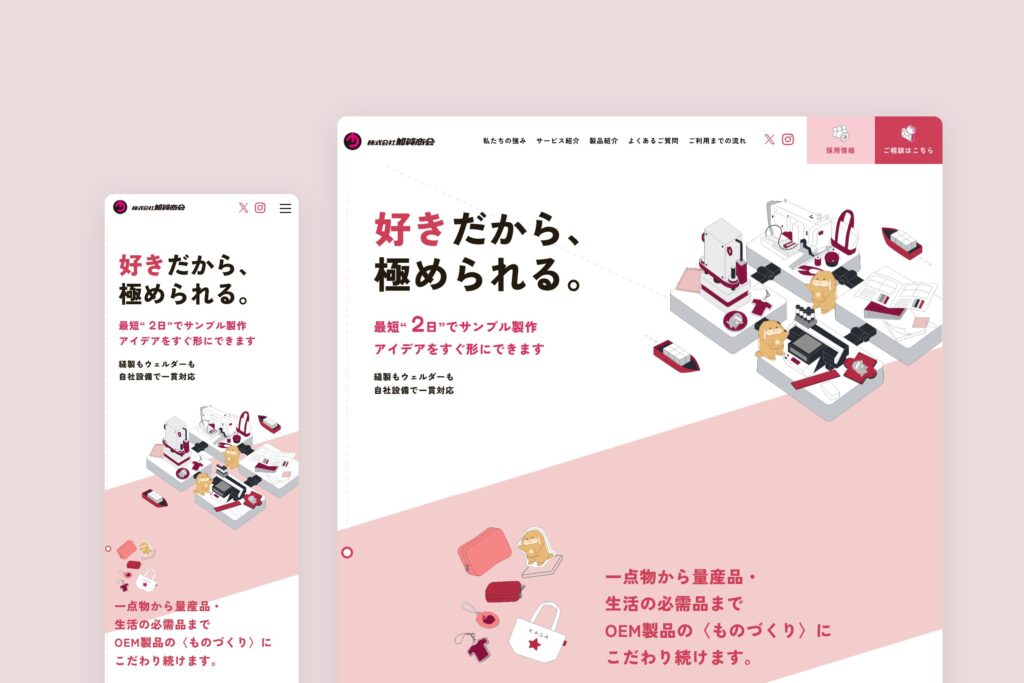
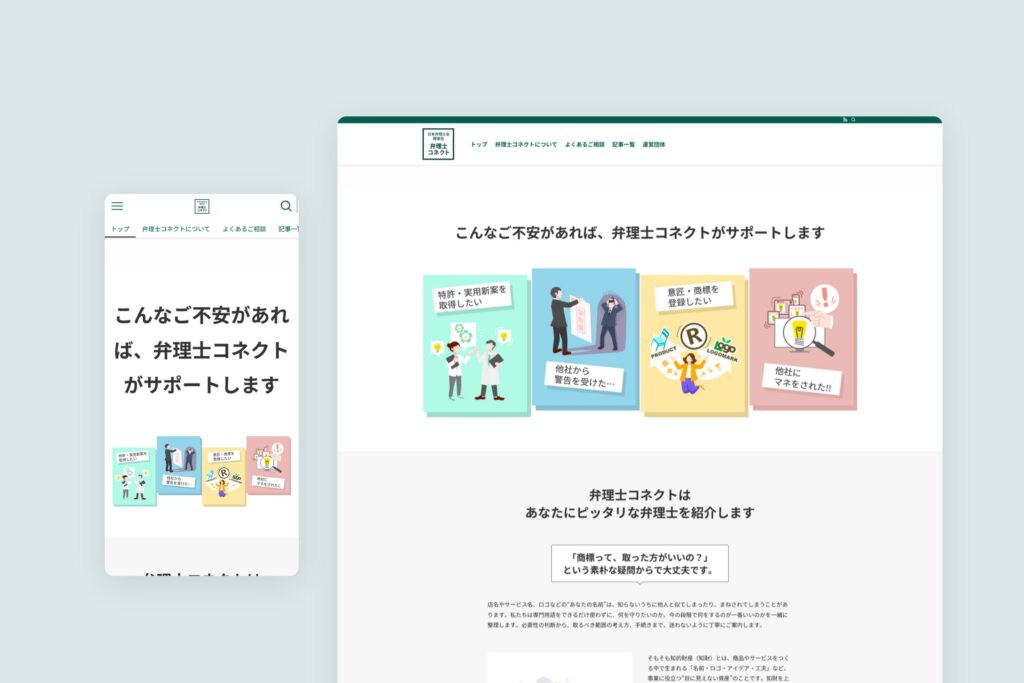
マルチデバイスを考えた制作実績
制作実績一覧へ↗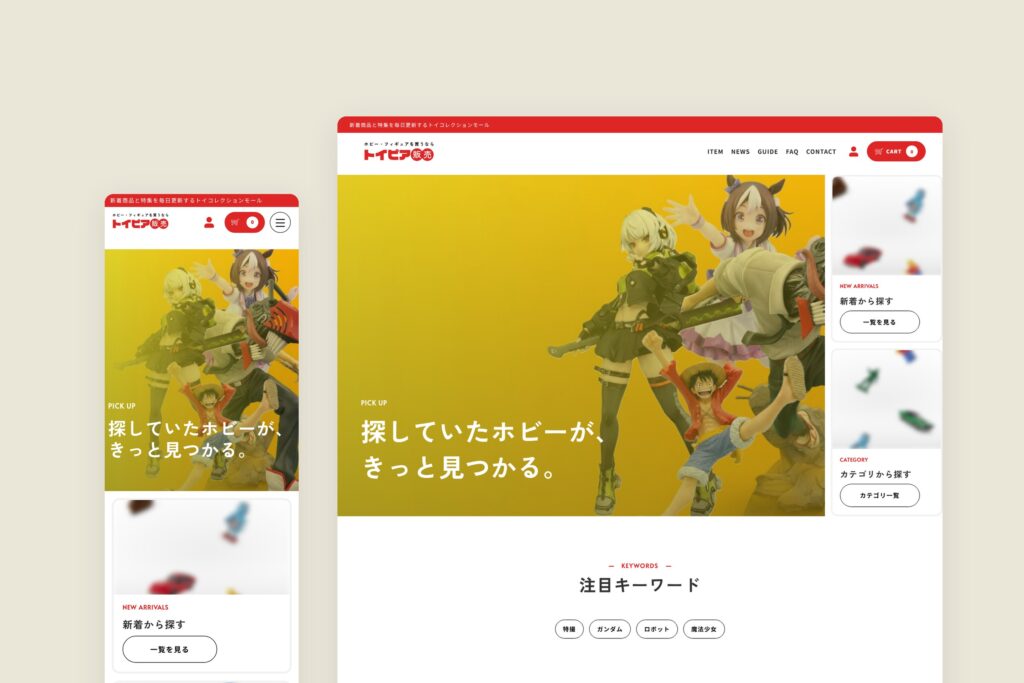
07
よくあるご質問
相談前に気になることをまとめました。ここにない内容も、そのままお問い合わせください。
Q01スマートフォンだけ直すことはできますか?
可能です。ただし共通するHTMLやCSSがPC表示にも影響するため、構造と影響範囲を確認してから進めます。
Q02タブレットも確認してもらえますか?
はい。主要な中間幅と縦横の表示を確認し、コンテンツや機能に必要な範囲を決めます。
Q03すべての端末で同じ表示になりますか?
画面サイズやブラウザにより見え方は異なります。同じ内容と使いやすさを保てるように設計し、主要な環境で確認します。
Q04横スクロールや改行崩れだけでも相談できますか?
はい。問題が起きる画面幅と原因を確認し、影響を抑えた修正方法をご提案します。
Q05レスポンシブ対応と一緒にデザインも変えられますか?
はい。現在のデザインを活かす方法と、内容・導線から再設計する方法を比較できます。
無料相談・資料請求
ご相談は、課題整理から。
依頼する内容が決まっていなくてもご相談いただけます。現在のホームページのお悩みやご希望の納期・ご予算を伺い、必要な制作や改善を考えます。ご相談、ご提案、お見積りは無料です。
無料相談はこちら- TEL(代表)
- 06-7777-3960
- TEL(東京営業所)
- 03-6820-4182
受付:月〜土 9:00〜18:00
- 01
「わからない」がわかるようにサポート
現在のホームページで困っていることや分からないことを伺い、何から取り組むかをお客様と考えます。
- 02
トータルなブランディングも可能
Webサイトとロゴ、コピーの表現をそろえ、会社やサービスの魅力が一貫して伝わる見せ方をご提案します。
- 03
納期やご予算に合わせたカスタマイズ
ご希望の納期やご予算を伺い、必要な制作や改善の内容と進め方をご提案します。