別注家具の相談フォームに「幅・奥行き・高さ」という欄を用意しても、届いた数値の意味が分からないことがあります。幅九百ミリと書いた人は、家具全体の幅を希望したのか、収納部分に九百ミリ必要なのか、それとも設置する壁の間隔を測ったのか。数値だけでは、受付担当は判断できません。
家具製造・木工会社のWeb担当者が先に整えたいのは、入力欄の数より、寸法の対象をそろえる説明です。家具の外寸、収納に必要な寸法、設置場所の寸法を分け、どこを測った情報かを図と項目名で対応させます。この記事では、相談の段階で必要な入力・分岐・受付後の案内を整理します。製作寸法や納まりをWeb制作側で決める話ではありません。
寸法の数字より先に、何を測ったかを聞く
「サイズを入力してください」という説明だけでは、何を基準に書けばよいかが曖昧です。家具全体の希望を聞くなら「希望する家具の外寸」、収納したい箱や機器の大きさを聞くなら「収納したい物の寸法」と、対象を項目名に含めます。数値を入れ始めると消えてしまう入力例だけで説明せず、入力後も見える見出しや補足を置きます。
外寸は家具全体の外側を示す寸法ですが、取っ手や脚などを含む範囲は、家具の構造や自社の表記方法に合わせて示す必要があります。「高さ」が本体だけなのか、脚や調整部品を含むのかが違えば、同じ数値でも希望する形は変わります。W・D・Hという記号を使う場合も、幅・奥行き・高さの日本語を併記します。
アーネインテリアのサイズオーダーデスクの公開ページでは、高さに含めない部品と、内寸の説明を分けています。ここで参考にしたいのは、数字の前提を入力欄の近くで示す構成です。同社製品に書かれた差し引き寸法や対応範囲を、別の工房の製品に使うことはできません。アーネインテリアのサイズオーダーデスク
現在のフォームに届いた相談を見直す際は、個人情報を必要以上に広げず、担当者が何を聞き返したかを集めます。「外側の幅ですか」「引き出しの中ですか」「その数字は設置場所ですか」という確認が多ければ、その違いを説明する図と項目を改修候補にします。寸法の欄を増やすだけでなく、聞き返しの原因に対応させることが大切です。
外寸・有効寸法・設置場所を同じ欄へ入れない
収納家具では、外寸が分かっても、収納したい物が入るとは限りません。棚板、仕切り、扉、金物などが関わるためです。フォームでは「中に使える寸法」と「入れたい物の大きさ」を区別します。必要な余裕や扉を開けたときの出し入れまで含めて、どの範囲を有効寸法と呼ぶかは、設計担当者に確認して図へ反映します。
例えば「奥行き三百ミリの機器を収納したい」という相談は、収納内部の奥行きを三百ミリに決めたこととは違います。接続部分や操作、使用条件を確認する必要があるかもしれません。フォームは物の寸法と用途を受け取り、必要な確認へつなぐ役割にします。すべての商品に共通する余裕寸法を、制作担当者の判断で自動加算しないようにします。
設置場所の幅や高さも、家具の製作寸法とは別の情報です。壁の間に置く、カウンターの下に入れるといった希望を受け取ったら、どの場所を測ったか分かるようにします。採寸箇所の案内は、自社が扱う家具と設置条件に応じて作成します。測った空間の数値を、そのまま家具の外寸欄へ移す画面にはしません。
Smart Factoryの見積もり案内では、何を収納するか、どこで使うかを考え、設置場所の寸法を基に希望する家具のサイズを検討する流れを示しています。設置場所の写真や手描きのイメージを送る案内もあります。数値だけでなく、用途や場所の情報を一緒に受け取る構成が参考になります。Smart Factoryのお見積り依頼
図の記号とフォームの項目を対応させる
次の表は、別注の収納棚について相談を受ける架空の画面設計例です。家具の外寸をA、収納部の有効幅をB、設置場所の幅をCとし、数値の役割を分けています。これは説明のために幅方向だけを取り出した例で、実在製品の仕様や製作可能な寸法を示すものではありません。
| 図と入力欄 | 受け取る情報の例 | 数値の意味 | 担当者が後で確認すること |
|---|---|---|---|
| A:家具の希望外寸・幅 | 900mmを希望 | 家具全体の希望値 | 形状・構造を含めた製作条件 |
| B:収納部に必要な有効幅 | 800mm以上ほしい | 中で使いたい幅の条件 | 棚や扉などを含む使える範囲 |
| 収納したい物 | 箱を横に並べて使いたい | 寸法を決めたい理由 | 物の大きさ・配置・出し入れ |
| C:設置場所の幅 | 950mmと測った | 相談者による空間の測定値 | 測定箇所・設置条件・再確認の要否 |
| 寸法の状態 | 希望・自己採寸・未定 | 情報の確かさと入手元 | 次に誰が何を確認するか |
この例で、AからBを引いた百ミリを板厚と判断したり、CからAを引いた五十ミリで設置できると判定したりはしません。三つの数値はそれぞれ別の希望や測定情報です。フォーム上で並べる目的は、数値の意味を担当者へ伝えることであり、計算だけで設計を終えることではありません。
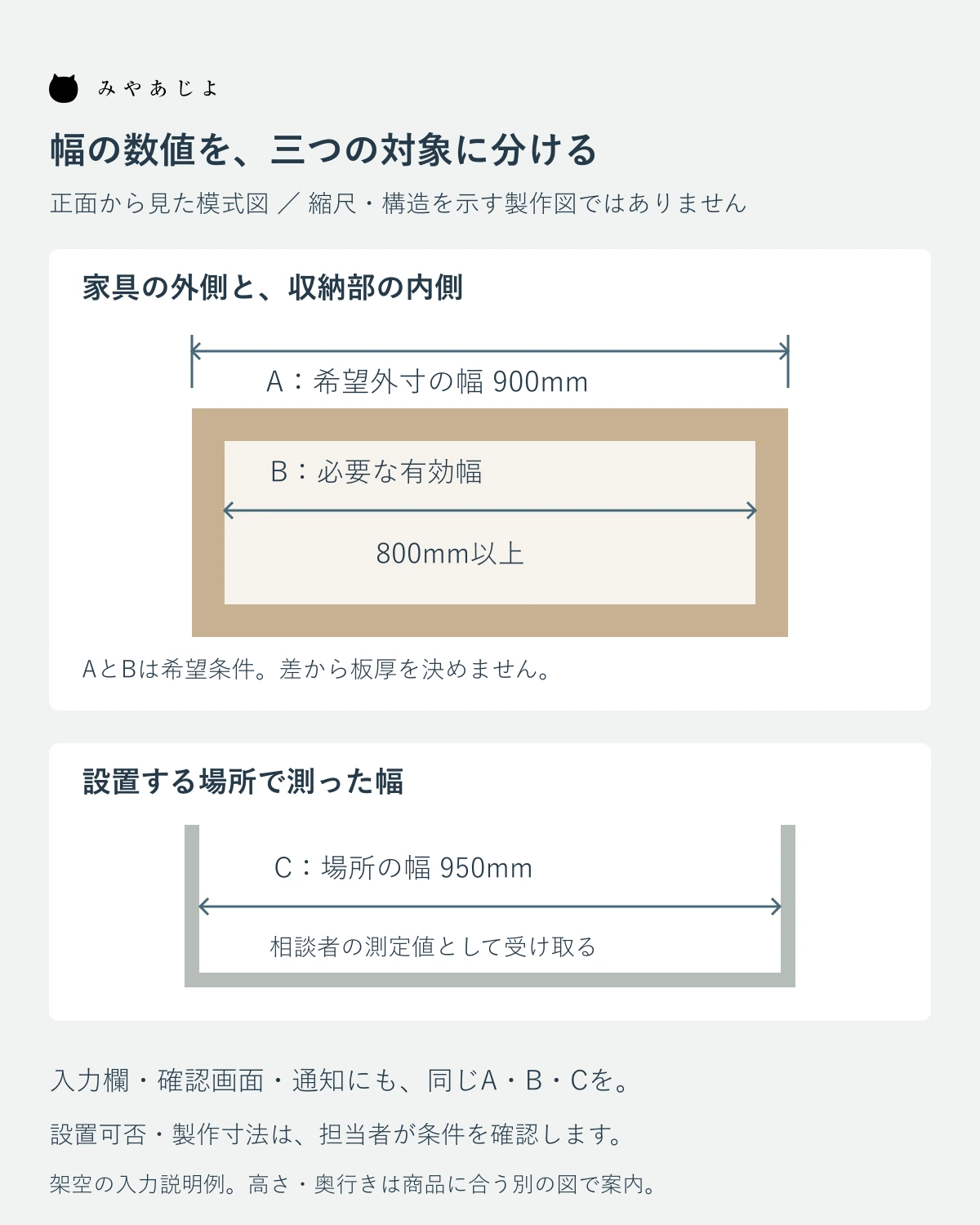
図には、正面・側面など、どの向きから見たものかを添えます。奥行きなら前後のどの面を基準にするか、高さなら床や脚との関係を示す必要があります。矢印だけに頼らず、短い日本語でも対象を説明します。図の記号を入力欄、確認画面、受付担当への通知で同じ順に使うと、数値を照合しやすくなります。
色を使い分ける場合も、色だけを識別の手掛かりにしません。A・B・Cという記号と項目名を併用し、画像が小さい画面では説明文からも意味を追えるようにします。実際のフォームでは、必要に応じて図を拡大して確認できる方法を用意し、入力途中の内容を失わずに戻れるかも確認します。
図と入力欄の更新を別々にしないことも重要です。取っ手を含む範囲や棚の構成が変わった場合、古い図だけが残ると、新しい項目名で入力しても採寸の基準がずれます。図の確認元となる製品仕様と、説明を確認した設計担当者、変更日を制作資料に残します。商品ごとに測る箇所が違う場合は、共通図を無理に使い回さず、対象商品に対応した図が表示されるようにします。
未定の寸法を、仮の数字で埋めさせない
相談の入口では、すべての寸法が決まっているとは限りません。「入れたい物は分かるが外寸は未定」「置く場所は決まったが採寸していない」といった状態を受け付けるか、営業や設計担当と決めます。受け付けるなら、未定を選んだときに数値入力を必須にしない分岐が必要です。未定の代わりにゼロを入れる案内は避けます。
一方で、特定の既製品を基にサイズ変更だけを受けるフォームなら、対象商品や変更可能な箇所を先に示します。一から別注する相談と同じ画面にすると、選べない構造まで指定できるように見えることがあります。商品番号を引き継ぐ欄と自由な相談欄を、受け付ける内容に合わせて分けてください。
アーネインテリアのオーダー本棚では、全体の幅・奥行き・高さに加え、列数や段数、収納幅などが表示されています。家具の構成に関わる条件を分けて見せる例です。ただし、そこで使われている計算や製作条件を調べたことにはならず、他の家具へ同じ入力項目をそのまま当てはめる根拠にもなりません。アーネインテリアのオーダー本棚
相談の種類を切り替えた時は、それまで入れた数字がどの項目として残るかも確かめます。外寸の相談から収納条件の相談へ移っただけで、外寸九百ミリが収納幅九百ミリに変わって送られてはいけません。共通の連絡先は残し、寸法は元の意味を保つか、確認して入力し直す形にします。分岐の後に非表示となる値の扱いも改修依頼に記載します。
単位と入力エラーは、数字の近くで知らせる
寸法の単位は、見出しだけでなく各入力欄にも付けます。自社がミリで受け付ける場合は「幅(mm)」とし、確認画面や通知にも単位を残します。センチでの入力も認めるなら、選んだ単位と値を一緒に保持し、換算した結果を本人が確認できるようにします。例えば九十センチを九百ミリに直す場合も、元の入力を黙って九十ミリとして扱ってはいけません。
半角・全角の数字、小数、単位付きの文字をどう扱うかは、自社が必要とする精度と入力方式に合わせて決めます。エラーが出たときは、どの欄をどう直すかが分かる文言にします。「入力が不正です」だけではなく、「希望外寸の幅を、ミリの数値で入力してください」のように、対象と修正方法を伝えます。
入力できる範囲を設ける場合も、その数値内なら製作可能と表示しないようにします。画面が受け付けられる形式や桁数の確認と、構造・材料・用途を含む製作判断は別です。想定範囲を超える相談を受ける窓口があるなら、その案内を出します。数値を上限へ自動で丸めて送ると、相談者の希望を変えてしまいます。
写真や図面と、入力した数値の食い違いを残す
写真や手描き図を添付できる場合は、何を写してほしいかを短く案内します。全体の場所、収納したい物、測った箇所など、自社の確認に必要な範囲へ絞ります。機密資料や部屋の個人情報を無条件に集めるのではなく、受付方針に合う提出方法と、添付できない場合の相談方法を示します。
図面に「幅900」、入力欄に「幅950」と書かれていたら、どちらかを正しい値として自動採用しない設計にします。対象や版が違う可能性もあるためです。通知には添付ファイル名と入力欄の意味を残し、担当者が食い違いを確認できるようにします。後から新しい図面を受け取る運用なら、古い資料と混ざらない識別方法も確認します。
複数の家具を一度に相談できる場合は、家具ごとに寸法と資料の組を分けます。棚の図面と机の希望寸法を一つの通知に並べただけでは、対応が分からなくなるためです。一回の送信で一品に絞るなら、入力前にその条件を知らせます。添付ファイルの形式や容量を制限する場合も、送信の最後になって初めて分かる表示は避けましょう。
受付後も、希望寸法と製作寸法を混同しない
相談フォームの送信後は、受け取った情報と次に確認することを示します。「希望寸法の相談を受け付けました」と「製作内容が確定しました」は違います。担当者が内容を確認して連絡する運用なら、その順番を完了画面と自動返信に書きます。相談受付だけで見積金額や納期、製作可否まで確定したように見せないことが大切です。
受付担当への通知も、幅・奥行き・高さの数値だけに短縮しません。対象商品、外寸の希望、収納条件、設置場所の測定値、未定の項目、添付資料を区別して渡します。送信先は営業だけか、設計担当にも共有するか、内容による振分けが必要かを確認します。閲覧する人が、どの図のどの欄から届いた値かをたどれる形にします。
相談者が送信内容を訂正したい場合の連絡方法も用意します。別のフォームへ再入力する運用なら、先の相談を識別できる番号などを使い、どの情報を訂正するのか分かる形にします。訂正が届いたことと、製作内容への反映が完了したことも区別します。受付情報を更新しただけで製作側も変更済みと案内しないよう、実際の確認手順に合う文言にします。
改修後は、外寸が決まった相談、収納する物だけ決まった相談、単位が異なる入力、図と数値が食い違う相談を使って確認します。スマートフォンで図を見ながら入力できるか、未定を選んでも不必要なエラーが出ないか、確認画面と通知で値と意味が保たれるかを点検します。実際の通知確認は、許可されたテスト環境で行います。
寸法相談フォームを整える第一歩は、採寸図と入力欄を並べて読むことです。外寸、収納に必要な寸法、設置場所が混ざる箇所を見つけ、設計担当が確認する範囲とWebで説明する範囲を決めます。数字を集める画面から、数字の意味を引き継げる相談入口へ見直しましょう。
家具・木工会社の別注相談をWebで整理するなら
みやあじよでは、製品の説明と実際の打合せを基に、仕様ページ、相談フォーム、受付後の案内を整理します。家具の外寸や収納条件を、誤解なく相談できる入口に見直したい方は、支援内容をご確認ください。
参照した公開情報
2026年9月20日に公開ページを確認。表と図は架空の入力設計例です。実際の注文・送信、各社の内部処理や製作条件の検証は行っていません。