サロンのホームページでメニューを選び、担当してほしいスタッフの紹介も読んだ。ところが「予約する」を押すと、外部サービスの全メニュー一覧が開き、店舗から選び直すことになる。予約先へのリンクがあっても、それまでに選んだ内容が伝わらなければ、利用者は同じ名前を探し直さなければなりません。
エステ・リラクゼーションのWeb担当者が見直したいのは、ボタンの位置だけではありません。紹介ページの店舗・メニュー・スタッフが、予約先のどの選択肢に対応し、何が引き継がれるかを確かめることです。引き継げない項目は、次の画面で何を選ぶかを案内します。
この記事では、その対応表と確認方法を紹介します。予約サービスによって使える機能は異なるため、すべての項目を自動で渡せる前提にはしません。実際の設定と表示を確認して、改修するリンク、説明文、更新の範囲を決めます。
「予約する」の先で、何が選ばれているかを見る
最初は、よく見られるメニューを一つ選び、紹介ページから予約先へ進んでみます。予約画面が開くことに加え、選んだ店舗とメニューが表示されているか、スタッフは選択済みか、利用者が次にすることは何かを記録します。リンク切れがなくても、目的の予約へ進めるとは限りません。
例えば「店舗Aのボディケア」を読んでいたのに、予約先が全店舗の一覧なら、店舗の選択は引き継がれていません。メニュー名が表示されていても、それが選択済みなのか、候補として並んでいるだけなのかは別です。「表示される」と「選ばれている」を分けて確認しましょう。
スタッフ紹介からの入口も同じように調べます。「このスタッフを指名する」と書いたボタンから、指名なしの状態で予約が進むと、ボタンの意味と実際の動きが合いません。担当者の名前が出るだけでなく、指名として選択されているかを確認します。指定できない仕組みなら、次の画面で名前を選ぶ案内に直します。
調査は、サイトを作ったときの説明書だけで終えないようにします。メニューの追加やスタッフの異動、予約サービスの設定変更によって、当初とは違う画面へ進む場合があります。現在の公開ページからたどった結果を、対応表へ残すことが出発点です。
表示名と管理用の識別子を対応させる
ホームページでは「初回ボディケア」、予約先では「初回限定・ボディ」と表示されていると、同じメニューか迷うことがあります。同じ名前でも、店舗や利用条件が異なるメニューがあるかもしれません。名称だけを見てリンクをつなぐ前に、予約サービス側の対象を確認します。
制作側の管理表には、予約サービスが使うメニューや店舗の識別子も残します。識別子とは、同じような名前の項目を区別するための管理上の番号などです。実際に確認できる項目を使い、利用者に番号を覚えてもらうものではありません。名称を変えたときも、どの予約項目に対応するかを追えるようにするためです。
次の表は、架空のサロンの掲載・検査用の例です。M1やS1はこの記事だけの管理記号で、実在サービスのID形式や設定値を示していません。実際には自店の予約管理画面などで確認できる情報へ置き換えます。
| 紹介ページの入口 | 管理側で照合する対象 | 予約先で確認する表示 | 次に必要な選択の例 |
|---|---|---|---|
| 店舗Aのメニュー紹介 | 店舗A・メニューM1 | 店舗Aと「ボディケア」が選択済みか | 担当者と日時を選ぶ |
| 店舗Aのスタッフ紹介 | 店舗A・担当S1 | 希望する担当者が選択済みか | 担当できるメニューと日時を選ぶ |
| メニューと担当者を選んだ画面 | 店舗A・M1・S1の組合せ | 三つとも意図した内容になっているか | 空き日時を確認する |
| 選択を渡せない共通予約入口 | 店舗A・M1に対応する表示名 | 一覧から探す名前が案内と同じか | 案内した名前で再選択する |
この表の「次に必要な選択」は、予約先の実際の順序に合わせます。日時を先に選ぶ仕組みなら、その順に書き換えます。ホームページの都合で別の順番を説明すると、利用者は案内された選択肢を見つけられません。
管理表は、公開するメニュー一覧とは分けて持ちます。公開ページには分かりやすい名称、店舗、対象条件を示し、管理表には対象の識別子、設置元のページ、リンク先、確認日を残します。個人情報やログイン情報をリンク管理表へ混ぜる必要はありません。
メニュー起点とスタッフ起点で、渡す内容を決める
メニュー紹介から進む人は、受けたい内容を決めていても、担当者を決めていないことがあります。スタッフ紹介から進む人は、担当者を希望していても、受けられるメニューをまだ確かめているかもしれません。どちらも一律に全メニュー一覧へ戻す前に、入口ごとに何が決まっているかを整理します。
メニュー起点では、まず対象店舗とメニューの対応を確認します。店舗が決まっていない共通メニューのページなら、先に店舗を選んでもらう方が自然な場合もあります。「どの店でも同じ内容を予約できる」と読める表示は、実際の提供範囲と一致しているかを確かめます。
スタッフ起点では、在籍店舗、担当できるメニュー、オンラインで指名を受け付けているかを確認します。プロフィールが掲載されていることだけで、すべてのメニューを予約できるとはいえません。指名料など選択に関わる条件がある場合も、事務的な注意書きとして遠くへ置かず、選ぶ場面で分かるようにします。
Squareの公式ヘルプでは、特定のサービスやスタッフ、両者の組合せを表示するウィジェットを作れる一方、サービスが割り当てられていないスタッフを指定した場合の表示にも条件が示されています。これは同サービスの機能例です。自店でも同じ動きをするとは推測せず、利用中のサービスの公式案内と設定を確認します。Squareのオンライン予約の説明
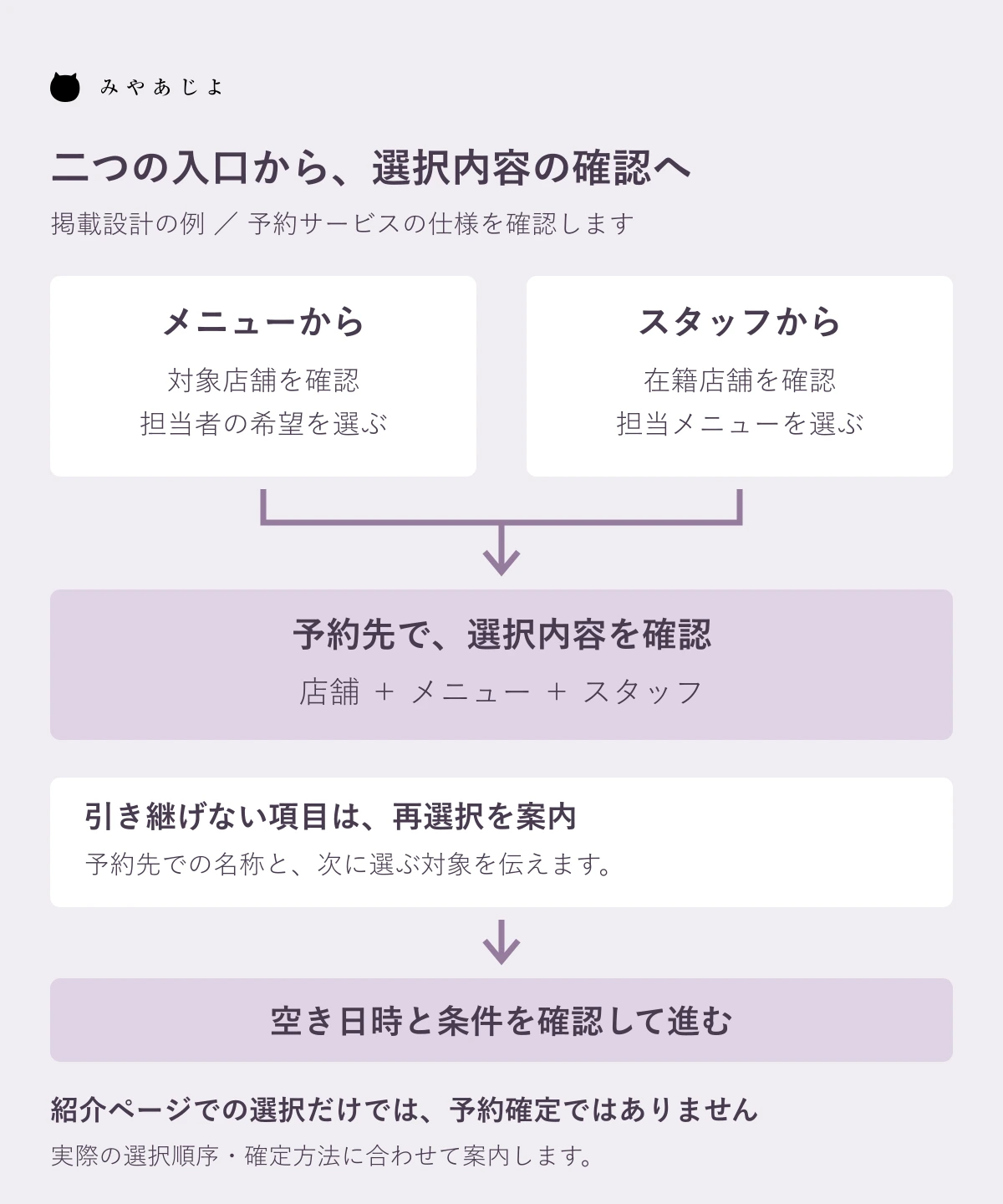
予約導線を整理するための設計例です。実在する予約サービスの画面や設定手順ではありません。
図の合流点は「予約先で選択内容を確認する」です。引き継ぎができても、空き日時や表示された条件を利用者が確認する段階は残ります。紹介ページのボタンを押しただけで、予約枠を確保したように見せないことが大切です。
引き継げない項目は、再選択の案内を具体的にする
既存サービスの仕様や設定によっては、店舗だけを指定でき、メニューや担当者は予約先で選ぶ場合があります。すぐに仕組みを変更できないときは、ボタンの前で何が残るかを短く説明します。「予約はこちら」だけより、「予約画面で『ボディケア』を選び、担当者と日時をご指定ください」のように、次の行動を示す方法があります。
ただし、説明文が長くなり、画面名や操作手順を何段も覚えないと進めない状態なら、入口の見直しが必要です。公式に用意された店舗別リンクやメニュー別の表示機能があるかを確認します。予約先を独自に推測したURLで開かせるのではなく、利用サービスが案内する方法を基に検討します。
自社ページと予約先で名前をそろえられない場合は、予約先での表示名を近くに添えます。例えば「予約画面では『ボディ・初回』と表示されます」という補足です。実際の画面で表記を確認してから掲載し、名称を変更したらこの補足も更新します。
画像による操作案内を載せる場合も、文字の説明を残します。小さな画面写真の中だけにメニュー名を書くと、スマートフォンでは読み取りにくくなります。画面の変更が多いサービスでは、細かな手順画像を増やすより、探す名称と選ぶ対象を簡潔に伝える方が管理しやすい場合があります。
「指名なし」と「まだ選んでいない」を区別する
担当者の欄が空になっていると、利用者は希望するスタッフを選ぶ途中なのか、指名なしとして進んでいるのか判断できません。「指名なし」は利用者が選べる条件の一つであり、未選択と同じ意味にしないことが重要です。
自店の予約画面を確認し、最初から指名なしが選ばれる場合は、そのことを踏まえてスタッフ紹介からの案内を作ります。特定のスタッフを希望した人が、気付かないまま指名なしへ進む経路になっていないかを点検します。予約サービス側で表示を変えられないときも、移動前の説明や入口の選び方を調整できます。
Squareのスタッフ管理の説明では、担当するサービス、表示名、予約可能時間、オンライン予約の可否などを設定できることが示されています。プロフィールの情報と予約受付の設定は、別々に確認する必要があるという観点で参照できます。Squareのスタッフ管理の説明
希望する担当者に空きがない場合の案内も考えます。別の日を探すのか、別の担当者を選ぶのか、店へ相談するのかは、利用者が状況を見て選べる形にします。スタッフの希望を保ったまま進んだつもりなのに、別担当へ切り替わる説明になっていないかを確認してください。
選び直したときに、古い選択が残らないか確かめる
最初の移動で正しく表示されても、その後に店舗やメニューを変えると組合せが変わります。店舗Aで選んだスタッフが店舗Bでは担当しない、メニューを変えると同じスタッフでは対応できない、といった場面を想定します。以前の選択がそのまま残ることが、常に正しいとは限りません。
確認用の例は「メニューだけ変更」「店舗を変更」「スタッフを変更」の三つに分けます。何が保持され、何が解除され、どこで選び直すかを実画面で見ます。利用者が修正した内容と最後の確認画面が一致するかまで確かめると、単に最初のリンクを開くだけでは気付かない点を見つけられます。
戻る操作、再読み込み、別タブでの移動も確認対象です。古いタブに前の選択が残る場合、いま申し込もうとしている内容をどこで見直せるかを確認します。「戻っても必ず保持されます」と文章で約束する前に、利用している仕組みでの実際の動きを確かめます。
これは検査する場面の提案であり、当記事で特定の店舗の予約テストを完了した結果ではありません。実際の予約を送信する試験は、店舗と確認方法を決めて行います。予約枠や通知に影響する操作を、表示を見るだけの検査と混ぜないようにします。
メニュー終了やスタッフ異動を、リンクの更新に含める
季節メニューを終了したら紹介文を消して終わり、という運用では、別のスタッフページに古い予約ボタンが残る場合があります。管理表には予約先だけでなく、その入口を設置しているページも記録します。同じ予約用の部品を複数ページで使っているなら、変更がどこへ反映されるかも確かめます。
スタッフが異動した場合は、プロフィールの所属店舗、担当メニュー、指名ボタン、予約先の設定を一緒に確認します。名前と写真だけを移したために、予約ボタンは以前の店舗のままという状態を防ぐためです。休止中のメニューも、再開日を決めていなければ制作側で日付を補わないようにします。
予約サービス上で項目や部品を削除したとき、自社サイトの表示も自動で消えるとは限りません。Squareの公式説明にも、削除したウィジェットのコードが外部サイトに残る場合への注意があります。利用中の仕組みで、終了時に直す場所を担当者と確認しておきます。
改修依頼には、入口のページ、管理用の対象、予約先で期待する表示、実際の表示、必要な修正を残します。「予約しやすくする」という依頼だけより、メニュー名を合わせるのか、リンクを変更するのか、スタッフ設定を確認するのかを分担しやすくなります。まず一つのメニューと一人のスタッフで対応表を作り、確認した方法を他の入口へ広げてください。
選んだ内容を、予約先でも確かめられる導線へ
サロンの予約導線は、店舗・メニュー・スタッフを紹介ページと予約先で対応させ、引き継ぐ項目と再選択する項目を伝えることから整えられます。ボタンが開くことだけでなく、利用者が希望した内容を確認しながら次へ進めるかを基準に見直しましょう。
みやあじよでは、既存予約サービスの仕様を確認しながら、メニューや店舗の名称、予約リンク、送信前後の案内を整理する制作をご案内しています。自社サイトと予約先の説明をそろえたい場合は、エステ・リラクゼーション向けホームページ制作をご覧ください。