本店で決まった新しい価格を、系列店すべてのメニューページへ貼り付けてしまった。店舗別の価格に直したものの、ダウンロード用のメニューや外部サイトには前の金額が残っている。複数店舗を運営する飲食店では、更新する人を増やすだけでは、こうした食い違いを防ぎきれません。
先に決めたいのは、何を全店共通の情報として扱い、何を店舗ごとに確認するかです。そのうえで、変更する商品、適用する日時、掲載先、確認する人を対応させます。「メニュー更新済み」という一つの報告を、どの店のどの画面まで確認した状態なのか分かる記録に変えましょう。
この記事では、飲食店・カフェの経営者やWeb担当者に向け、店舗別のメニュー情報と更新作業の分け方を整理します。価格を決める方法や店舗業務全体の管理システムではなく、自社サイトと関連する掲載先に、確認した内容を反映するための設計を扱います。
共通の料理紹介と、店舗別の販売条件を分ける
同じ商品名でも、販売する店舗、価格、提供時間、セット内容が同じとは限りません。全店共通のページを一つ作る場合も、共通にできる項目を確認してからまとめます。本店で販売していることを、そのまま他店でも販売している根拠にしないようにします。
コメダ珈琲店の公式メニューページは、店舗によってメニューと価格が異なる旨を表示し、店舗を選んで調べる入口を設けています。これは、ブランドのメニュー紹介と、利用する店舗の情報を区別する公開例です。個別商品の価格を比較するためではなく、対象店舗を確かめる構成として参考にできます。コメダ珈琲店のメニュー
自社で整理するなら、まず商品名、料理の紹介文、共通写真などと、店舗別の価格や提供条件を分けて書き出します。ただし、料理の内容や盛り付けが店舗で違うなら、説明文や写真も共通にはできません。「画像は本店、価格は支店」のように組み合わせたとき、実際に提供する内容を誤って伝えないかを確認します。
店舗ページには、その店で利用できるメニューを見せます。全店共通の紹介から各店舗へ移る構成なら、店舗を選ぶ前の画面に一店舗だけの価格を全店の価格として置かないようにします。価格を掲載する場合は、どの店舗・利用方法の条件かが分かる位置に対象を添えます。
「店舗により異なります」という注記も、確認先と組み合わせます。注記があっても、支店のページから本店のPDFしか開けないなら、利用者は自分の行く店の条件を調べられません。店舗を選んだあと、見出し、メニュー、問い合わせ先が同じ店舗を示しているかまで確認することが必要です。
台帳は、商品名だけでなく対象店舗と適用日を持たせる
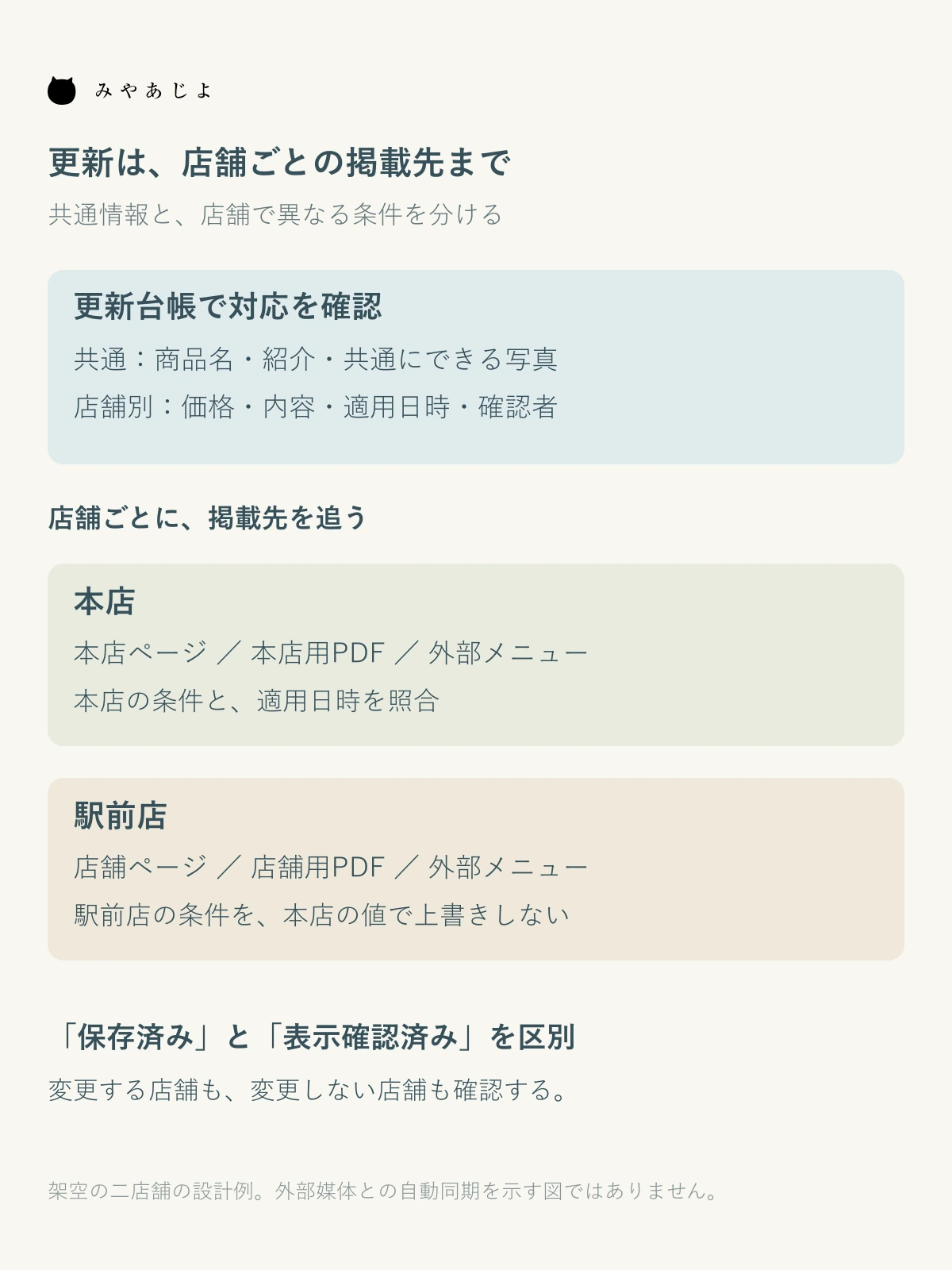
変更の連絡が「ランチの価格を修正してください」だけでは、対象店舗や切り替え日を毎回聞き直すことになります。更新内容を集める台帳には、商品名に加え、店舗、利用方法、適用日時を持たせます。台帳とは、この場合、Webに載せる内容と作業先を対応させた一覧のことです。
次の表は、二店舗を持つ架空のカフェで、季節ランチを更新するための設計例です。価格や日付の実例ではなく、確認項目の置き方を示しています。全店共通の項目と、店舗ごとに確かめる項目を区別し、未確認の欄を本店の情報で埋めないことがポイントです。
| 台帳の項目 | 本店の記録例 | 駅前店の記録例 |
|---|---|---|
| 対象商品・利用方法 | 季節ランチ・店内飲食 | 季節ランチ・店内飲食 |
| 掲載する条件 | 本店責任者が確認した価格・内容 | 駅前店責任者が確認した価格・内容 |
| 適用日時 | 本店で新条件を始める日時 | 駅前店で新条件を始める日時 |
| 掲載先 | 本店ページ・本店用PDF・外部メニュー | 駅前店ページ・駅前店用PDF・外部メニュー |
| 更新と確認の担当 | 入力する人/本店の表示を確かめる人 | 入力する人/駅前店の表示を確かめる人 |
実際の台帳では、「外部メニュー」をサービス名や管理対象のページに置き換えます。同じ店舗の情報が複数の場所にあるときは、掲載先ごとに行を分けるか、確認欄を分けます。一か所を直しただけで、すべて終わったと記録しない形にしましょう。
適用日時は、原稿を受け取った日や編集した日とは別です。来月から変わる価格を今日入力する場合、公開を予約できるのか、当日に手動で切り替えるのかを決めます。予告を掲載するなら、現在の条件と将来の条件がどちらも分かる表示が必要です。新しい数字を保存しただけで、販売条件の開始日まで変えたことにしないようにします。
前の内容も、変更履歴として確認できるように残します。旧価格を公開し続けるためではなく、何を何へ変えたかを照合するためです。資料の保存場所、確認済みの版、変更依頼をした人を控えておけば、別の担当者へ引き継ぐときにも、メールの添付ファイルを最初から探し直さずに済みます。
本部と店舗は、入力欄ではなく確認する内容で分担する
すべて本部で入力する方法でも、各店舗が入力する方法でも、確認する責任が曖昧だと食い違いが残ります。先に「誰が事実を確認するか」と「誰が画面へ反映するか」を分けましょう。店長が確認した価格を本部のWeb担当が入力する、といった分担も可能です。
本部では、共通の商品名やブランド表現、全店で使う写真などを管理し、店舗では実際の販売条件を確認する形が考えられます。ただし、本部が全店の価格を決めている会社なら、その決定を確認する人を中心に置きます。会社の実態に合わない承認段階を増やすのではなく、誤った内容を掲載しないために必要な確認先を決めます。
更新依頼を送る際は、商品名だけでなく、店舗名、変える項目、変更後の値、適用日時、確認済み資料を一緒に渡します。口頭で価格を伝え、画像だけを別のチャットへ送ると、違う版を組み合わせる可能性があります。依頼を一つにまとめ、差し替える箇所と維持する箇所を見分けられるようにします。
管理画面を改修するなら、全店共通の欄と店舗別の欄を見た目でも区別します。「共通を変更すると、どの店舗ページへ影響するか」が保存前に分かる設計を相談します。店舗別の価格を空欄にしたとき、勝手に本店の価格が表示される仕組みなら、その動作が運用に合っているかを見直す必要があります。
空欄には、共通条件を使う、未確認、取り扱いなし、といった別の意味が混ざりがちです。それぞれを明示的に選べるか、少なくとも担当者が判別できる記録を持たせます。未確認を「提供していない」と公開したり、取り扱いなしを「価格未入力」として本店の値で補ったりしないようにしましょう。
公開できる権限も、作業範囲に合わせます。店舗担当が自店の案を入力し、本部が確認して公開する場合は、その状態が管理画面で分かると扱いやすくなります。全店舗の情報を編集できる必要がない担当者へ、便利だからという理由だけで広い権限を渡さず、実際に必要な操作を制作担当へ伝えます。
自社ページ、PDF、外部メニューを別の掲載先として追う
ホームページの本文だけを直しても、利用者が見るメニューがすべて変わるとは限りません。ダウンロード用PDF、ページ内のメニュー画像、予約サービスのコース説明、地図上のメニューなど、別の情報として保存されているものがあります。自社で使っている掲載先を確かめ、連携するものと個別編集するものを分けます。
Googleの公式ヘルプでは、ビジネスプロフィールのメニュー変更が検索やマップに反映されるまで、24〜48時間程度かかることがあると案内しています。この時間は必ず反映される期限ではありません。管理画面で保存できたことと、利用者側の表示を確認できたことを区別する必要がある例です。Googleのメニューエディタの説明
外部サービスを台帳に記録する際は、担当者が操作した日時と、公開画面を確認した日時を分けます。「編集済み・表示は確認待ち」という状態を残せば、次に何を確かめるかが分かります。自社サイトの公開予約と、外部サービスの反映が同時に行われることを、確認せずに前提にしないようにします。
メニューをPDFで配布しているなら、対象店舗と適用期間がファイルを開いた後も分かるようにします。ダウンロードした人には、Webページの周囲に書いた注意が付いていかない場合があるためです。新しいファイルへリンクを替えたときは、店舗ページだけでなく、過去のお知らせや案内ボタンから旧版へ進まないかも見ます。
ただし、過去の告知すべてを現在の価格へ書き換えるとは限りません。期間限定企画の記録なら、対象期間が終了したことと、現行メニューの確認先を示す方法があります。現在の提供条件を案内するページと、過去の企画を紹介する記事を同じ扱いにせず、利用者が今の情報へ戻れる導線を整えます。
同じ写真を複数店舗で使っている場合は、写真に価格や店名を焼き込んでいないかも確認します。画像内の数字は本文の価格欄を変えても残ります。価格を通常の文字で管理できる構成なら、改定時の修正先を減らせます。画像を使う必要がある場合は、その元データと差し替える場所も台帳に含めます。
公開前後は、変えた店舗と変えない店舗を見比べる
本店だけを変更する作業では、本店の新しい表示に加え、駅前店が従来のままであることも確認します。変更対象の画面しか見ないと、共通部品を書き換えて他店まで変わった不具合を見落とすことがあります。「対象外は維持する」という結果も、更新の確認項目に入れましょう。
公開前の確認では、台帳の店舗名、商品名、価格と内容、適用日を画面と照合します。複数のタブで店舗ページを開いているなら、どの店を見ているかを見出しで確かめます。スマートフォンで店舗名が画面から離れても、商品がどの店舗のものか読み取れる構成かを確認してください。
価格だけでなく、セットに含む品や提供時間も見ます。数字は正しくても、本店だけのドリンク付き条件が支店に残っていれば、同じメニューにはなっていません。利用方法が違うメニューも、店内用と持ち帰り用を取り違えていないか、店舗が確認した条件に沿って照合します。
公開後は、編集画面を閉じ、利用者が入るページから確認します。検索結果や外部の店舗案内、店内のQRコードなど、自社が使っている入口をたどると、編集したページとは別の旧メニューへ案内していることに気づけます。リンク先の店舗名、表示中の条件、予約や問い合わせの対象まで一続きで確かめましょう。
誤りを見つけた場合は、まず対象店舗と掲載先を特定します。共通情報を直せばよいのか、店舗別の値を戻すのかで修正範囲が変わります。未確認の値を推測して補うより、確認する担当へ戻し、現在案内できる内容を判断してもらいます。訂正後は該当画面を再確認し、台帳へ結果を残します。
まず一商品を使って、改修が必要な箇所を特定する
最初から全店舗のメニューを大きなシステムへ移す必要があるとは限りません。まず、店舗で条件が異なる商品を一つ選び、現在の掲載先を台帳へ書き出します。確認済み資料から公開画面までたどり、どこでコピーが増えるか、誰への確認が止まるかを見つけましょう。
一つの価格変更で同じ情報を何度も入力しているなら、共通データから表示できる範囲を制作会社へ相談できます。反対に、店舗ごとの例外が多いなら、共通欄を増やすだけでは扱いにくくなります。どの項目を共通にし、どの項目を店舗別に持つかを、実際の変更例とともに伝えます。
改修依頼には、対象店舗、商品の違い、入力する人、確認する人、適用日時、掲載先を添えます。「全店を一括更新したい」という要望だけでは、店舗差まで上書きする機能になりかねません。「紹介文は共通で変更し、価格は店舗別の確認済み情報を維持する」など、残したい違いも具体的に示しましょう。
運用後は、更新を依頼してから公開確認までに止まった箇所や、旧版が残った掲載先を記録します。更新回数や店舗数が増えたことだけを成果とせず、どの取り違えを防げたか、どの手作業が残っているかを確かめます。確認していない改善率を報告する必要はありません。
多店舗のメニュー更新では、すべてを同じにすることより、共通にする情報と店舗で守る条件を分けることが重要です。一商品・二店舗・実際の掲載先から整理すれば、入力欄の変更、権限の設定、公開予約、確認画面のどこを直すべきかを判断しやすくなります。
店舗ごとのメニュー更新を整えたい方へ
共通メニューと店舗別条件の分け方、更新画面、PDFや外部案内との対応を見直したい場合は、みやあじよへご相談ください。現在の資料と更新方法を基に、掲載項目と改修範囲を整理します。
参考にした公開情報
2026年9月17日確認。公開ページの構成と公式ヘルプの採用箇所を参照しています。自店の販売条件は店舗責任者が確認し、外部サービスの利用機能と反映状況は現行画面で確かめてください。