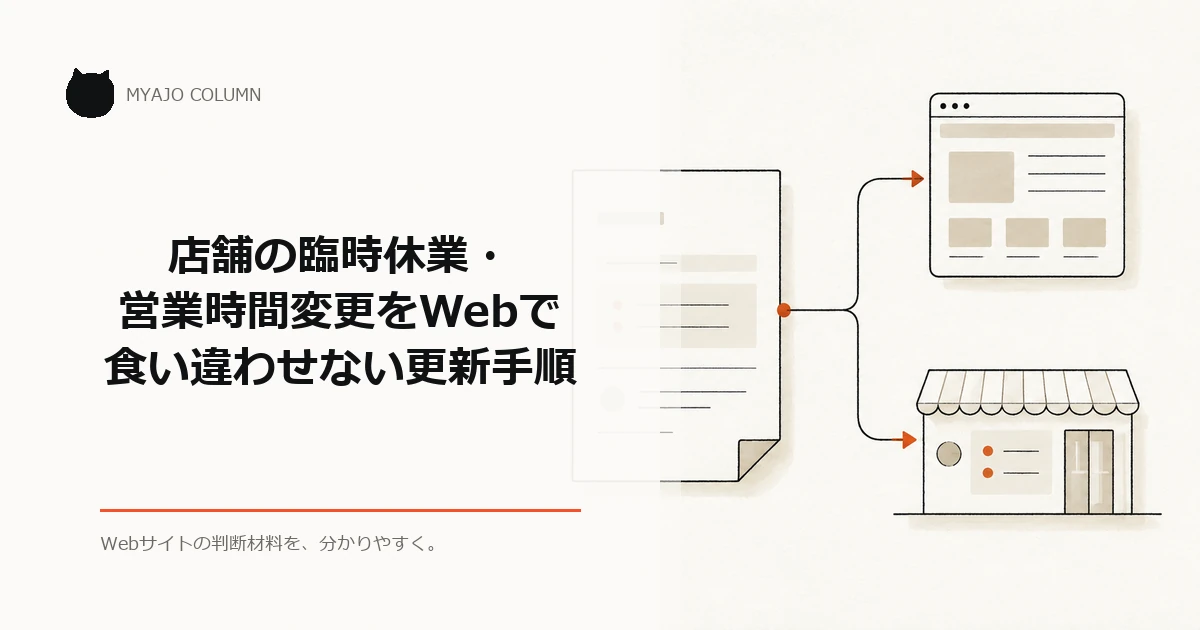
祝日、催事、短期休業、長期休業が決まったときは、対象店舗と対象期間を先に固定し、自社サイトを最初に更新します。その後、短期変更はGoogleビジネスプロフィールの特別営業時間、長期または期間未定の休業は臨時休業として反映し、構造化データを使っているサイトでは画面表示と一致させます。公開後はスマートフォンで自社サイトを見直し、Google検索とGoogleマップも読み戻します。
作業の起点は、対象店舗、対象日、通常営業との差、再開日、連絡方法をまとめた「変更票」です。更新担当と確認担当まで同じ紙やファイルに記録すれば、画面ごとに別の判断をせずに済みます。この記事では、少人数で店舗情報を管理する担当者が、どの画面をどの順番で直し、どこまで確認すれば公開を終えられるかを整理します。
最初に変更内容を1枚へ固定する
営業時間の食い違いは、入力操作より前に起きることがあります。口頭では「祝日は休み」、社内チャットでは「夕方まで営業」、予約担当には「最終受付だけ早める」と伝わっていれば、担当者がそれぞれ正しく作業しても表示はそろいません。そこで、公開する内容を一つの変更票へ集め、各画面はその票を見ながら更新します。
変更票には、最低でも対象店舗、変更日または期間、通常営業との差、再開日、連絡方法、予約の扱い、更新担当、確認担当、戻し期限を記入します。複数店舗を運営している場合は、「全店」ではなく店舗名を並べ、対象外の店舗も分かるようにします。営業時間だけ短縮するのか、受付や電話対応も止めるのかを分けると、予約ページや問い合わせ案内まで同じ内容で判断できます。
祝日1日だけ営業時間を短縮する場合の記入例は、次のとおりです。
- 変更名:祝日の営業時間短縮
- 対象店舗:本店のみ
- 対象日:祝日当日の1日
- 通常営業との差:通常10:00〜18:00を11:00〜16:00へ変更
- 予約の扱い:16:00以降の来店予約は受け付けない
- 再開日:翌営業日から通常営業
- 連絡方法:変更時間内は電話対応、時間外は問い合わせフォーム
- 更新担当:自社サイトとGoogleビジネスプロフィールを同じ担当者が更新
- 確認担当:更新者とは別の担当者がスマートフォンで確認
- 戻し期限:告知を翌営業日の開始前までに外す
この例で基準になるのは「11:00〜16:00」という時刻だけではありません。本店だけが対象であること、予約を止める時刻、翌営業日に通常へ戻ることまでが一組です。変更票を正本にすれば、トップページ、店舗詳細、Google上の営業時間、電話応対用の案内を照合できます。
変更票の作成時には、更新権限も確認します。WordPressへログインできる人、Googleビジネスプロフィールを編集できる人、構造化データを確認する制作会社の連絡先が空欄なら、公開直前に作業が止まります。予定が決まった段階で権限と担当を埋め、未確定項目が残る場合は、誰がいつ決めるかまで記録します。
短期変更・長期休業・通常営業時間変更を分ける
同じ「休業」でも、1日だけ閉める場合と、期間未定で営業を止める場合ではGoogle側の設定が異なります。Googleの公式ヘルプでは、一時的な営業時間変更には特別営業時間を使い、通常営業時間を変更せずに日付ごとの例外を設定できると案内しています。別の公式ヘルプでは、7日間以下の休業は特別営業時間、8日間以上、オフシーズン、無期限の休業は臨時休業を使うと説明されています。出典 出典 Google Support+1
| 変更の種類 | 自社サイト | Google側 | 終了後の作業 |
|---|---|---|---|
| 祝日1日・催事日などの時短や休業 | 対象日と変更時間を告知 | 特別営業時間 | 告知と予約制限を外す |
| 連続して7日以下の休業 | 休業期間と再開予定を告知 | 特別営業時間 | 通常表示を読み戻す |
| 8日以上・オフシーズン・期間未定の休業 | 目立つ位置で休業と連絡方法を告知 | 臨時休業 | 営業再開へ戻して告知を外す |
| 継続する通常営業時間の変更 | 全ページの通常営業時間を改定 | 通常営業時間 | 古い時刻が残っていないか確認 |
この表では、変更期間と営業実態から設定方法を選びます。短期の例外を通常営業時間へ上書きしないこと、長期休業を日付ごとの例外だけで済ませないことが判断の分かれ目です。
なお、Googleの「特別営業時間」のヘルプには、連続休業を「最長6日間」、7日間以上を臨時休業とする記載もあります。一方、「閉業マーク」のヘルプは7日間以下と8日間以上で分けています。7日間ちょうどの連続休業は公式ページ間で境界表現が一致していないため、設定時点の管理画面と最新ヘルプを確認してから確定してください。出典 出典 Google Support+1
通常営業時間の変更は、期間限定の例外とは別に扱います。たとえば今後も毎週の閉店時刻を早めるなら、自社サイトの通常表記とGoogleの通常営業時間を改定します。「一時的か、今後も続くか」が決まっていない段階で更新すると、終了後に何へ戻すのか判断できません。
自社サイトを先に更新する

自社サイトは、変更内容を詳しく説明し、予約や問い合わせの扱いまで示せる情報の正本です。先に自社サイトを更新しておけば、Googleビジネスプロフィールには変更票と公開済みページを見ながら同じ日付と時刻を入力できます。Googleだけを先に直し、後からサイトの表現を考える順番では、対象店舗や再開日の書き方がずれやすくなります。
基準になる店舗情報から直す
最初に更新するのは、営業時間ページや店舗詳細など、通常の営業時間を確認する基準ページです。期間限定の変更なら、通常営業時間そのものを消さず、「通常は10:00〜18:00、対象日のみ11:00〜16:00」のように差を明示します。検索結果から店舗詳細へ直接入る利用者も想定し、トップページの告知だけで終わらせません。
基準ページには、対象店舗、対象日、変更後の営業時間、休業か時短か、通常営業へ戻る日、連絡方法をまとめます。複数店舗があるサイトでは、各店舗の情報が同じページに並んでいることもあります。該当店舗の見出し直下へ告知を置き、別店舗の営業時間と読み違えない位置にします。
来店前に通る画面へ同じ内容を出す
トップページの告知は、影響が大きい変更や複数日にわたる休業で使います。予約ページでは、休業時間帯の枠が選べないか、選択後に受付不可と判明しないかを確認します。問い合わせページや電話案内には、休業中の返信予定や代替の連絡方法が確定している場合だけ記載します。
すべての画面へ長い文章を複製する必要はありません。基準ページに詳しい情報を置き、トップや予約画面では、対象日、変更時間、対象店舗を短く示します。ただし、日付と時刻を省いて「営業時間を変更します」だけにすると、利用者は自分の来店予定が対象か判断できません。
公開前には、変更票と各画面を横に並べます。日付の曜日、午前・午後、休業と時短、最終受付、再開日を一項目ずつ照合し、自社サイト側の内容を確定させてからGoogleの更新へ進みます。
Googleビジネスプロフィールへ同じ内容を反映する
Googleビジネスプロフィールでは、店舗ごとに正しいプロフィールを選び、変更票と自社サイトに確定した内容を入力します。一時的な営業時間変更や短期休業では、通常営業時間を上書きせず、日付を指定する特別営業時間を使います。特別営業時間には、営業する時間帯だけでなく、その日を休業として登録する方法もあります。出典 Google サポート
入力時は、対象日を選んだ後、「営業」か「休業」かを先に確認します。時短営業なら開始時刻と終了時刻を変更票どおりに入れ、休業なら休業設定になっていることを見ます。保存後に編集画面を閉じ、対象日と表示内容をもう一度読み直します。複数店舗を管理している場合は、店舗名と住所を見てから編集を始め、別店舗への誤反映を防ぎます。
8日以上、オフシーズン、期間未定の休業は、公式ヘルプが案内する臨時休業の対象です。臨時休業を設定すると、Google検索とGoogleマップでその状態が表示されます。営業を再開するときは、Google側も営業中へ戻す作業が発生するため、変更票の戻し期限に含めます。出典 Google サポート
ここで避けたいのは、「Googleで休業と見えるから自社サイトは後でよい」と考えることです。検索やマップでは休業を確認できても、予約ページが受付中のままなら利用者の行動は止まりません。Google側の設定は、自社サイトの告知、予約可否、連絡方法と一組で検収します。
構造化データを使っている場合に確認する
構造化データは、ページの内容を検索エンジンへ伝えるためにHTML内へ記述する標準化されたデータです。店舗サイトではLocalBusinessが使われ、openingHoursSpecificationで曜日、開始時刻、終了時刻などを示せます。期間を指定する季節営業では、validFromとvalidThroughを使う例がGoogle検索セントラルに掲載されています。出典 Google for Developers+2Google for Developers+2
画面に営業時間が見えていても、構造化データが自動で同じ内容へ変わるとは限りません。WordPressのテーマやプラグイン、個別のプログラムなど、出力方法によって更新箇所が異なります。担当者が管理画面で確認できない場合は、「このサイトはLocalBusinessの営業時間を出力しているか」「今回の期間変更をどこで直すか」を制作会社へ確認します。
照合する対象は、画面上の営業時間と、構造化データ内の通常営業時間または期間指定です。期間限定の休業を反映するなら、開始日と終了日、終日休業の表現が変更票と合っているかを見ます。通常営業時間を示すデータまで一時的な時刻で置き換える場合は、戻し作業が発生するため、いつ元へ戻すかも依頼内容に含めます。
Google検索セントラルでは、構造化データの公開前にリッチリザルトテストでコードを検証し、導入後はURL検査ツールでGoogleがページへアクセスできるかを確認する流れが示されています。テストでエラーがないことと、利用者が見る画面の内容が正しいことは別の確認です。制作会社から検証結果を受け取る場合も、変更票、自社サイトの表示、構造化データの三つが一致しているかを確認します。出典 Google for Developers
公開後にスマホ・検索・マップで読み戻す

公開後の検収は、更新した管理画面ではなく、利用者が来店前に見る入口から行います。スマートフォンで自社サイトを開き、店舗名でGoogle検索を行い、Googleマップでも店舗情報を表示します。予約や問い合わせまで進み、告知を読んだ後の行動が矛盾していないかを確認します。
次のチェックリストは、表示内容だけでなく、確認者、確認時刻、戻し期限まで一度に記録するためのものです。
- 自社サイトのトップ、店舗詳細、営業時間ページに対象店舗と対象日が正しく表示されている
- 休業、時短、通常営業との差、再開日が変更票と一致している
- スマートフォンで告知が途中で切れず、営業時間までたどり着ける
- Google検索で対象店舗の特別営業時間または臨時休業を確認した
- Googleマップで同じ店舗、同じ日付、同じ営業状態を確認した
- 予約画面で休業時間帯を選べず、案内文とも矛盾していない
- 電話番号や問い合わせフォームなど、利用できる連絡方法が分かる
- 構造化データを使っている場合は、制作会社の検証結果と画面表示を照合した
- 確認者名、確認時刻、確認した画面のスクリーンショットを残した
- 告知を外す日、臨時休業を戻す日、戻し確認の担当者を記録した
一つでも不一致があれば、その画面だけを場当たり的に書き換えず、変更票へ戻って正しい値を確かめます。修正後は、変更した画面だけでなく、自社サイト、検索、マップ、予約導線を同じ順番でもう一度読み直します。確認時刻とスクリーンショットを残すことで、未確認なのか、確認後に表示が変わったのかを区別できます。
戻し忘れを防ぐ更新担当と期限を決める
臨時案内の運用は、公開した時点では終わりません。自社サイトの告知、予約枠、問い合わせ前の注意書き、電話案内、構造化データ、Googleの営業状態について、期間終了後に外すものと残すものを分けます。変更票には「更新日」だけでなく「戻し日」を設け、担当者の予定表や社内のタスク管理へ期限付きで登録します。
役割は、公開担当、確認担当、戻し担当の三つに分けると、漏れを見つけやすい体制です。少人数で同じ人が兼任しても構いませんが、欄を省かず、誰が完了を判断するかを記録します。公開担当が休業中に不在になる場合は、再開前に操作できる人へ戻し作業を渡します。
特別営業時間は指定した日付に対する設定なので、通常営業時間を毎回上書きする運用より戻し範囲を抑えられます。それでも、自社サイトの告知や予約制限が自動で外れるとは限りません。臨時休業を使った場合は、実際の営業再開に合わせてGoogle側を営業中へ戻し、自社サイトの再開案内と同時に確認します。出典 出典 Google Support+1
次回の休業予定を一つ選び、対象店舗、対象日、通常営業との差、再開日、連絡方法、更新権限、確認担当、戻し期限を1枚に書き出してください。その変更票を自社サイト、Googleビジネスプロフィール、構造化データ、公開後確認の共通資料にすれば、担当者が変わっても同じ順序で更新できます。
参考資料
「特別営業時間を設定する方法」|Google ビジネス プロフィール ヘルプ(Google)|公開・更新日:記載なし、参照日:2026年8月12日|資料URL Google サポート
「ビジネスに閉業マークを付ける」|Google ビジネス プロフィール ヘルプ(Google)|公開・更新日:記載なし、参照日:2026年8月12日|資料URL Google サポート
「ローカル ビジネス(LocalBusiness)の構造化データ」|Google 検索セントラル(Google)|公開・更新日:記載なし、参照日:2026年8月12日|資料URL Google for Developers+2Google for Developers+2