以前の注文を開き、「再注文」を押したのに、合計金額が変わっている。一部の商品がカートに入らず、販売単位も以前と違う。卸売サイトでは、注文履歴から商品を探せるだけでは、今回の発注内容を決められない場合があります。使い慣れた取引先ほど、前回と同じ条件で進められると思いやすい点に注意が必要です。
再注文の画面では、過去の注文を参照することと、今の条件で買うことを分けます。この記事は、卸売・専門商社のWeb担当者と受発注・営業の責任者に向け、履歴から引き継ぐ情報、変更点、注文できない明細の見せ方を整理するものです。各社の契約や価格の適用を判断するものではありません。
再注文ボタンで何が起きるかを、履歴の画面で伝える
「再注文」という同じボタン名でも、商品をカートへ入れるのか、担当者へ再見積を依頼するのか、注文手続きを完了するのかで意味が異なります。自社の仕組みで起きることを確認し、操作の結果が分かる説明を近くに置きます。履歴を選んだだけで発注が終わったように見せないことが基本です。
Bカートの公開ユーザーガイドでは、再発注によって過去と同じ商品がカートに入り、対象はログインした会員がその時点で発注できる商品に限られると説明されています。価格も、その時点の会員向け価格で計算される案内です。これは同サービスの仕様であり、すべての卸売サイトが同じ動作をするという意味ではありません。Bカートの注文履歴一覧ガイド
自社でも、履歴一覧には「商品を選んで今回のカートへ進む」、詳細画面には「現在の条件を確認して再注文する」など、次に行うことを表す文言を検討できます。短い補足として、価格・在庫・販売単位は今回の条件を確認する旨を添えます。注記を利用規約の末尾だけに置かず、操作の前に読めることが大切です。
また、注文全体を選ぶ操作と、一部の商品だけを選ぶ操作を区別します。前回は一緒に購入していても、今回は必要ない商品があるかもしれません。全件選択の状態や選択数が見えれば、担当者は何を次の画面へ移すのかを確認できます。
過去の記録を残し、今回の条件を横に置く
履歴は、当時何を注文したかを確かめる場所でもあります。再注文機能を付けるために、過去の価格や商品名を現在の値へ一律に置き換えると、以前の納品明細との照合が難しくなります。過去の記録と現在の商品情報は、画面上でも役割を分けて示します。
引き継ぐ候補は、商品の識別情報、選んだ規格、前回の数量などです。ただし、数量は今回の必要量を決める初期値にすぎません。会員別価格、販売可否、最小注文数、送料や納期は、自社が定めた現在の情報と照合する対象として整理します。前回の入力値が残っていることを、確認済みの印にしないようにします。
画面では「前回の注文」と「今回の注文候補」の見出しを分け、変更箇所に説明を添えます。色を変えるだけでは、どの条件が変わったか分かりにくいことがあります。「販売単位が変更されています」「今回の価格を確認してください」など、対象と次の操作を文章でも伝えます。
比較に使う前回の注文番号も表示します。複数の履歴から商品を集める仕組みなら、どの注文から追加した行かを追えるようにします。同じ品番が二回追加された場合に、数量を合算するのか別の行にするのかも決めておくと、利用者が増えた数量の理由を確かめられます。
明細の変更を、確認する操作までつなげる
ここでは、架空の卸売会社W社が再注文画面を見直す例を考えます。過去の注文にあった商品AとBを選び直したところ、Aは販売単位が変わり、Bは現在注文できない、という設定です。商品記号、数量、状態は説明用で、実在の販売条件を示すものではありません。
次の表は、履歴から今回の注文候補へ進む際の画面設計案です。過去の値をコピーするだけでなく、現在の状態を読み取り、必要な確認を終えるために使います。自社のECで取得できる情報と、担当者への照会が必要な情報を先に分けてください。
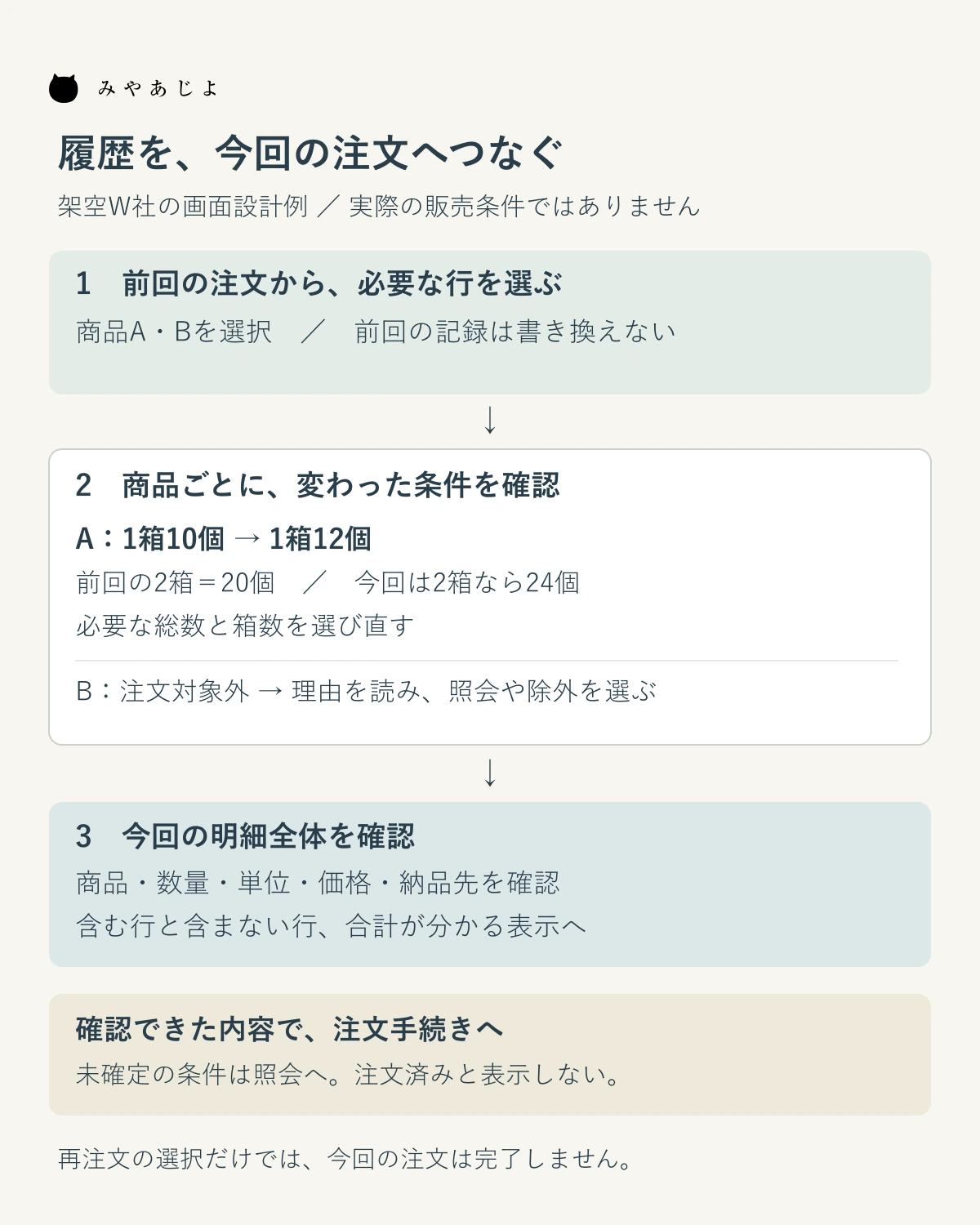
| 確認する項目 | 前回の記録 | 今回の表示例 | 次に必要な操作 |
|---|---|---|---|
| 商品Aの販売単位 | 1箱10個入りを2箱 | 現在は1箱12個入り | 必要な総数と箱数を選び直す |
| 商品Aの価格 | 前回注文時の価格 | 今回適用される価格 | 単位と数量、金額を確認する |
| 商品Bの販売可否 | 前回は注文済み | 現在は注文できない | 理由を読み、照会や除外を選ぶ |
| 納品先 | 前回指定した拠点 | 今回の候補として表示 | 現在の送り先と受取条件を確認する |
| 注文全体 | 前回の明細一式 | 選択した行と未処理の行 | 対象明細と合計を確認して進む |
変更がある行には、必要な操作を近くに置きます。単位が変わった商品に対して、画面上部で「内容を確認してください」とだけ表示しても、数量を変更すべきか、担当者の回答を待つべきか分かりません。入力のやり直し、現在条件の確認、照会への移動を具体的に示します。
確認状態も明細ごとに残します。一つの商品を確認しただけで、同じ注文の別商品まで確認済みにしないためです。どの行が未処理かを一覧できると、長いカートでも戻る場所を見つけやすくなります。確認済みの行を編集したときは、影響する条件を再び確認する設計にします。
販売単位が変わったら、数字の複写を止めて考える
架空例の商品Aは、前回が1箱10個入りを2箱で、合計20個でした。現在の1箱が12個入りなら、同じ2箱でも合計24個になります。「数量2」をそのまま残すと、買い手が前回と同じ総数だと思って進む可能性があります。箱数と個数の両方が読める表示が必要です。
画面には、旧単位を含む前回の数量と、今選んでいる箱数・総数を並べます。今回は何個必要なのかを利用者が判断できるようにし、必要数を満たす箱数へ黙って切り上げないようにします。余分な数量や金額を受け入れるかは、買い手が確認する内容です。
単位だけでなく、最低数量や増やせる刻みが変わる場合もあります。「以前は買えた数だから」と入力が通る設計にせず、現在の条件に合わない理由を商品行へ表示します。入力できる数を機械的に直す場合も、変更後の値が明確に分かり、本人が今回の注文量として確認できることが必要です。
数量を変えると単価や送料などへ影響する仕組みでは、計算後の内容も見せます。数量だけを修正したつもりで、別の条件まで変わったことを見落とさないためです。画面表示の金額と、社内へ渡る注文データが同じ単位を参照しているか、受発注担当と一緒に確かめます。
カートへ入らなかった商品を、何も言わずに消さない
履歴から複数商品を選んだ場合、すべてが今回の注文候補になるとは限りません。販売終了、在庫の不足、会員の取引条件などで対象外になる行があるなら、どの商品が移らなかったかと、その理由を結果画面に残します。合計金額が小さくなったことだけで、欠けた商品に気付いてもらう設計にはしません。
ストア・エキスプレスの公開ガイドでは、購入商品を選ぶ方法と、購入単位でまとめてカートに入れる方法を分けています。まとめる場合はキャンセルした商品も入るため、不要なら削除するという説明があります。この例からも、履歴のどの行を引き継ぐかは自社の仕様として明示する必要があると考えられます。ストア・エキスプレスの注文ガイド
W社の例では、商品Bを注文できない場合に、Bの行を「今回の注文に含まれていません」として残す案が考えられます。そのうえで、理由を確認して対象から外す、担当者へ照会する、別の商品を探すなど、実際に使える手段を示します。用意していない代替提案や入荷通知を、ボタンだけ設けて約束しないようにします。
後継品がある場合も、旧品番の行を新しい商品へ自動的に置き換えることは避けます。仕様、数量、価格などを確認する商品ページへ案内し、選び直したことが分かる形にします。履歴にある商品と同じ物を頼んだつもりなのに、別の商品が届くような見せ方にしないことが大切です。
一部だけ先に注文できる運用なら、進む前に今回含む商品と含まない商品を並べます。未処理の行を残したまま全件が注文済みに見えないよう、結果の見出しや通知も分けます。全商品をそろえる必要がある取引では、担当者への照会を先に案内するなど、実際の受発注ルールに合わせて決めます。

価格と納品先も、今回の取引として確認する
過去の価格が表示されていても、その条件を今回も使えるとは限りません。画面を作る前に、現在の価格をどの情報から取得するか、個別見積が必要な場合はどう止めるかを営業担当と確認します。前回価格を参考表示するなら、今回の請求金額と取り違えない見出しにします。
現在の価格を取得できないとき、空欄をゼロ円として扱ったり、前回値で合計を確定したりしないようにします。「価格確認が必要」と表示し、照会へ進む行とオンラインで注文できる行を区別します。価格を取得できたことと、在庫や納期まで確認できたことも別です。
納品先を引き継ぐ場合は、住所だけでなく、拠点名や受取担当、指定内容が今回も必要かを確認できるようにします。以前の現場向けの備考が、別の納品先にも残っていないかが点検対象です。履歴の送り先を候補として出すことと、その住所を今使えると判断することを分けます。
支払方法や会員ごとの利用条件も、実際に使える選択肢として表示します。前回の注文者と今回ログインしている人の権限が違う運用では、履歴を閲覧できることだけで発注操作まで許可しないようにします。Web担当だけで決めず、会員管理と受発注の責任者が対象範囲を確認します。
最終確認まで通し、変更後の戻り方も確かめる
確認画面には、今回の商品、規格、数量と単位、適用価格、納品先など、注文に使う内容を示します。前回との差分だけでは、変更がなかった項目を確かめられません。差分の説明と、今回送る明細全体を両方読める構成にします。
確認画面から数量を直したら、合計と関連条件も更新します。前の画面へ戻った後に、古い金額や確認済みの表示が残らないかを確認してください。途中で現在条件を再取得する仕組みなら、変わった行を知らせ、利用者が読んだ内容と送信する内容が食い違わないようにします。
制作時の確認には、単位変更の商品、注文できない商品、価格照会が必要な商品、同一品番を重ねて追加した場合を含めます。通常の全件再注文だけを試しても、履歴の一部が使えない場面は確かめられません。架空のテスト用注文を用意し、カート、確認画面、受信側の明細まで照合します。
送信後の結果が表示されない場面も確認対象です。利用者が注文できたか分からず再び履歴から進むと、同じ物を重ねて依頼する可能性があります。完了した注文を履歴で確かめる方法と、結果不明の場合の問い合わせ先を案内し、単に「もう一度注文してください」と促す表示にしないようにします。
担当者へ照会した行は、注文済みの明細とは別の状態で残します。回答後に注文へ進むときも、前回の確認途中の画面へ戻すだけでなく、回答された条件を含む今回の明細を確認できるようにします。問い合わせを受け付けた通知と、注文を受け付けた通知の件名・本文を読み分けられるかまで点検します。
まず一つの商品群で、再注文時に受発注担当が聞き直している内容を集めましょう。過去の記録、現在の条件、利用者が確認する操作を対応させれば、説明を直す箇所と仕組みの変更が必要な箇所を分けられます。履歴の再利用は、今回の注文内容を本人が判断できるところまで整えて初めて役立ちます。
参照資料:Bカート「注文履歴一覧」、ストア・エキスプレス「ご利用ガイド・ご注文について」。2026年9月21日確認。公開利用案内の文章を参照しました。ログイン後の実画面・契約情報は未取得で、注文や問い合わせの送信は実施していません。