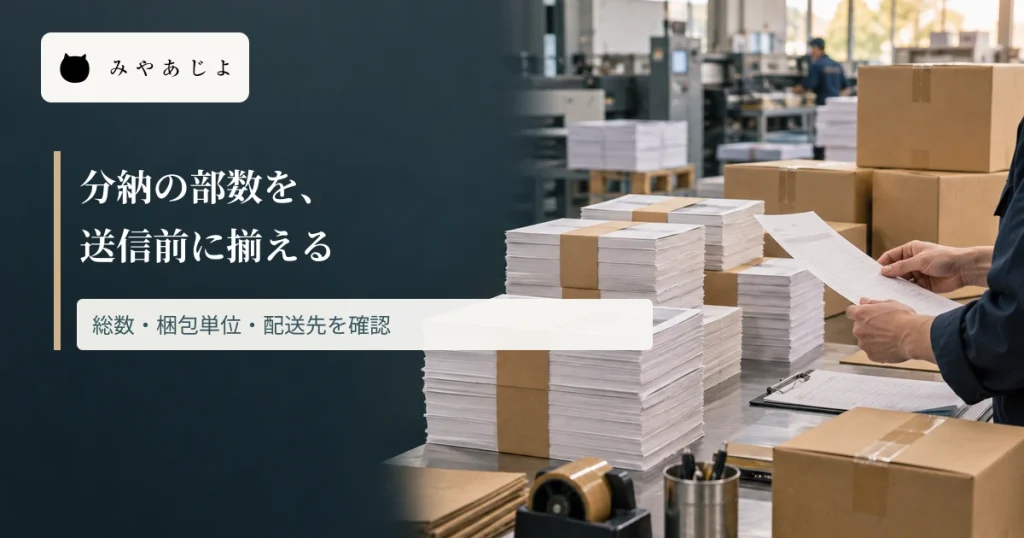
印刷・パッケージ会社の営業・受注担当の方へ。複数の拠点へ印刷物を送る依頼で、発注する総部数は分かっても、配送先ごとの部数を足すと数字が合わないことがあります。メール本文、添付の配送リスト、見積り依頼フォームの数字が異なれば、受注担当は、どの数字を基準に確認すればよいか迷います。顧客が入力中に部数の違いへ気づけるよう、総数と配送先別の部数を、送信前に確かめられるフォームを用意しましょう。みやあじよは、営業・受注担当の確認手順を伺い、商品別の分納案内と入力項目、送信前の確認画面、担当者への通知を制作します。受付後に照合する手順も決めます。
分納には商品、最小単位、配送先数、梱包、費用、納期の条件があります。印刷通販WAVEの公式分納案内は、届け先が20か所以内で商品が一つなら画面入力、21か所以上または複数商品なら指定CSVという受付方法を分け、配送リストの住所、宛名、部数などを示しています。プリントプロの公式お届け案内は、分納の設定方法と商品ごとの最小単位、梱包に関する制限を載せています。これらは各社の条件です。自社ページへ同じ受付方法の区分や料金を転記するのではなく、どの条件を受付前に確かめるかを参考にします。
分納の条件を商品ページから確認できるように
当社は、現行の商品一覧と受注担当の案内を伺い、商品ごとに分納の条件と相談先が分かるページをつくります。チラシ、冊子、箱、ラベルなどで分納の扱いが異なれば、商品を選ぶ前に一律の「分納できます」と表示しない方が明確です。商品詳細には、分納の受付可否、注文画面で指定できる範囲、事前相談が必要な条件、追加費用の確認方法を置きます。分納を受けられない商品は、注文後の備考欄で依頼が入らないよう、申込み前に読める位置へ示します。
受付の入口も一つとは限りません。通常の注文画面で指定できる分納と、配送先が多い・複数の商品を組み合わせる・特別な梱包を求める相談は分けられます。WAVEの公式案内のように、画面入力とリスト提出を条件で切り替える設計が参考になります。ただし、自社で何件からリスト提出とするかは、現行の受注・出荷体制で決めます。制作担当がフォームの都合だけで受付上限を定めたり、相談を自動承諾にしたりしません。
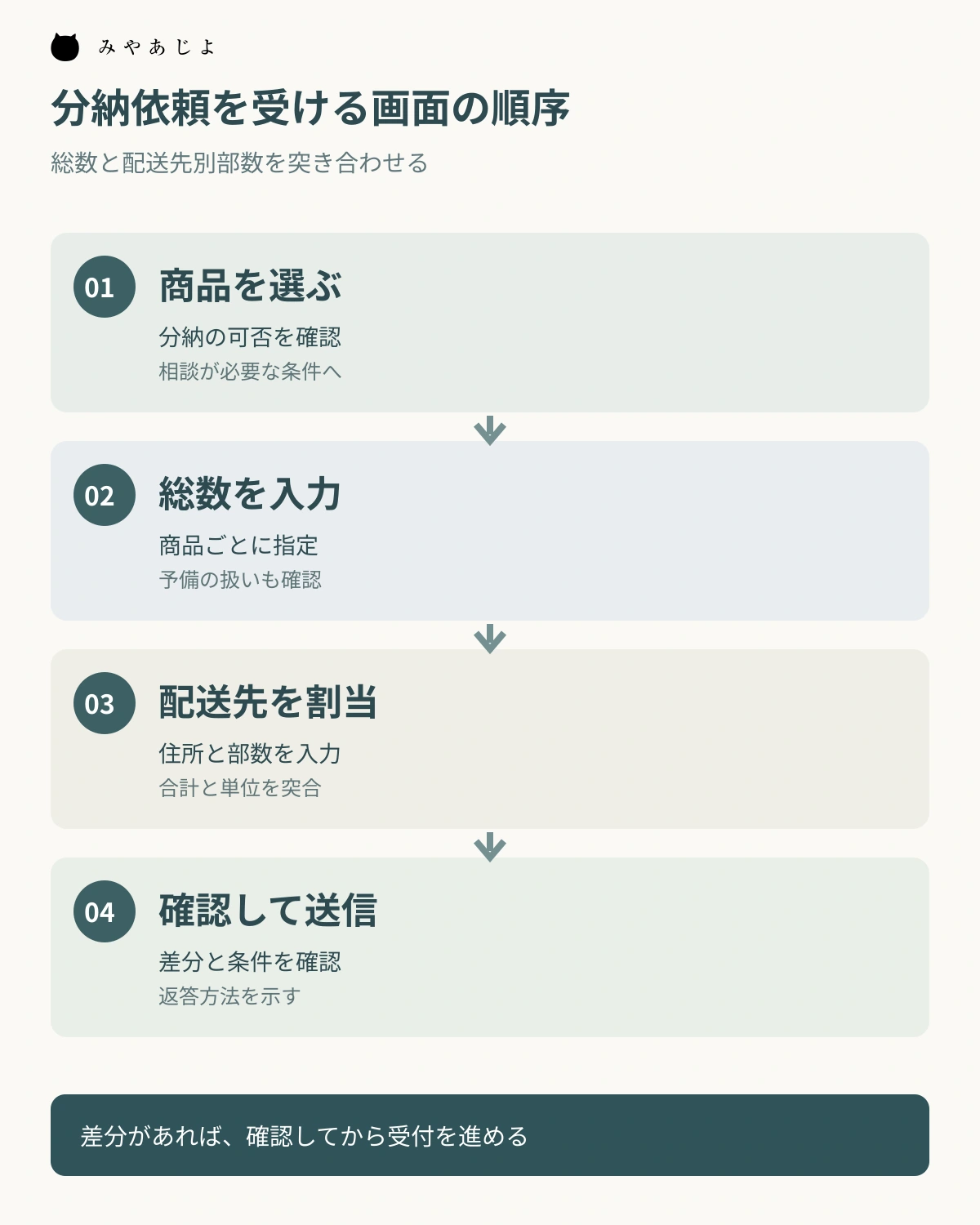
ページの最初には「商品を選ぶ」「分納条件を確認する」「配送先と部数を伝える」「見積り・可否の返答を受ける」という利用者の順序を短く示します。見積り依頼と注文確定が別なら、ボタン名も分けます。分納の条件を見た直後に通常注文しか進めないと、利用者が備考欄へ長い指示を書き込む原因になります。相談先へ進める場合は、見ていた商品名と選択した仕様を引き継ぐと再入力を減らせます。
商品ページと分納案内が離れている場合は、相互のリンク名も揃えます。商品ページの「複数先へ納品したい」と分納案内の「配送先を追加する」が別の条件を指すなら、利用者は行き来しても判断できません。商品ページからはその商品の対応範囲へ進め、分納案内からは対応商品の一覧へ戻せるようにします。検索結果から分納案内へ直接入った人にも、対象商品を選ぶ前に可否と費用が決まるような印象を与えない構成にします。
総部数と配送先別の部数を、送信前に確認できる画面へ
受付フォームは、顧客が入力する画面と受注担当が確かめる内容を一緒に考えます。まず「注文する商品の総部数」を一つの項目として受け取り、その下に配送先を行で追加します。各行に宛先名、住所、配送する部数を置き、配送先別部数の合計を画面に表示します。合計と総部数が違うとき、送信を止めるのか、予備・手元保管・後日配送などの扱いを選ばせて相談として受けるのかは、自社の実務で決めます。単純に「数字が違います」とだけ出すと、どこを直せばよいか分かりません。
総数の意味を揃えることも必要です。印刷部数に予備を含めるのか、配送先へ割り当てない社内保管分があるのか、商品が複数なら商品ごとに合計するのか。これらを受注担当と決め、入力欄の説明に反映します。注文者が「1000部」と記入し、三つの配送先に合計900部を指定した場合、残り100部を自動で発注者住所へ送ると解釈してはいけません。未割当として確認を求めるか、明示的な保管先を入力してもらう設計にします。
送信前の確認画面では総数、割当済み部数、差分を並べ、差分がゼロの場合でも配送先ごとの数字を見直せるようにします。名前が似ている配送先を区別するため、住所の市区町村や担当者名も表示します。確認画面で修正すると合計が再計算され、最終的に送った内容が控えにも残ることを確かめます。添付の配送リストを受ける場合は、フォームの数値とファイルの数値がどちらも残るため、どちらを確認の基準にするかを決め、利用者へ案内します。
部数が合わないとき、フォームに何を表示する?
総数・梱包単位・配送先別部数の突合表は、受付画面と受注確認の項目を考える設計例です。商品の総数を1,000部、配送先を三つ、1梱包の目安を50部とした場合を示します。実際の梱包可能数は商品、紙、加工、輸送方法で変わるため、自社の出荷担当が確定します。ここでは、総数と配送先部数が合い、梱包単位で割り付けられるかを同じ場所で確認するための形を示します。
表は左右にスクロールして確認できます。
| 行 | 配送先別部数 | 50部単位の梱包数 | 受付画面で確認すること |
|---|---|---|---|
| 拠点A | 400部 | 8梱包 | 宛名、住所、受取担当 |
| 拠点B | 350部 | 7梱包 | 宛名、住所、受取担当 |
| 拠点C | 250部 | 5梱包 | 宛名、住所、受取担当 |
| 合計 | 1,000部 | 20梱包 | 注文総数1,000部と一致 |
もし拠点Cだけが230部に変われば、配送先の合計は980部となり、20部の差分が出ます。画面は差分を示し、拠点Cの入力を修正するか、未割当分の扱いを相談するかを選べるようにします。梱包単位に合わない部数が入力された場合も、商品によって小分けできるかが違います。プリントプロの公式案内は商品ごとの分納最小単位と、梱包部数・段ボールサイズを指定できない条件を示しています。自社で小分け可否を確認せず、計算上だけで「梱包可能」と返す設計は避けます。
表は見積りや出荷の業務資料にも使えますが、記事の主眼はWebの受付です。画面に出すべき列と、社内だけで管理する列を分けてください。顧客には配送先別部数と合計の確認が必要で、実際の箱数は出荷工程で確定する場合があります。そのときは箱数を確約する入力欄にせず、梱包希望や搬入条件を相談欄として受けます。箱数を表示するなら、見積り時の仮数か出荷時の確定数かを区別します。
配送先が多い依頼には、リストの提出方法も用意する

配送先が少ない場合は、フォームで行を追加する方法が分かりやすいでしょう。入力欄は宛名、郵便番号、住所、連絡先、部数、希望する到着条件など、実際に受注と配送で必要な情報に絞ります。配送先を増やしたとき、前の行の住所が複製されるなら誤配送のリスクがあります。削除や並べ替えの操作後も、各行の部数と合計が正しく残るか確認します。スマートフォンでは横に広い表だけで編集させず、配送先ごとに項目をまとめる方法もあります。
件数が多い場合、指定形式のリスト提出を受ける方法があります。WAVEは条件に応じてCSVテンプレートを指定し、郵便番号、都道府県、住所、宛名、部数を必須項目として示しています。自社でリストを受けるなら、配布テンプレートの版、必須項目、ファイル形式、提出先、再提出の扱いを案内します。当社は、既存のリストと受け渡し方法を伺い、添付欄、提出手順、担当者への通知を制作します。ファイルを受け取るだけでは、内容の読み取りや集計の責任が明確になりません。アップロード後に件数と合計を画面で返せるなら確認しやすく、できない場合は担当者が照合して返答する手順を明記します。
添付を許す場合、配送先の個人情報や担当者の連絡先を含むことがあります。添付可能な形式や容量、送信先、保管期間は自社の運用に合わせて確認し、フォームの周辺に示します。ファイル名だけを控えメールに載せ、元のファイルを無制限に配布する運用にならないよう通知先を絞ります。既存のファイル添付を依頼する準備の記事は汎用の添付設計を扱います。ここでは分納リストの必須列、総数との突合、再提出時の版管理へ範囲を絞ります。
リストを差し替える場合は、旧版の配送先件数と合計、新版の件数と合計が画面や担当者の確認記録で分かるようにします。注文者が一行だけ修正したつもりでも、別の行が消えている可能性があります。受注担当が「最新のファイルを受け取りました」と返すだけでは内容の確定にならないため、何を照合してから受け付けるかを案内します。住所の誤記をシステムで完全に判定できると約束せず、形式上の不足と人が確認する条件を分けます。
梱包・到着日の希望を、確定と誤解させない案内に
配送先別の部数だけでなく、何部ずつ束ねるか、どの単位で箱に入れるか、送り状へ載せる表記、拠点ごとの受取可能日などが必要になる場合があります。しかし、全商品に自由な梱包指定ができるわけではありません。プリントプロの公式案内では梱包方法は同社所定で、段ボールのサイズや梱包部数は指定できないと示しています。自社で指定を受けられない条件は、自由記述欄で対応を約束するように見せず、対応可能な選択肢や事前相談の窓口を案内します。
到着希望日も「指定すれば必ず届く」と読ませないことが大切です。印刷データの確認、製造、梱包、配送地域、受取先の条件が関係します。サイトで出せるのが希望日だけなら、その語を使い、可否は担当者の返答で確定すると示します。複数拠点で到着日をずらす依頼や、イベント会場への納品がある場合、通常の分納フォームで受けられるかを現場と確認します。追加費用の計算も配送先数だけで済むか、梱包や商品で変わるかを整理します。
受付後に確認する内容を、完了画面と通知で伝える
送信完了画面には、受付番号、商品、総部数、配送先件数、配送先別部数の合計、添付の有無、次に誰が何を確認するかを載せます。見積り依頼なら「注文確定」とは表示しません。注文として受けても、住所や梱包条件の確認が必要なら、その段階を説明します。控えメールに配送先の全住所を載せるかは情報の扱いを踏まえて決め、詳細を安全に確認できる方法を用意します。
社内通知は営業・受注・出荷の誰へ届くかを決め、総数不一致や指定外の梱包希望など、返答が必要な項目を見つけやすくします。担当者が別のファイルを修正した後、Webフォームの送信内容が古いまま残ると、最終版が分かりません。訂正を受ける窓口と締切、再送信時の受付番号の扱いを決めます。納期や費用、分納可否は受注担当が確認し、当社は、その確認手順に合わせて完了画面と通知文をつくります。
公開前は、総数と配送先合計が一致する場合、不一致の場合、最小単位に合わない場合、配送先の追加・削除、添付ファイルの差し替えを試します。390px程度の幅で合計欄とエラー理由が見えるか、送信後に控えへ戻れるかも確認します。商品条件や配送料が変わったとき、説明ページ、フォーム、確認画面、通知文を同時に更新できる担当者を決めておきます。
特にエラー表示は、入力欄の近くと画面全体の両方で確認します。「配送先別部数の合計が注文総数より20部少ない」と差分を示し、修正する行へ戻れるようにします。すでに入力した住所や宛名は保持し、数字を直すためにすべて再入力させないようにします。送信後の担当者向け画面でも同じ差分が見えるなら、電話で確認するときに双方が同じ数値を見ながら話せます。確認が必要な依頼は、通常の注文一覧に紛れない表示が必要です。