ボタンの変更資料を送った取引先から「新しい方で進めてください」と連絡が来たものの、受付メールには添付名しか残っていない。どの品番の、どの仕様書を置き換えるのかが分からず、担当者が過去のメールを探す。アパレルOEMのWeb受付を見直すなら、こうした資料の受け渡しを一つ取り上げると、必要な改修が見えてきます。
大切なのは、アップロード欄を増やすことだけではありません。送られた資料を案件と結び付け、変更する箇所と比較する版を受け取り、受信した状態と担当者が内容を確認した状態を分けて伝えます。この記事では、製造会社の経営者・Web担当者に向けて、変更受付の画面、通知、確認窓口を設計する考え方を説明します。
初回相談と、進行中の案件の変更を分けて受け付ける
初めて製造を相談する人と、すでに打ち合わせている仕様を変更したい人では、受付で必要な情報が異なります。初回は製品の概要や希望条件から話を始められても、変更時には既存の案件や資料を特定する手掛かりが必要です。両方を一つの自由記入欄だけで受けると、どの担当者が何と照合すればよいかが通知に残りにくくなります。
実際の公開案内では、有限会社吉﨑縫製所のトップページが、Webフォームの案内とともに仕様書などのデータ添付に触れています。資料を送る入口を知らせる例として参考になります。ただし、その案内だけで変更履歴の管理や差し替え確認まで行われると判断することはできません。出典:吉﨑縫製所
自社サイトでは、最初に「新規の製造相談」「進行中の案件についての連絡」を選べる構成を検討します。既存案件を選んだ人には、案件番号や品番、担当者名など、社内で照合に使える項目を示します。番号が分からない場合も、会社名、製品名、これまでの連絡先から確認を依頼できるようにすると、推測した番号の入力を避けられます。
すでに専用の取引先窓口がある会社なら、公開フォームで資料を二重に受け付ける必要はありません。担当者から案内された窓口へ進む説明を置く方法もあります。サイト上に必要なのは、利用者が今回の連絡先を選べることです。契約や工程の変更を誰が判断するかは事業者が定め、その確認経路に画面を合わせます。
仕様書の名前に加え、何を変更する資料かを受け取る
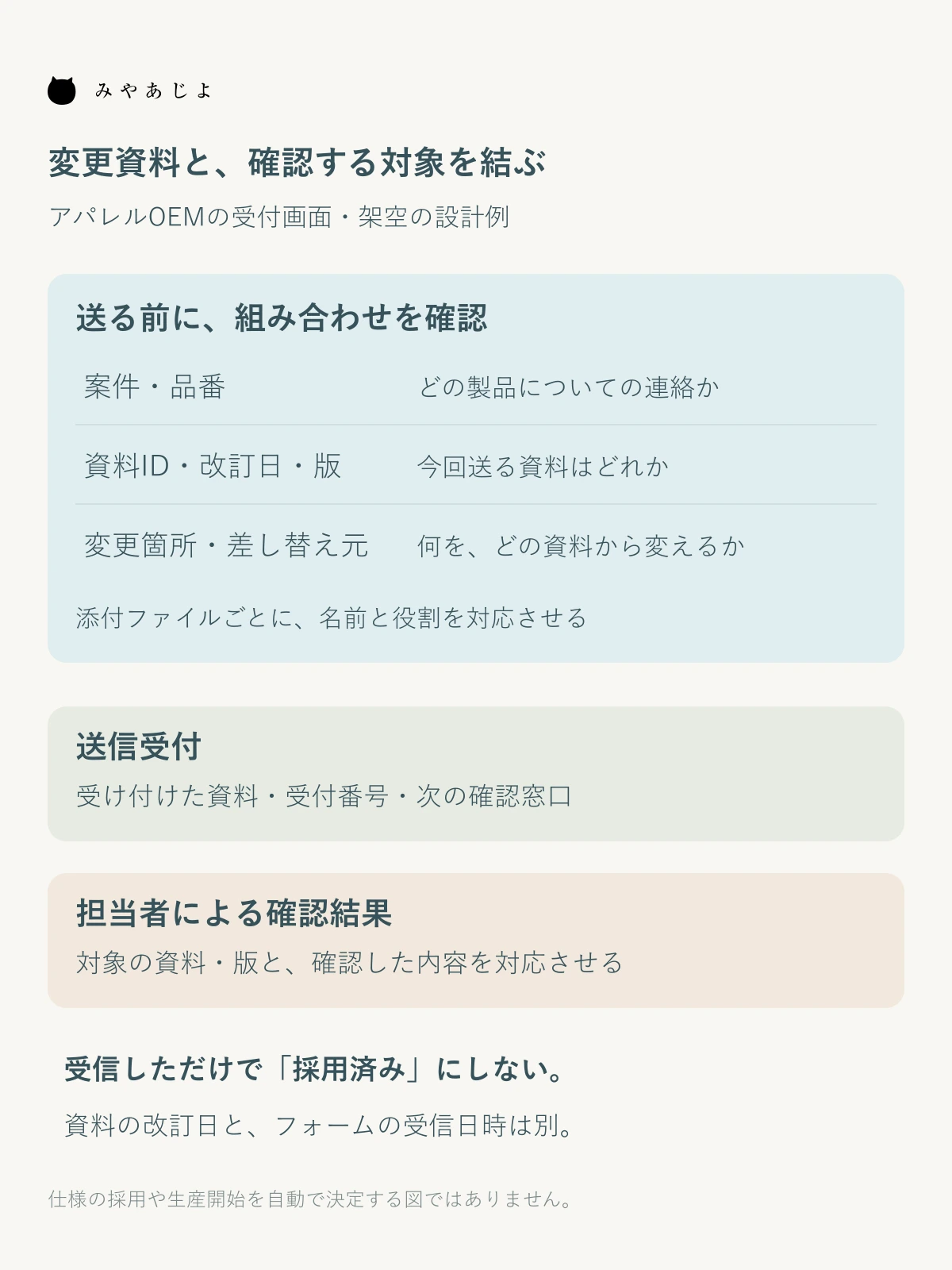
ファイル名が「仕様書・最新版」だけでは、同じ商品を複数回修正したときに区別しにくくなります。ファイルを選んだ後の画面に、案件、資料を識別する番号、改訂情報、変更箇所を並べ、取引先が送る前に組み合わせを見直せるようにします。社内の名称と取引先が使う名称が違う場合は、説明や記入例も必要です。
次は、架空のアパレルOEM会社で、進行中の案件の変更を受け付ける画面の設計例です。実際の仕様書や承認記録を示すものではありません。全項目をそのまま必須にするのではなく、担当者が照合に使う情報を選んでください。
| 画面の項目 | 受け取りたい情報 | 誤解を防ぐ補足 |
|---|---|---|
| 案件・品番 | 今回変更を相談する製品や案件 | 資料番号とは別に扱い、不明時の確認先を示す |
| 仕様書・資料ID | 比較する資料を識別する番号や名称 | 仕様書、付属品表、画像などの種類も添える |
| 改訂日・版 | 送付する資料側に記載された改訂情報 | フォームで受信した日時と混同しない |
| 変更箇所 | ボタン、タグなど、確認してほしい部分 | 資料内の位置や変更前の対象を短く添える |
| 追加・差し替え・取り下げ | 以前の提出物との関係 | 差し替え元の資料や受付番号を指定する |
| 受付状態 | 送信後に窓口が示す現在の確認状況 | 添付の受領と仕様の採用を区別する |
たとえば、ボタンの資料を変更する場合に、仕様書全体も更新したのか、付属品表だけを追加したのかでは、確認するファイルが変わります。「添付しました」という連絡だけで終わらせず、変更対象と今回の添付物の関係を書ける欄を用意します。どのボタンが適合するかをフォームで判断させるのではなく、担当者が判断するための受け渡しを整えます。
複数のファイルをまとめて受け取るなら、各ファイルの名前と役割を一覧にします。すべてに同じ改訂番号を入力させる方式が合うとは限りません。仕様書だけ改訂し、参考画像は前回と同じという場合も区別できる設計にします。変更していない資料まで、新版として届いたように見える表示は避けましょう。
入力を簡単にするために番号を省略しすぎると、受信後の照合が難しくなります。一方、取引先が知らない社内管理番号を必須にしても埋められません。担当者に匿名化した連絡例を確認してもらい、送信者が分かる情報と、受信側で補う情報を分けることが、項目数を決める基準になります。
新しく届いたファイルと、採用する仕様を同じにしない
フォームの受信日時が新しいことは、資料そのものが最新である証明にはなりません。以前のファイルを再送することもあれば、同じ名前のまま内容を変えることもあります。受付日時はシステム側で記録し、資料の改訂日や版は別の項目として見せます。確認画面でも、この二つを「更新日」の一語にまとめないようにします。
Googleドライブの公式ヘルプでは、操作履歴の確認と、ファイルの版の管理が案内されています。また、Google形式の文書とPDFや画像などでは履歴の扱いが異なります。外部の保存先を使う場合も、どの形式の履歴を、どこまで参照できるかを確認する必要があります。出典:Google ドライブ ヘルプ
ここから自社の受付で分けたいのは、「ファイルが新しくなったこと」と「製造に使う仕様として確認したこと」です。保存サービスの履歴だけを見て、画面上の状態を自動的に「採用済み」へ変えてはいけません。どの資料を確認し、何について返答したかを、担当者が選べる表示と記録にします。
差し替えを受けた際は、元の受付との関係が分かるようにします。以前のファイルを利用者の画面から見えなくする場合でも、担当者が比較する必要のある記録を、単に最新の一件だけへ上書きしてよいかは別に確認します。旧版をどれだけ保持するか、誰が見られるかは、自社の運用と利用サービスに合わせて決めます。
リンクで資料を受け取る方式では、同じURLの中身が後から変わることにも備えます。受付時に確認対象となった版を特定できるか、窓口担当者がリンクを開けるかを確認します。閲覧できなかった資料を「確認済み」にしない状態表示も必要です。リンクさえ届けば中身も共有された、という前提を画面に持ち込まないようにします。
添付の失敗や不足を、送信前後の画面で伝える
添付欄には、受け付ける形式、容量、ファイル数を、実際の設定に合わせて案内します。デザインデータや写真など、同じ資料名でも形式が違う場合があるため、担当者が開ける形式を確認してから掲載します。記載した上限と実際の受付設定が違うと、利用者はどこを直せば送れるのか分かりません。
ファイルを選んだ後には、選択した名前と件数を表示し、間違えた一件を外して選び直せるようにします。確認画面では、添付名に加えて案件・品番と変更箇所を一緒に見せます。別の商品の資料を選んだことに気付ける配置かどうかを、実際の画面幅で確かめてください。
エラーは「送信できませんでした」で終わらせず、対象のファイルと確認してほしい内容を示します。容量超過なら容量、許可していない形式なら形式の案内へ戻れるようにします。一部だけ失敗したときは、届いたものと届かなかったものを曖昧にしません。画面上で選択できたことと、受信側へ届いたことも別です。
未公開商品の資料を扱う窓口では、受付方法と閲覧する担当範囲を先に確認します。公開サイトの添付欄へ、詳細資料を最初から送ってもらう運用にするかは会社の判断です。概要を受けてから指定の送付方法を案内する場合は、その順序をページに書きます。画面に機密資料の実例を載せず、空欄や架空の識別番号を使って入力方法を説明できます。
改修の確認には、業務で使っていないテスト資料を用意します。許可した形式、上限を超える資料、同名の別内容、複数ファイルの一部失敗など、困りそうな条件を試します。見た目だけの画面案で確認した項目と、実際に送受信して確認した項目は分けて記録し、実装担当者へ残す課題を明らかにします。
完了画面と通知に、今回の受付と次の確認先を残す
送信後の表示は、何が終わったかを具体的にします。「変更完了」だけでは、資料の受領なのか、仕様変更の合意なのかが曖昧です。まずは「変更資料を受け付けました」など、窓口で確認できる状態を示し、内容の確認や回答がこの後にある場合は、そのことを添えます。
完了画面と受付メールには、受付番号、案件・品番、受領した資料の名前、送信した変更概要を対応させます。送信者が後から問い合わせる際に、同じ受付を指せるようにするためです。資料自体をメールへ再添付するか、確認用の画面へ案内するかは、自社の資料共有の決まりに合わせます。
社内通知も、担当者が添付を開くまで何の連絡か分からない状態にしないことが重要です。通知の件名や冒頭に、既存案件の変更連絡であることと案件の識別情報を置きます。通知先を増やすだけで確認担当が決まるわけではないため、最初に内容を見る窓口と、不足があった場合の返信担当を事業者側で確認します。
ボタンやタグの変更は、見積条件や進行予定の確認につながることがあります。ただし、フォームを送っただけで費用や納期まで了承されたように見せないでください。回答待ち、追加資料のお願い、確認結果の連絡など、自社で使う状態の意味を短く説明します。確認結果には対象の資料や版を添え、以前の回答が新しい資料にも適用されると誤解させないようにします。
送った資料を取り下げたい人の入口も用意します。新しい相談として同じフォームを繰り返し送らせるより、受付番号を使って窓口へ連絡できる方が、元の提出との関係を確認しやすくなります。取り下げの連絡を受けた状態と、担当者が対応を確認した状態も区別し、工程が停止したと自動的に断定しない表示にします。
一件の変更をたどり、改修する画面を決める
制作会社へ相談するときは、機能名の一覧よりも、一件の変更連絡が通る画面を用意します。たとえば、進行中の案件を選び、ボタンの変更資料を添付し、以前の資料との関係を記入して送る場面です。その後、送信者に何が表示され、社内の誰へどの情報が届くかまで並べます。
見るポイントは、ファイルを受け取れるかだけではありません。案件を特定できるか、比較対象の資料が分かるか、不足時に連絡できるか、受信と内容確認が違う表示になっているかを確かめます。画面を増やさず、入力欄の名称や通知文の変更で改善できる部分もあります。逆に、担当者が状態を記録する場所がないなら、画面の文言だけで確認済みを表示することはできません。
経営者や製造担当者は、実際に使う資料名、確認窓口、回答できる状態を決めます。Web制作側は、それを入力、確認、完了、通知、照会の画面へどう配置するかを提案します。縫製仕様や付属品の適合を判定する仕組みまで、受付の改修に含まれると考えないよう、担当範囲を依頼書に残します。
最初に整理するのは、よく届く変更連絡の一種類で十分です。その資料が誰から誰へ渡り、どの版に対する回答かを画面から読み取れるかを確認しましょう。変更ファイルと確認先の対応が見える受付にすることが、担当者同士で同じ対象を確かめるための出発点になります。
仕様変更の受付を、担当者が確認できる画面へ
添付資料の版や変更対象が受付から読み取りにくい場合は、みやあじよへご相談ください。現在の資料と連絡方法をもとに、入力項目、確認画面、通知文、担当窓口への案内を整理します。
参考にした公開情報
2026年9月17日確認。公開案内の内容を参照しています。各社フォームの送信・添付機能の検証や、Googleドライブの設定変更は行っていません。実際の受付条件と仕様確認は、自社の担当者と利用環境に合わせて決めてください。