「CSVを渡せば、過去の履歴も添付資料もそのまま移せますよね」。SaaSの導入相談でこう聞かれたとき、営業担当が毎回説明を補っているなら、サイトの移行案内を見直す余地があります。「CSV対応」の一言では、受け付けるファイルの形式は伝わっても、移せる情報や作業の担当までは伝わりません。
SaaSは、インターネット経由で利用するソフトウェアサービスです。乗り換えを検討する企業にとって、今ある情報をどこまで引き継げるかは、機能や料金と並ぶ判断材料になります。導入ページでは、公開できる対応条件、準備に使う資料、個別に確認する事項、相談先を分けて示しましょう。
この記事は、SaaSを提供する会社の経営者・Web担当者に向けたページ設計の案内です。データの変換方法や取り込み操作ではなく、製品・サポート担当が確認した情報を、検討中の企業へ誤解なく届ける構成を考えます。
「CSV対応」と「すべて移行できる」を分けて伝える
最初に、自社サイトの「移行可能」「かんたん移行」「乗り換えサポート」という表現を集めます。それぞれが製品の取り込み機能を指すのか、担当者による作業支援を指すのかを確かめてください。同じ言葉でも、読み手は旧サービスの情報が一式引き継がれると受け取ることがあります。
CSVは、データを受け渡すファイル形式の一つです。対応する形式と、取り込める情報の種類は別の確認事項になります。例えば架空の顧客管理サービスで、顧客名簿の取り込み機能があっても、過去の応対履歴や添付資料まで対象とは限りません。この例は実在製品の仕様ではなく、公開情報を分けるための考え方です。
kintoneのファイル読み込みヘルプでは、アプリの設定・権限の準備と、ファイルの形式・内容の準備を分けています。また、入力欄の種類や設定によって登録・更新できない場合があると説明しています。参考になるのは、形式名だけで説明を終えず、実際に扱える内容の条件を別に示す点です。
自社の導入ページでも、まず「何のデータを対象にするか」を短く示し、その近くへ形式や前提条件を添えます。対応していない情報があるなら、読者が期待しやすいものから具体的に示します。すべての制限を最初の画面へ詰め込む必要はありませんが、導入判断を変える条件を、離れたヘルプだけに置かないようにします。
「おまかせ」の範囲も確かめましょう。資料の案内、データ内容の確認、変換作業、取り込み作業は、それぞれ異なる支援です。実際に提供する範囲を担当部署へ確認し、利用企業に残る準備と一緒に載せます。自動取り込み機能があることを、作業代行を含むサービスのように紹介しないことが大切です。
公開条件と個別確認を、同じ案内の中に置く
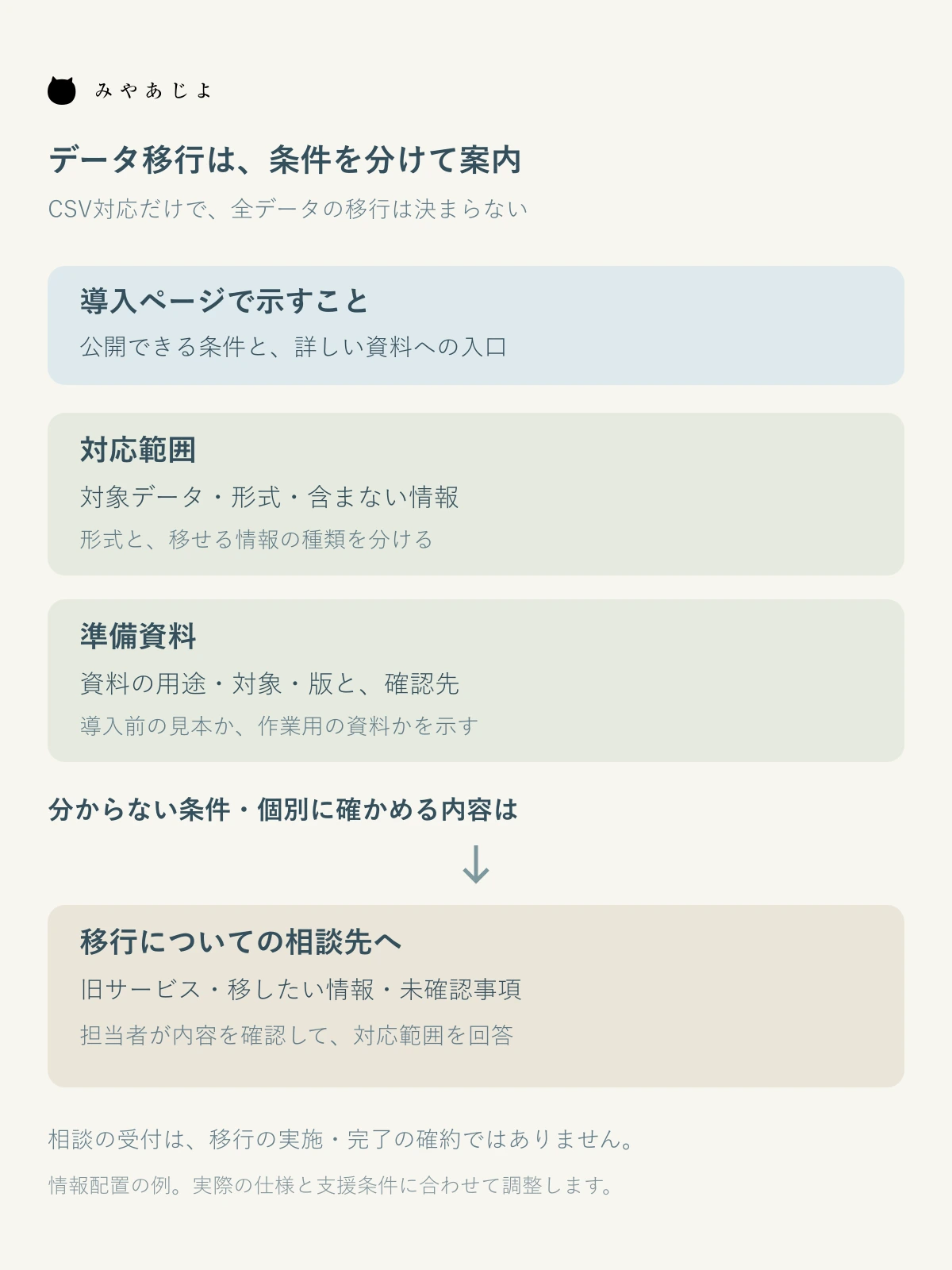
対応条件は、「公開情報から分かること」と「相談して確かめること」に分けると整理しやすくなります。形式、対象データ、対象プランなど、共通して案内できる条件は公開ページに載せます。一方、旧サービスから取り出せる内容や個別のデータの状態によって変わる点は、確認が必要な理由を添えて案内します。
架空の顧客管理サービスでは、指定の形式で用意した顧客名簿を対象にし、応対履歴の引き継ぎは個別相談とする設計が考えられます。これを単に「顧客情報の移行に対応」とまとめると、名簿も履歴も同じ条件に見えてしまいます。対象データの名前と、公開できる回答を対応させることが重要です。
freee会計コンシェルジュの案内には、サポートの対象条件や移行するデータの範囲に加え、担当者がデータの中身を確認したうえで実施可否を確定する説明があります。このように、対象として紹介することと、個別の実施可否が確定することを分ける構成は、移行案内を考える参考になります。同社の条件を他のSaaSへ当てはめるものではありません。
次の表は、架空サービスの導入ページに載せる情報の配置例です。自社製品で確認した事実に置き換えて使い、例の内容をそのまま提供条件にはしないでください。
| 案内する内容 | 公開ページに置く情報 | 詳細の確認先 |
|---|---|---|
| 対応データ | 顧客名簿を対象とする範囲、含まない情報 | 対応範囲の説明 |
| 準備資料 | 使用する形式、見本の対象、資料の版 | 現行の準備ガイド |
| 個別の条件 | 応対履歴など、内容確認後に回答する事項 | 移行についての相談窓口 |
| 作業支援 | 提供側が行う作業と利用企業が用意するもの | 支援プランの案内 |
「要相談」だけでは、何を相談すればよいか分かりません。「旧サービス名と引き継ぎたい情報を伺い、対応範囲を確認します」など、最初に伝える情報と、その後に回答する内容を示します。対象外が確定しているものは、その旨を記載します。相談すれば対応できる可能性があるような表現へ置き換えないようにしましょう。
準備資料には、使う場面と対象を添える
資料へのリンクは、ファイル名だけで並べず、誰が何のために使うかを添えます。「移行用テンプレート」だけでは、導入前の確認用なのか、契約後に実データを記入するものなのかが分かりません。「顧客名簿の項目を確認する見本」など、内容に合った説明を付けると、社内の担当者へ渡しやすくなります。
準備ガイドと操作マニュアルも役割を分けます。導入前の担当者が知りたいのは、現在のサービスからどの情報を用意するか、準備に誰の協力が必要か、未確認事項をどう相談するかです。取り込み画面の操作説明へ直接送るだけでは、まだ契約していない人に必要な情報が見つからない場合があります。
資料の紹介欄には、対象となる機能やプラン、資料の更新日など、取り違えを防ぐ情報を載せます。複数の見本を置くなら、顧客名簿用と履歴用のように用途が判別できる名前にします。契約者だけが使える資料は、公開リンクのように見せず、いつ・どこで案内を受けるかを説明します。
提供資料がある場合でも、利用企業側で旧サービスから情報を取り出せるかは別の確認です。サイトでは、旧サービスの操作を推測して解説するのではなく、「取り出せるデータが不明な場合」の相談方法を用意します。分からない項目があるだけで、問い合わせを諦める構成にしないことが大切です。
見本のダウンロードボタンのそばには、用途に応じた短い注記も置けます。例えば内容を確認するための見本なら、その段階で完成済みのデータ提出が必要なのかを明確にします。資料を取得しただけで移行を申し込んだことになるような案内は避け、確認、相談、正式な依頼の区切りをそろえます。
相談フォームは、移したい情報を伝えられる入口にする
移行の相談フォームでは、最初から実データ一式の提出を求める前に、担当者が最初の回答に必要とする情報を整理します。現在使っているサービス、引き継ぎたいデータの種類、おおよその量、希望する切り替え時期などが候補です。全項目を必須にするのではなく、自社の相談対応に必要なものを選びます。
「移行したい内容」の欄は、製品側の専門用語だけで構成しないようにします。架空の顧客管理サービスなら、顧客名簿、これまでの応対記録、添付している資料など、利用企業が自分の情報に置き換えられる名称が考えられます。選択肢は移行対応を約束する一覧ではないため、「確認したい情報」として示す方法もあります。
データ量が分からない人には「未確認」を選べるようにします。希望時期も、選択した日までの完了を約束する欄にはしません。入力欄の説明と送信後の案内で、担当者が内容を確認して対応範囲や進め方を回答することを伝えます。日付を受け付けることと、作業日程が確定することは分けておきましょう。
詳細なデータの確認が必要なら、提出する対象と受け渡し方法を担当者から案内する構成にできます。一般の問い合わせ欄へ顧客情報をそのまま貼り付けさせる設計にせず、最初の相談に必要な概要と、その後に確認する資料を区切ります。添付機能を設ける場合も、何の資料を受け取るための欄かを明示します。
窓口の分岐も、利用者の状況に合わせて考えます。導入前の移行相談と、契約後の取り込みエラーへの問い合わせが別の担当へ届くなら、それぞれの入口を案内します。同じフォームで受け付ける場合には、導入検討中か利用中かが分かる項目を設け、相談内容を引き継げるようにします。
対応表・料金・ヘルプの更新をそろえる

対応範囲は、一つのページだけで完結しません。機能紹介には「移行対応」、料金ページには支援オプション、ヘルプには対象データの制限が書かれていることもあります。表現が食い違うと、どのページを先に読んだかで期待する内容が変わります。公開前には、同じ移行支援に触れている箇所をまとめて照合しましょう。
製品担当は取り込み機能の仕様、サポート担当は案内や作業支援の範囲、営業担当は相談受付と契約条件を確認します。Web担当は、その回答が見出し、対応表、資料名、ボタンの文言まで反映されているかを確認します。文章を読みやすく整える際にも、対象範囲を広げるような言い換えは避けます。
例えば、あるデータが新しく対象になった場合は、対応表の一行だけでなく、対象外の説明、準備資料、フォームの選択肢を見直します。逆に、支援プランの受付を終了した場合は、導入ページに残った相談ボタンから今も依頼できるように見えないかを確認します。変更した情報から、関連する掲載場所をたどれる記録が役立ちます。
社内の管理表には、掲載する条件、根拠となる仕様資料、確認担当、最終確認日、掲載先を残します。日付だけを自動で新しくするのではなく、内容を確認したときに記録を更新します。資料の版が変わった際に誰がWeb担当へ連絡するかも決めておくと、古い見本だけが残る状態を防ぎやすくなります。
実施可否の回答に時間がかかるケースがあるなら、確認する内容と次の連絡について、実際の対応に合う案内を用意します。根拠のない最短日数を制作側で付け足す必要はありません。相談受付後に何を確かめるかが読めることを優先し、目安を出す場合は起点と前提条件を担当部署とそろえます。
初めて見る担当者が、相談まで進めるか確かめる
完成したページは、架空の検討企業の立場で読み直します。顧客名簿だけ移したい人、履歴も残したい人、旧サービスから何を取り出せるか不明な人が、それぞれ自分の次の行動を選べるかを確認してください。どのケースも同じ「お問い合わせ」へ送るだけなら、公開できる条件や必要資料が足りていない可能性があります。
スマートフォンでは、対応表の項目名と条件が同時に理解できるかを確かめます。横に長い表を使う場合は、スクロールできることが分かり、行の対応関係を見失わない表示にします。対象外や個別確認の注記が小さすぎたり、ボタンより遠く離れたりしていないかも確認しましょう。
リンク先は、未ログインの状態で開いて確かめます。現行の準備資料へ到着するか、契約者用の画面で止まらないか、戻って相談先を選べるかを確認します。社内の閲覧権限がある担当者だけでは気づきにくい箇所なので、公開ページから実際にたどることが必要です。
見直し後は、問い合わせの総数だけでなく、どの条件を繰り返し聞かれるかを記録します。「履歴も対象だと思った」「資料がどれか分からなかった」といった相談が残るなら、該当する見出しやリンク名を修正します。移行案内の役割は、すべての企業へ可能と答えることではなく、分かる条件を先に伝え、必要な確認へつなぐことです。
SaaSの導入案内を見直したい方へ
対応範囲の説明、準備資料への案内、移行相談の入口を自社サイトに合わせて整理したい場合は、みやあじよへご相談ください。製品の仕様と提供する支援を確認し、導入前の疑問に答えるページ構成を検討します。
参考にした公開情報
2026年9月17日確認。各社の情報は説明の構成を考える参考にしており、自社サービスへの適用や移行の実施可否を保証するものではありません。