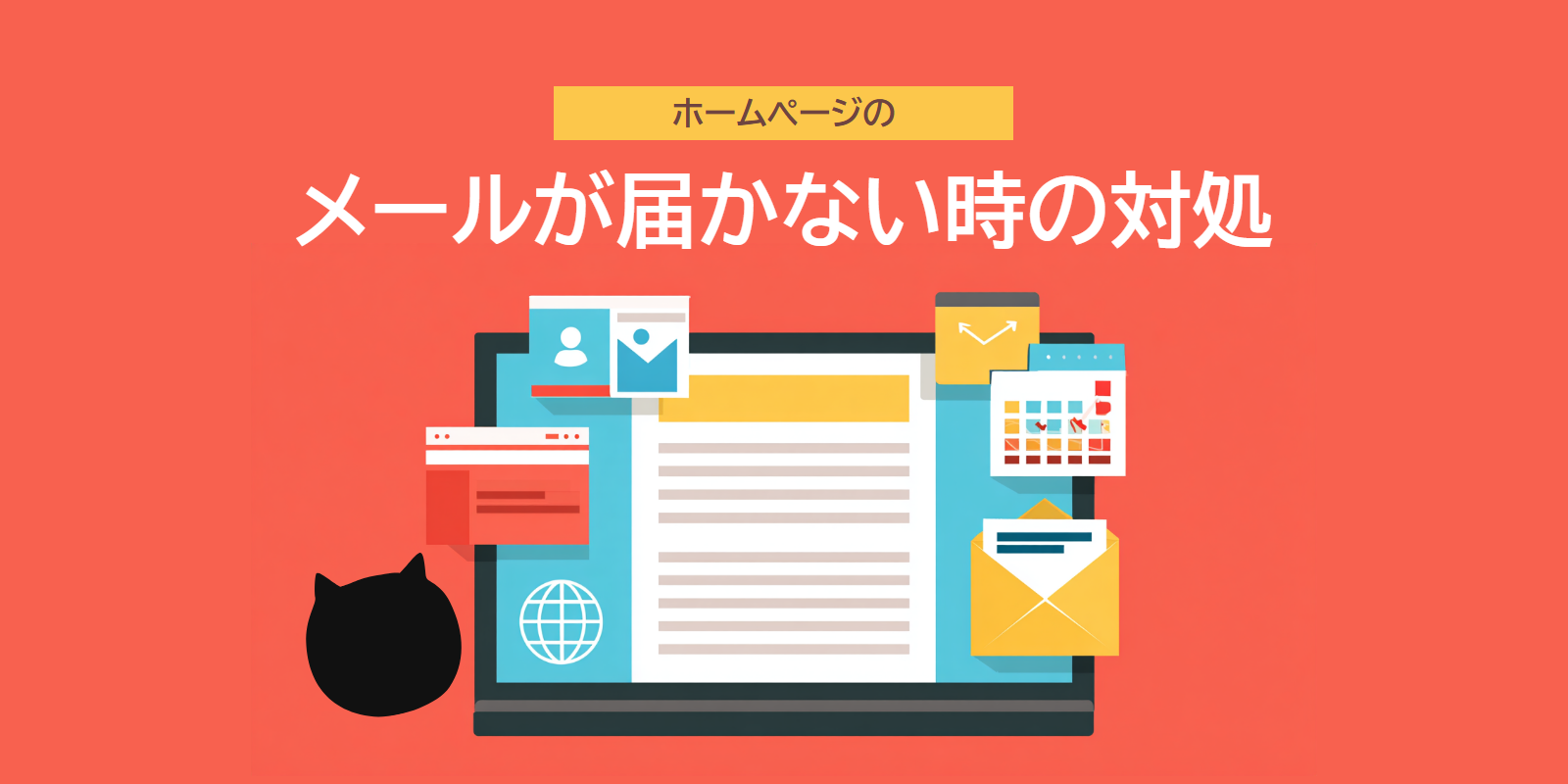
ホームページからの問い合わせが来るはずなのに、通知メールが見当たらない。自動返信も届かず、本当に送れているのか不安になる場面は少なくありません。
ホームページのメールが届かない時の対処は、むやみに設定を触ることではなく、フォーム、受信先、最近の変更を順に切り分けることです。
ただし、サイト移転のあとや会社メール設定の変更後なら、社内確認だけで長引かせるより、早めに相談した方が機会損失を抑えやすいこともあります。
この記事では、自社で先に確認する順番、相談前にそろえる情報、依頼先と費用の考え方を順に見ます。
ホームページからメールが届かない時は、まず「送れていない」のか「受け取れていない」のかを分ける
ホームページからメールが届かない時、最初に見るべきなのは 送れていないのか、受け取れていないのか です。ここを分けずに調べ始めると、フォームを直したのに原因は会社メール側だった、という遠回りが起きます。
たとえば、送信完了画面は出るのに担当者通知だけ来ないなら、受信箱、迷惑メール、転送設定の見落としが疑いやすくなります。反対に、自動返信も担当者通知もどちらも来ないなら、フォームの送信設定や送信処理を先に見た方が早いです。
また、最近ホームページを移転した、ドメインを更新した、メールアドレスを変えたという場合は、見た目と関係ない設定が影響していることもあります。まずは「誰に」「どのメールが」「いつから」届かないのかを1行で書き出してください。これだけで、社内確認も外部への相談もかなり進めやすくなります。
原因はフォーム・メール設定・移転作業の3つから切り分ける
実際に止まりやすいのは、フォームそのもの、会社メールの受け取り側、サイト移転や修正後の設定崩れの3つです。最初から細かい技術の話に入るより、どの箱に入りそうかを見た方が迷いにくくなります。
ホームページを触ったあとから不具合が出たなら、見た目の修正とは別の場所でメール設定が変わっていることがあります。移転や管理会社の切り替え後なら、ホームページ移転後にメールが止まった時の確認 も先に見ておくと、原因の当たりを付けやすくなります。
この段階では、症状ごとに見る場所を分けると話が早くなります。
| 症状 | まず見る場所 | よくある原因 | 先にやること |
|---|---|---|---|
| 通知メールだけ来ない | 受信側 | 迷惑メール・転送漏れ | 迷惑メールと別受信先確認 |
| 自動返信も来ない | フォーム側 | 送信設定の不備 | テスト送信で再現確認 |
| 移転後から止まった | 変更履歴 | 設定の引き継ぎ漏れ | 移転日と変更点を確認 |
| 特定の相手だけ届かない | 送信元と受信先 | 会社メール設定の問題 | 別アドレスでも試す |
| 完了画面は出る | サイトとメール両方 | 送信処理の不具合 | 送信記録の有無を見る |
この表で決めたいのは、「どこから見るか」です。最初から全部を疑うより、症状に近い列から確認した方が、短時間で切り分けやすくなります。
自社でできる確認手順
ここからは、社内で5分から10分あれば見やすい順に並べます。見えるところから埋める だけでも、相談の精度はかなり上がります。
- まず、通知先の受信箱と迷惑メールを、担当者1人だけでなく関係者分まで確認します。
- 次に、問い合わせフォームから自分でテスト送信し、送信完了画面、自動返信、担当者通知の3つを見比べます。
- そのうえで、通知先メールアドレスが古いままになっていないか、退職者や共有アドレスの変更がないかを確認します。
- 最後に、最近の修正、サーバー変更、ドメイン更新、メール設定変更がなかったかを社内で振り返ります。
この4つで状況が見えれば、自社で続けるか相談するかの線引きがしやすくなります。テスト送信は、会社メールだけでなく別の受信先でも試すと、フォーム側か受信側かを分けやすくなります。
次の表は、どこで止めて外部へ回すかの目安です。
| 確認項目 | 自社で見やすい範囲 | 外部相談が早い状態 | 放置した時の影響 |
|---|---|---|---|
| 受信箱と迷惑メール | 関係者分まで確認 | どこにも見当たらない | 問い合わせ見逃し |
| 通知先アドレス | 設定先を確認できる | 設定場所が分からない | 転送漏れが続く |
| フォームのテスト送信 | 1回ずつ結果を比べる | 完了表示でも未着 | 原因が混ざって見える |
| 最近の変更有無 | 修正履歴を見返せる | 移転後から止まっている | 設定崩れが長引く |
| 別受信先での比較 | Gmailなどで試せる | 会社メールだけ未着 | 受信側の問題が残る |
ここで見たいのは、自社で続ける線と止める線です。2つ以上当てはまるなら、社内確認を増やすより相談した方が、結果的に復旧が早いことが多いです。完了画面は出るのに自動返信も通知も来ない時は、問い合わせフォームが送れない・届かない時の直し方 も参考にしながら、外部へ渡す情報をそろえると話が進みやすくなります。
相談前に準備すると話が早い情報
ホームページからメールが届かない時の対処で迷うのは、状況をうまく説明できないことです。ですが、相談前に完璧な説明は要りません。見えている事実をいくつかそろえるだけで、確認の往復はかなり短くなります。
とくに大切なのは、どのフォームで起きたか、いつ試したか、誰宛てのメールが届かないかです。ここが曖昧だと、フォーム側の不具合と会社メール側の問題が混ざって見えやすくなります。
この段階で集めたい情報は、次のくらいです。
| 用意する情報 | 具体例 | どこを見る | あると話が早い理由 |
|---|---|---|---|
| フォームのURL | 問い合わせページURL | 対象ページ | 確認場所がすぐ分かる |
| テスト送信日時 | 4月11日10時ごろ | 送信した人のメモ | 記録と照合しやすい |
| 受信先アドレス | info@など | フォーム設定画面 | 転送漏れを見つけやすい |
| 症状の違い | 自動返信なし・通知なし | 実際の受信結果 | 切り分けが早い |
| 最近の変更 | 移転・アドレス変更 | 社内の修正履歴 | 原因の見当を付けやすい |
この表で決めたいのは、何を持って相談するかです。全部を埋めなくても構いませんが、上から3つあるだけでも、調査から始めるのか修正に進めるのかを決めやすくなります。
なお、フォームではなく会社メール側の受け取りが怪しい時は、会社ドメインのメールが届かない時の確認も合わせて見ておくと、どこまで社内で見て、どこから外部へ回すかが分かりやすくなります。
依頼先や社内体制の違い
届かない原因は、ホームページと会社メールの間にまたがることがあります。そのため、相談先は、原因より「どの設定を見られるか」で選ぶと早いです。フォームを直せる相手なのか、会社メールの受信設定を見られる相手なのかで、頼む先は変わります。
たとえば、完了画面は出るのに通知だけ来ないなら、フォーム設定だけでなく受信側の振り分けや転送も見たくなります。反対に、移転後から止まったなら、変更を担当した相手に戻る方が早いことがあります。
違いを先に見比べると、相談先を決めやすくなります。
| 依頼先 | 向く場面 | 依頼できる内容 | 注意点 |
|---|---|---|---|
| 制作会社 | フォーム設定が怪しい | フォーム側の確認修正 | 受信側は別確認も必要 |
| 保守会社 | 原因がまだ曖昧 | 全体整理と窓口一本化 | 契約範囲を先に確認 |
| サーバー・メール管理会社 | 会社メールだけ未着 | 受信設定やメール土台確認 | フォーム自体は別対応も |
| 社内担当と外部 | 情報はあるが直せない | 状況共有と依頼連携 | 窓口が多いと遅れやすい |
| 移転担当者 | 移転後から止まった | 変更点の確認と復旧 | 継続対応の有無に差 |
この表で見たいのは、誰に最初の連絡を入れるかです。原因がまだ見えない時は、個別の会社を順に当たるより、全体を見られる窓口を一つ決めた方が話が前へ進みやすくなります。
社内でも、問い合わせ対応担当、ホームページ担当、メール管理担当が分かれていると情報が散らばりやすくなります。最初の連絡役を一人に決め、テスト日時、対象フォーム、届かなかった宛先だけ先に集めると、やり取りが詰まりにくくなります。
費用の目安と依頼内容の違い
ホームページからメールが届かない時の対処で、もう一つ迷いやすいのが費用です。ただ、同じ「届かない」でも、すぐ修正に入れるケースと、原因調査から始まるケースでは見積の出方が変わります。
そのため、見積の差は、修正より調査の広さで出やすいです。金額だけを先に比べるより、何をどこまで見る依頼なのかを分けて考えた方が、話が現実的になります。
依頼内容ごとの違いは、次のように考えると分かりやすくなります。
| 依頼内容 | よくある作業 | 費用感 | 向くケース |
|---|---|---|---|
| 原因の切り分け | 再現確認と設定確認 | 比較的低め | まず状況を知りたい |
| フォーム設定修正 | 通知先や送信設定修正 | 低め〜中くらい | フォーム側が怪しい |
| 会社メール見直し | 受信設定や振り分け確認 | 中くらい | 会社メールだけ未着 |
| 移転後の復旧 | 引き継ぎ漏れの確認修正 | 幅が出やすい | 移転後から止まった |
| 保守の見直し | 定期確認と窓口整理 | 継続費あり | 再発を減らしたい |
この表で判断したいのは、今ほしいのが単発の復旧なのか、再発しにくい運用まで含めた見直しなのかです。問い合わせの取りこぼしが続いていそうなら、安さだけで決めるより、早く切り分けて復旧できる形を選んだ方が損失を抑えやすくなります。
失敗しやすい点と再発防止
一度直ったように見えても、しばらくしてまた止まることがあります。多いのは、1回だけ送って終わりにする、担当者1人の受信箱しか見ない、変更した内容を残していない、という流れです。
とくに「届かない」と感じていても、実際は迷惑メールに入って見落としていることがあります。問い合わせフォーム側の迷惑投稿や振り分けの乱れが重なると、担当者が本来見るべきメールまで埋もれやすくなります。そうしたケースは、問い合わせフォームの迷惑メール対策 も合わせて見ておくと、今回だけの復旧で終わらせにくくなります。
再発を防ぐ時は、直した後の確認方法まで決めておくと抜けが減ります。
| 確認項目 | 直った状態 | 要注意の状態 | 次にやること |
|---|---|---|---|
| テスト送信 | 通知と自動返信が届く | 片方だけ未着 | 設定先を再確認 |
| 別受信先比較 | 両方で受け取れる | 会社メールだけ未着 | 受信側を見直す |
| 担当共有 | 関係者で見える | 個人宛だけ受信 | 共有先を整理する |
| 変更記録 | 修正内容が残っている | 誰も内容を知らない | メモを保存する |
| 定期確認 | 変更後も再確認した | 直して終わり | 次回確認日を決める |
この表で見たいのは、「今は届く」だけで終わっていないかです。担当者変更、メールアドレス変更、サイト修正のあとに再確認する流れまで決めておくと、同じ不具合を繰り返しにくくなります。
対処後に見るべき成果と確認方法
ホームページからメールが届かない時の対処は、1回のテストで通知が来たら終わり、ではありません。見るべきなのは、問い合わせ対応が元の流れに戻ったかどうかです。
復旧後は、次の順で確認すると判断しやすくなります。
- 別の内容で2回から3回テストし、送信完了、自動返信、担当者通知がそろっているか見ます。
- 会社メールだけでなく別の受信先でも比べ、どちらか片方だけで止まっていないか見ます。
- 受信したあと、誰が確認して、誰が返信するかまで社内で回るかを見ます。
ここまで通ると、「たまたま1回届いた」状態から抜け出しやすくなります。反対に、メールは届いても担当が気づかない、共有先が古い、返信まで時間がかかるなら、事業上の損失はまだ残っています。
さらに、直った後は問い合わせ件数だけでなく、返信の遅れが減ったか、社内確認の手間が軽くなったかも見てください。ホームページの不具合対応は、メール1通の問題というより、見込み客との最初の接点を戻す作業だからです。
迷った時の整理と相談の進め方
社内で確認しても原因が混ざって見える時は、調査を長引かせない方が結果的に楽です。今日中に切り分けが終わらないなら、相談した方が早いことが多いです。
最初の相談では、長い説明より、対象フォームのURL、最後に試した日時、届かなかった宛先、最近の変更の4つがあれば十分です。これだけで、フォーム側を見るのか、会社メール側を見るのか、両方を並行して見るのかが決めやすくなります。
単発で直せることもありますが、担当者変更やサイト修正のたびに同じ不具合が起きるなら、保守や運用の見直しまで含めた方が手間を減らしやすくなります。今回の不具合をきっかけに、問い合わせの受け取り方そのものを整えると、次からの判断もかなり軽くなります。
まとめ
ホームページからメールが届かない時は、フォームが送れていないのか、会社メール側で受け取れていないのかを分けて見るだけでも、迷いはかなり減ります。自社で確認できる範囲を先に埋めたうえで、原因が混ざって見えるなら、早めに相談へ切り替えた方が問い合わせの取りこぼしを抑えやすくなります。
会社メールが迷惑メールに入る、直したい時の相談ガイド
通知メールが見当たらないのに実際は迷惑メール扱いで埋もれていることもあります。そうした見落としまで含めて整理したい時は、会社メールが迷惑メールに入る時の見直し方も続けて見ると、今回の症状を広めに判断しやすくなります。
単発の修正で済むのか、今後の再発防止まで見た方がよいのかを比べたい時は、ホームページ保守・運用の対応範囲を見ると整理しやすくなります。どこまで任せると社内の手間が減るかを先に把握しておくと、依頼内容も決めやすくなります。
状況をうまく言葉にできなくても、対象ページ、試した日時、届かない宛先が分かれば相談は進められます。急ぎで確認したい場合は、メール不具合を相談するから株式会社みやあじよへご連絡ください。状況整理から復旧の進め方まで、今の段階に合わせて一緒に確認できます。