商品ページから施工説明動画を開いたものの、手元の品番に使える映像なのか分からない。動画の最後に説明書を見るよう案内されても、どこから開くのか見つからない。建材のサイトでは、動画を掲載するだけでは解決しない確認が残ります。
木材・建材の製造販売会社が整えたいのは、動画を見る前に対象を確かめ、必要な箇所を見た後に正式な資料や担当窓口へ進めるページです。ここではWeb担当者が技術・商品管理担当者と作る情報配置を説明します。施工方法そのものの指導ではなく、確認済みの説明を迷わず参照できるようにする設計です。
再生する前に、誰のための何の動画かを示す
動画一覧に商品写真だけが並んでいると、製品紹介、使い方の説明、施工業者向けの説明を区別しにくくなります。同じシリーズでも、一般の購入検討者へ向けた動画と、専門業者が資料と併せて確認する動画では、見る目的が違います。
一覧の各動画には、製品名、内容、対象者を文字で付けます。「施工説明」という短い見出しだけにせず、商品詳細を見ていない人にも対象が分かる名前にします。小さなサムネイル内の文字だけで伝えようとすると、スマートフォンでは読めない場合があります。画像の外にも同じ識別情報を置きましょう。
DAIKENのダイケンハイブリッド天井の動画ページは、製品名に加えて施工業者向けであることを示し、施工説明書と一緒に見るよう案内しています。製品詳細へのリンクも同じページにあります。参考になるのは、動画の周囲で対象と併読先を伝える構成です。DAIKENの施工説明動画ページ
自社でも、再生ボタンより前に「対象製品」「対象者」「併せて確認する資料」をまとめます。動画の終わりまで見ないと対象外だと分からない配置は避けたいところです。販売会社がメーカー動画を紹介する場合は、映像の提供元と自社の問い合わせ対応範囲も区別します。
対象者の表示は、誰でもその作業を行えるという案内ではありません。作業に必要な条件や、専門業者へ確認すべき内容は、技術担当者が正式資料と照合して決めます。Web担当者が映像の見た目から「簡単」「自分でできる」と付け足さないことが大切です。
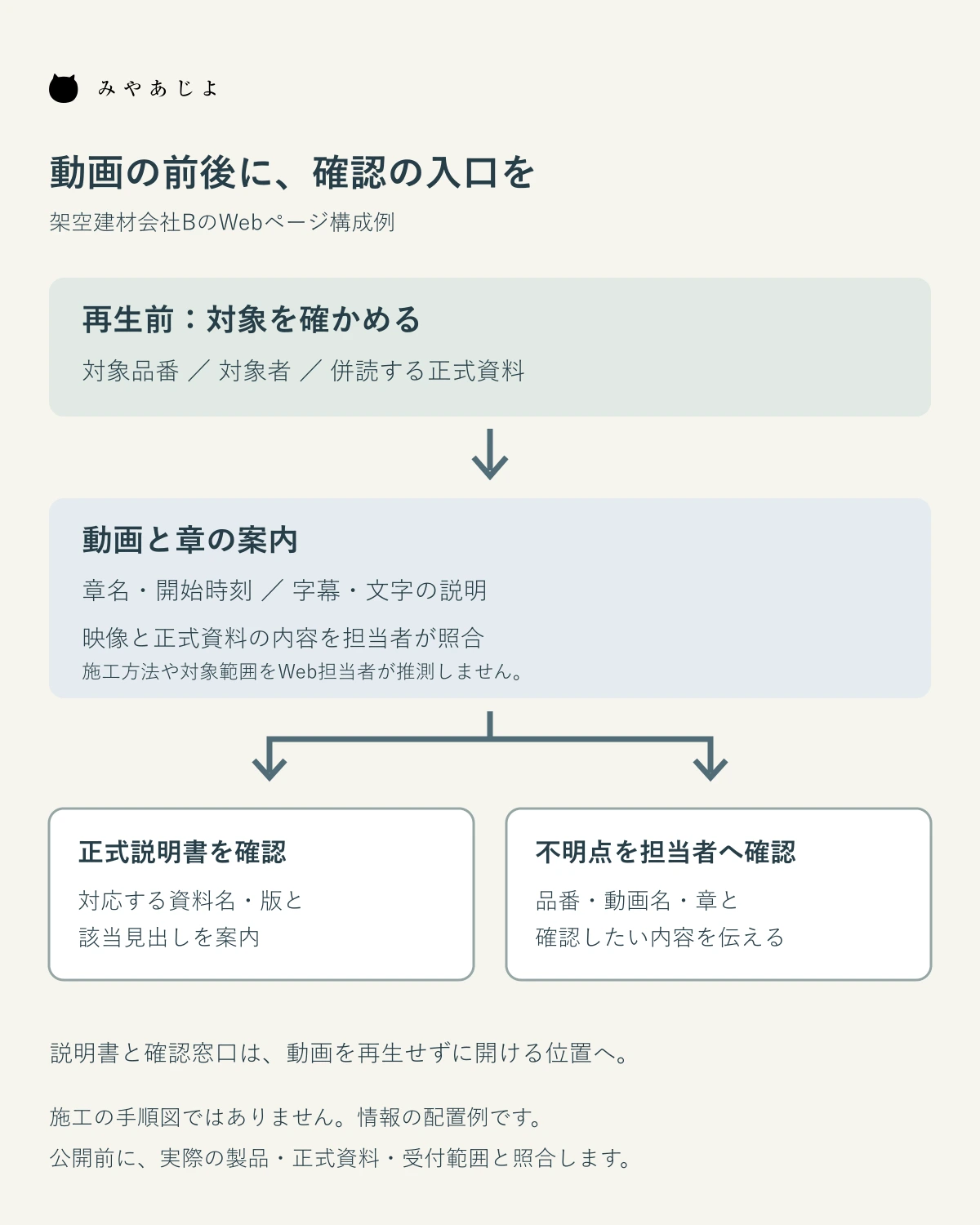
品番ごとに、動画と説明書の組を確認する
シリーズ名が同じという理由で、一つの動画を全商品に付けるのは早計です。仕様変更前の品番、部材の組合せが異なる品番、後継品などについて、同じ説明を参照できるかを商品管理担当者へ確認します。対応が未確認の段階では、似た製品の動画を代わりに案内しません。
次の表は架空の建材会社Bが、公開前の対応確認に使う例です。B-01などは説明用の管理記号で、実在の製品や施工条件ではありません。技術担当者の照合結果に応じて、ページの表示を変えることを示しています。
| 確認する品番・状態 | 動画の対応 | 正式資料との組合せ | ページでの案内 |
|---|---|---|---|
| B-01・現行仕様 | 対応を確認した動画を指定 | 対象説明書の版を照合 | 品番と資料名を再生枠の前に表示 |
| B-02・仕様が一部異なる | 共通部分と対象外を確認 | 別の説明が必要か担当者が判断 | 共通と確認した範囲だけ案内 |
| B-01・旧仕様 | 現行動画を使えるか未確認 | 旧仕様の資料提供方法を確認 | 現行動画へ直結せず確認先を表示 |
| B-03・動画未制作 | 動画なし | 案内できる正式資料を確認 | 説明書と担当窓口を案内 |
| 品番が分からない | 動画を確定できない | 製品の識別情報を担当者が確認 | 品番の確認方法と照会先を表示 |
一行に多くの条件を詰める必要がある場合は、公開画面では品番別の詳細へ分ける方法もあります。管理用の表をそのまま横長で掲載するのではなく、利用者が手元の品番を選び、対象の動画と資料を確認できる見せ方にします。
特に旧仕様は、現行品への買い替え案内と、過去の製品について資料を探す案内を分けます。後継品のページがあることだけで、旧品にも同じ説明を使えるとは判断できません。社内で参照用に保管している動画を公開する場合も、どの品番と時点の情報かを明記します。
動画がない品番を、一覧から完全に消すかどうかも検討します。商品ページから訪れた人には、「見つからない」のか「動画は用意していない」のかが分かりません。正式資料で案内する方針なら、その説明と資料の入口を残すと次の行動が明確になります。
手順の章から、説明書の該当箇所へ戻れるようにする
施工説明動画を掲載するページでは、通しで見る入口に加え、内容を確認し直すための章一覧を設けます。章名は、技術担当者が承認した映像の構成と合わせます。Web担当者が独自の施工順序へ並べ替えたり、注意事項を省いて短い章にしたりしないようにします。
章一覧には開始時刻、章の名前、対応する説明書の見出しを持たせます。例えば社内の編集表では「章の開始時刻/映像内の名称/正式説明書の見出し/照合担当」を一組にします。実際の時刻と参照箇所は完成動画を再生して確認し、予定の台本から転記したままにしません。
説明書に直接移動できる仕組みを使う場合でも、利用環境によって指定の位置へ移動しないことがあります。リンク名や近くの文章にも資料名と見出しを示しておくと、開いた資料で探し直せます。ページ番号を付けるなら、PDFの表示枚数と誌面に印刷されたページ番号を混同しない表記にします。
一部の章だけを見る人がいることも考慮します。その章に関係する対象品番や併読の注意が、ページ上部にしかないと読み飛ばされる可能性があります。章一覧の近くにも対象情報へ戻る入口を置き、切り出した映像を別ページへ載せる場合は、そのページにも条件を引き継ぎます。
ただし、リンクや章分けを整えることが、説明書を読まずに施工してよい根拠にはなりません。どこまで動画で説明し、どの資料を必ず併せて参照するかは、製品を管理する担当者が決めます。サイトでは、その判断を再生枠・章一覧・資料リンクの間で一貫して表示します。
メーカーが提供する動画を掲載する販売会社では、元の章構成を自社で編集できるとは限りません。その場合は映像を変更する前提にせず、ページ側に内容の案内と正式資料へのリンクを設ける範囲を考えます。紹介に使える名称や画像、掲載方法は提供元の条件を確認し、自社撮影の説明と区別して管理します。
字幕と文字の説明は、公開後の付け足しにしない
映像が見えても音を出せない場面や、音声だけでは画面上の指示が分からない場面があります。説明を受け取れる方法を考えるときは、字幕を付ける作業だけでなく、映像・音声・文字のどこに何が示されているかを見直します。
W3C WAIは、企画段階からアクセシビリティを検討し、字幕、文字起こし、視覚情報の説明、利用するプレイヤーなどを扱うよう案内しています。撮影後に字幕の費用だけを追加するより、台本と掲載ページを用意する段階で必要な形式を決める考え方が参考になります。W3C WAIの音声・動画制作ガイド
建材の説明では、品番や部材名、数値、単位の表記が資料と一致しているかを確認します。自動で作った字幕がある場合も、そのまま正式な説明として公開せず、技術担当者に見てもらいます。字幕を修正したら、読み上げている音声や画面内の文字と矛盾していないかも照合します。
「ここを確認します」という音声だけで対象が伝わらないなら、台本で対象を言葉にする、必要な視覚情報を文章で補うなどの方法を検討します。何を説明すれば意味が通るかは内容ごとに異なります。字幕や短い要約を置いただけで、誰にでも必要な情報が届くと判断しないようにします。
公開画面では、字幕の切替、再生・停止、音量、全画面表示などを実際に操作します。キーボード操作や表示拡大でも扱えるかを確認し、依頼時には確認対象を決めておきます。これは必要な確認の出発点であり、記事の項目を満たしただけで特定の規格への適合を保証するものではありません。
再生できないときと、内容が分からないときの入口を分ける
動画が開けない人には、案内可能な説明書や文字の説明への入口を残します。動画を再生しなければ資料リンクも出ない仕組みでは、そこで行き止まります。再生枠の外に資料名とリンクを置き、外部サイトへ移動する場合は移動先も分かる表示にしましょう。
一方、映像は見られるものの、自分の製品に該当するか分からない人には、内容の確認先が必要です。「お問い合わせ」だけでなく、「対象品番や説明内容について確認する」など、相談できる用件を添えます。再生不具合と製品の技術的な相談を分けて受け付けるなら、その違いを入口で示します。
問い合わせへ引き継ぐ情報は、製品名・品番、見ていた動画の名称、気になった章や再生時刻、確認したい内容です。品番が不明な人も相談できるよう、分かる範囲で記入できる設計にします。特定の場面の判断をフォームだけで自動回答するのではなく、担当者が追加で確認する流れを案内します。
販売会社とメーカー、施工を依頼した業者のどこへ相談するかが分かれる場合は、実際の受付範囲を確認します。自社で答えられない用件を一律に受け付ける表示や、依頼先が決まっていないのに特定業者へ対応を約束する表示は避けます。連絡先を載せる前に、受け手との役割をそろえることが必要です。
動画を差し替えるときは、章・字幕・案内先も更新する
映像の改訂では、動画ファイルだけを差し替えると、以前の開始時刻や字幕が残ることがあります。説明書の参照先を直しても、動画内に古い資料名が表示されていれば説明が食い違います。品番、映像、字幕、文字の説明、章一覧、正式資料の対応を一緒に点検します。
社内の管理表では、動画の版、説明書の版、掲載ページ、確認者を結び付けます。ページを更新した日と、製品や説明が改訂された日を同じものとして扱わず、何が変わったかを残します。公開している旧動画がある場合は、現行品の一覧や商品ページから誤って案内していないかを確認します。
照合の途中で対応が分からなくなった場合は、確認する担当者と期限を管理表に残します。公開画面では、未確認の動画を適用済みとして表示し続けるのではなく、案内できる資料と確認窓口を示すなど、その時点で確かめられた範囲に戻します。再公開する際は、動画一覧と商品詳細の両方で同じ対象を示しているかを見ます。
閲覧後の改善も、再生回数だけで判断しません。章一覧が使われているか、説明書へ進めているか、品番違いの相談が残っていないかを分けて確かめます。資料へすぐ進めるようになれば、動画の再生が増えなくても案内の目的を果たしている場合があります。問い合わせ内容と合わせて、どこに説明を補うかを決めましょう。
最初の確認は、代表的な一品番で行うと進めやすくなります。商品ページから対象を選び、音を出さずに内容を追い、章から正式資料を開き、不明点の確認先まで進んでみます。別の品番からも同じ動画へ到達するなら、その品番についても対応条件を照合します。
制作会社へ相談する際は、現在の動画URL、対象品番の一覧、正式説明書、内容を確認できる担当者を共有します。撮り直しが必要なのか、周囲の文章や資料リンクを整える範囲なのかを分けて検討できます。まず一つの動画で、再生前の対象確認から担当窓口までつながるページを作り、同じ考え方を他の製品へ広げましょう。
参照資料:DAIKENの施工説明動画ページ、W3C WAIの音声・動画制作ガイド。2026年9月21日確認。動画ページの周辺説明と制作上の検討項目を参照。メーカー動画の映像・施工手順は本稿の検証対象に含みません。